In diesem Artikel führen wir dich durch die wichtigsten Reiter der Leistungskette. Nicht jede Einstellung ist für jede Praxis erforderlich. Prüfe deshalb bei jedem Abschnitt, welche Regeln zu deinem Angebot und deinem Praxisablauf passen.
Wofür brauche ich Leistungsketten?
In den Leistungsketten legst du fest, welche Leistungen deine Klientys online auswählen und buchen können.
Für jede angebotene Leistung bestimmst du unter anderem:
für wen sie buchbar ist (Neukundy/Bestandskundy),
wann und in welchem Raum sie angeboten wird,
wie weit im Voraus Termine gesucht werden,
ob Termine direkt gebucht oder zunächst angefragt werden,
welche Informationen, Preise und Bedingungen angezeigt werden.
Leistungsketten sind damit das Herzstück deiner Online-Terminvergabe. Für jedes Angebot, das über my/OT buchbar sein soll, benötigst du eine entsprechend vorbereitete Leistungskette.
Leistungen für das Online-Angebot erstellen
Lege im Menüpunkt "Leistungen" eine neue Kette an oder bearbeite eine vorhandene.

In den folgenden Abschnitten zeigen wir dir die Einstellungen, die für die Online-Terminvergabe besonders wichtig sind.
Falls du noch keine Leistungsketten erstellt hast, kannst du dir im Hilfeartikel Leistungsketten erstellen und nutzen genauere Informationen zu den Reitern “Name und Anmerkungen” sowie “Termineinstellungen” holen.
Übertrage die Regeln aus deinem Praxisalltag möglichst genau in die Leistungskette. Lege beispielsweise fest, ob eine Leistung nur vormittags, nur in einem bestimmten Raum oder ausschließlich für Bestandsklientys angeboten werden darf.
Reiter "Name und Anmerkungen"
.png)
Der Sortierschlüssel bestimmt, in welcher Reihenfolge deine Leistungen in der Online-Terminvergabe erscheinen.
Eine Leistung mit dem Sortierschlüssel 1 wird vor einer Leistung mit dem Sortierschlüssel 2 angezeigt.
Reiter "Bedingungen"
Reiter "Bedingungen" - Allgemein
.png)
Hier definierst du die Regeln, nach denen lemniscus freie Termine für diese Leistung sucht.
Suchbeginn:
Mit dem Suchbeginn legst du fest, wie kurzfristig ein Termin frühestens angeboten werden darf.
Beispiel: Bei einem Suchbeginn von zwei Tagen zeigt my/OT keine Termine innerhalb der nächsten zwei Tage an.
Suchhorizont:
Der Suchhorizont bestimmt, wie weit my/OT nach freien Terminen in der Zukunft sucht. Möglich sind maximal 30 Wochen.
Terminplanspalte / Raumzuordnung:
Wenn du mehrere Räume verwendest, kannst du festlegen, in welchem Raum my/OT nach freien Terminen suchen soll.
Hexadezimal-Farbcode:
Möchtest du nur innerhalb bestimmter Arbeitszeitblöcke suchen, kannst du den Hexadezimal-Farbcode der entsprechenden Arbeitszeit hinterlegen.
Vergaberaster:
Das Vergaberaster bestimmt, in welchen zeitlichen Abständen Termine angeboten werden, beispielsweise alle 30 oder 60 Minuten.
Bleibt das Feld leer, füllt my/OT den Kalender lückenlos auf.
Detaillierte Erklärungen dazu findest du in diesem Mini-Video
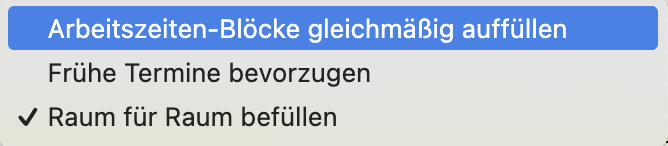
Vorgehen zur Verteilung von Terminvorschlägen:
Hier bestimmst du, nach welchem Prinzip my/OT passende Terminvorschläge auswählt.
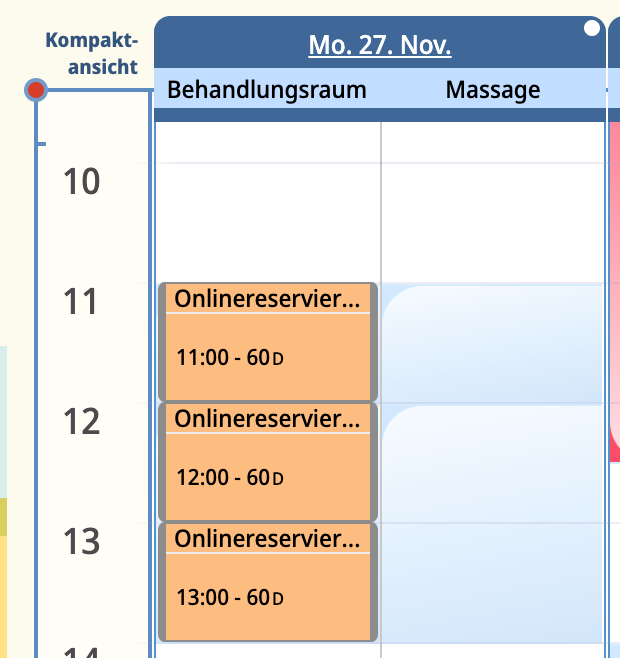
Raum für Raum befüllen
| Zuerst werden passende Termine im ersten Raum angeboten. Erst danach berücksichtigt my/OT weitere Räume. | |||||
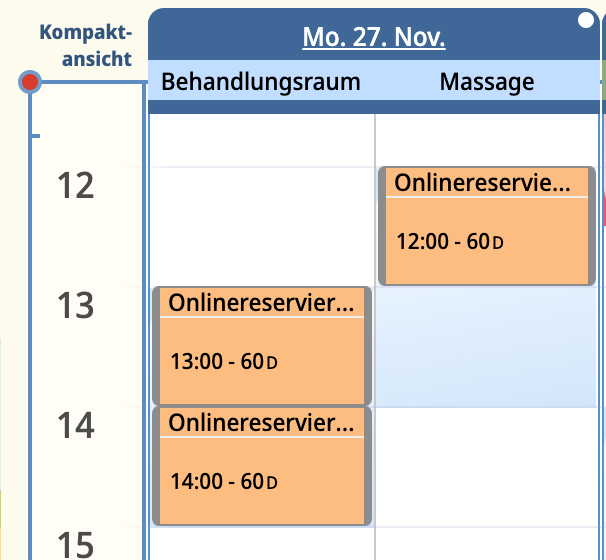
Frühe Termine bevorzugen
| my/OT bietet den frühestmöglichen freien Termin an – unabhängig davon, in welchem Raum er liegt. | |||||
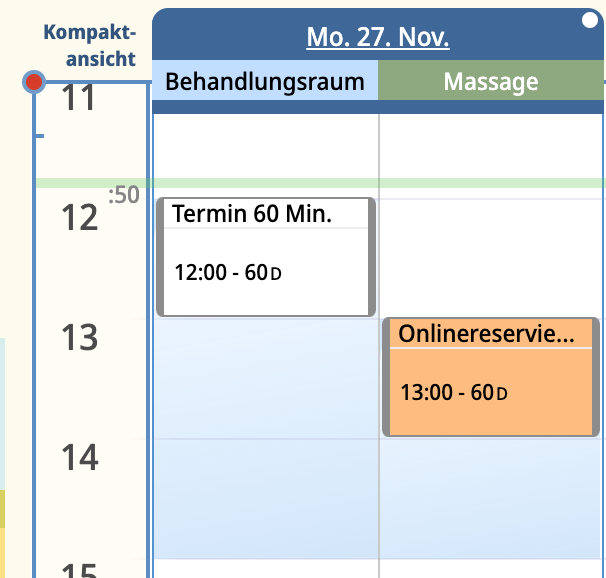
Arbeitszeiten-Blöcke gleichmäßig auffüllen
| my/OT bietet den frühestmöglichen freien Termin an – unabhängig davon, in welchem Raum er liegt. | |||||
Maximale Anzahl von Terminvorschlägen - pro Block/Tageszeit/Tag:
Lege fest, wie viele passende Termine my/OT maximal pro Arbeitszeitblock, Tageszeit oder Tag ermitteln soll.
Wie viele dieser Termine deine Klientys tatsächlich sehen, bestimmst du später im Reiter Online-Rezeption (my-Dienste).
So kannst du intern beispielsweise zehn passende Termine suchen lassen, nach außen aber nur drei Vorschläge anzeigen.
Eine anschauliche Erklärung dazu findest du in diesem Mini-Video:
Reiter "Bedingungen" - Terminvergabe
.png)
Hier legst du fest, ob die Leistung für Neu- oder Bestandsklientys angeboten wird und wie viele zukünftige Termine gebucht werden dürfen.
Über die Terminbetrachtung bestimmst du, wie lange ein zurückliegender Termin noch als Folgetermin gelten soll.
Wenn Du zum Beispiel entscheidest, dass jemand, der länger als ein halbes Jahr oder Jahr nicht da war, erstmal wieder zur Anamnese kommen muss, kannst du das hier steuern.
Zur besseren Veranschaulichung findest du hier wieder ein Mini-Video zu diesem Thema:
Es ist auch möglich einen Mindestabstand zu allen bestehenden Terminen im Kalender einzutragen.
Der Abstand bezieht sich dann auf alle Termine, die Klienty schon bei dir hat und nicht auf die Termine dieser speziellen Leistungskette.
Reiter "Bedingungen" - Akten-Eigenschaften
Mit Akteneigenschaften kannst du Leistungen nur ausgewählten Klientys anbieten. Dabei prüft my/OT bestimmte Angaben in der Klientyakte.
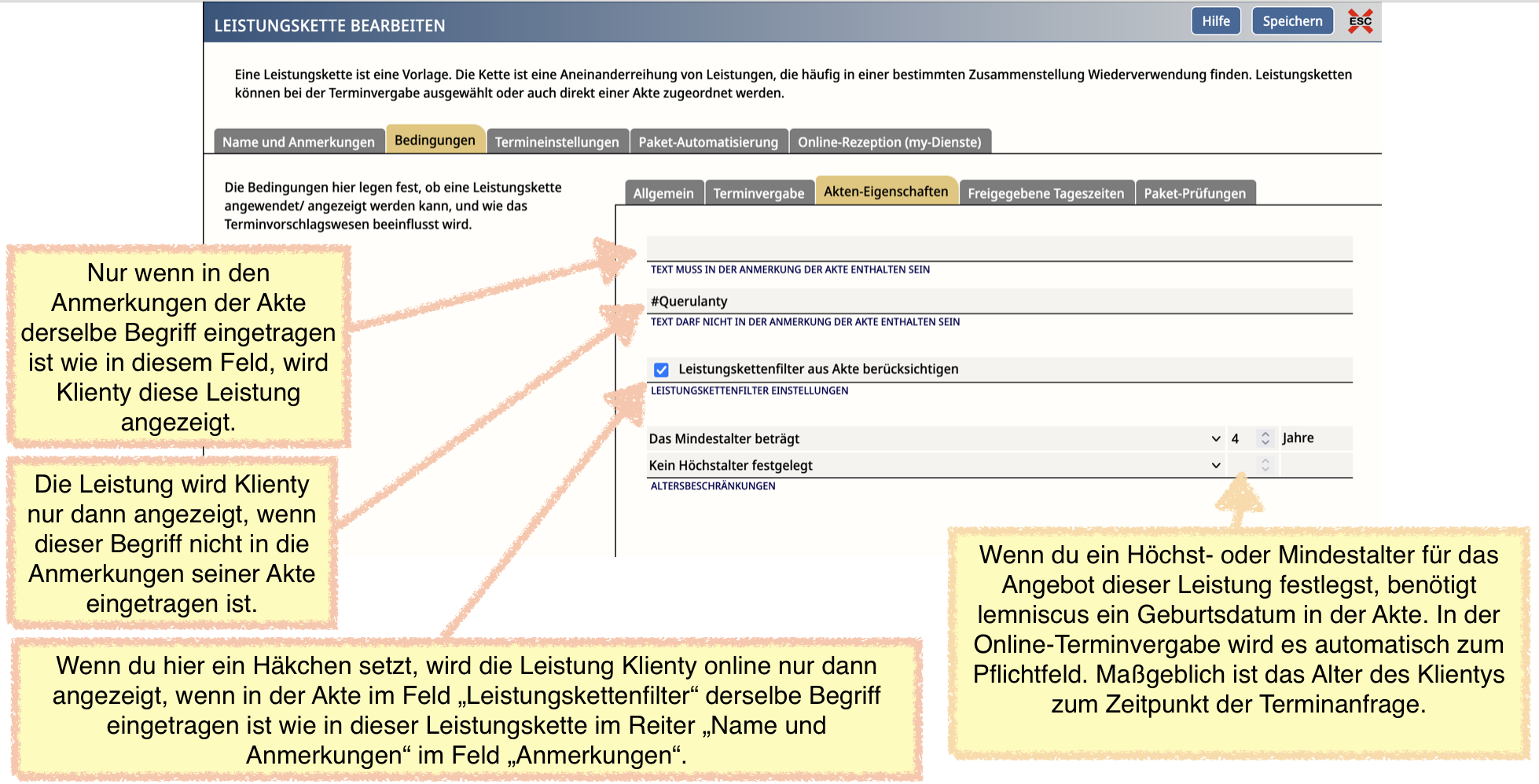
Text muss in den Anmerkungen der Akte enthalten sein:
Die Leistung wird nur angeboten, wenn der angegebene Begriff nicht in den Anmerkungen der Klientyakte steht.
Beispiel: Trägst du „Hausbesuch“ ein, wird die Leistung nur für Akten angeboten, deren Anmerkungen ebenfalls diesen Begriff enthalten.
Text darf nicht in den Anmerkungen der Akte enthalten sein: Leistung wird Klienty nur dann angezeigt, wenn dieser Begriff nicht in den Akten-Anmerkungen steht.
Leistungsketten-Filter: Ist das Häkchen aktiviert, wird die Leistung online nur dann angezeigt, wenn in der Akte im Feld “Leistungskettenfilter” derselbe Begriff eingetragen ist wie in dieser Leistungskette im Reiter “Namen und Anmerkungen” im Feld “Anmerkungen”.
Altersbeschränkungen:
Du kannst Leistungen auf bestimmte Altersgruppen begrenzen.
Sobald du ein Mindest- oder Höchstalter festlegst, wird das Geburtsdatum in der Online-Terminvergabe zum Pflichtfeld. Bestandsakten ohne Geburtsdatum erhalten diese Leistung nicht angeboten.
In diesem Mini-Video findest du das Thema anschaulich erklärt:
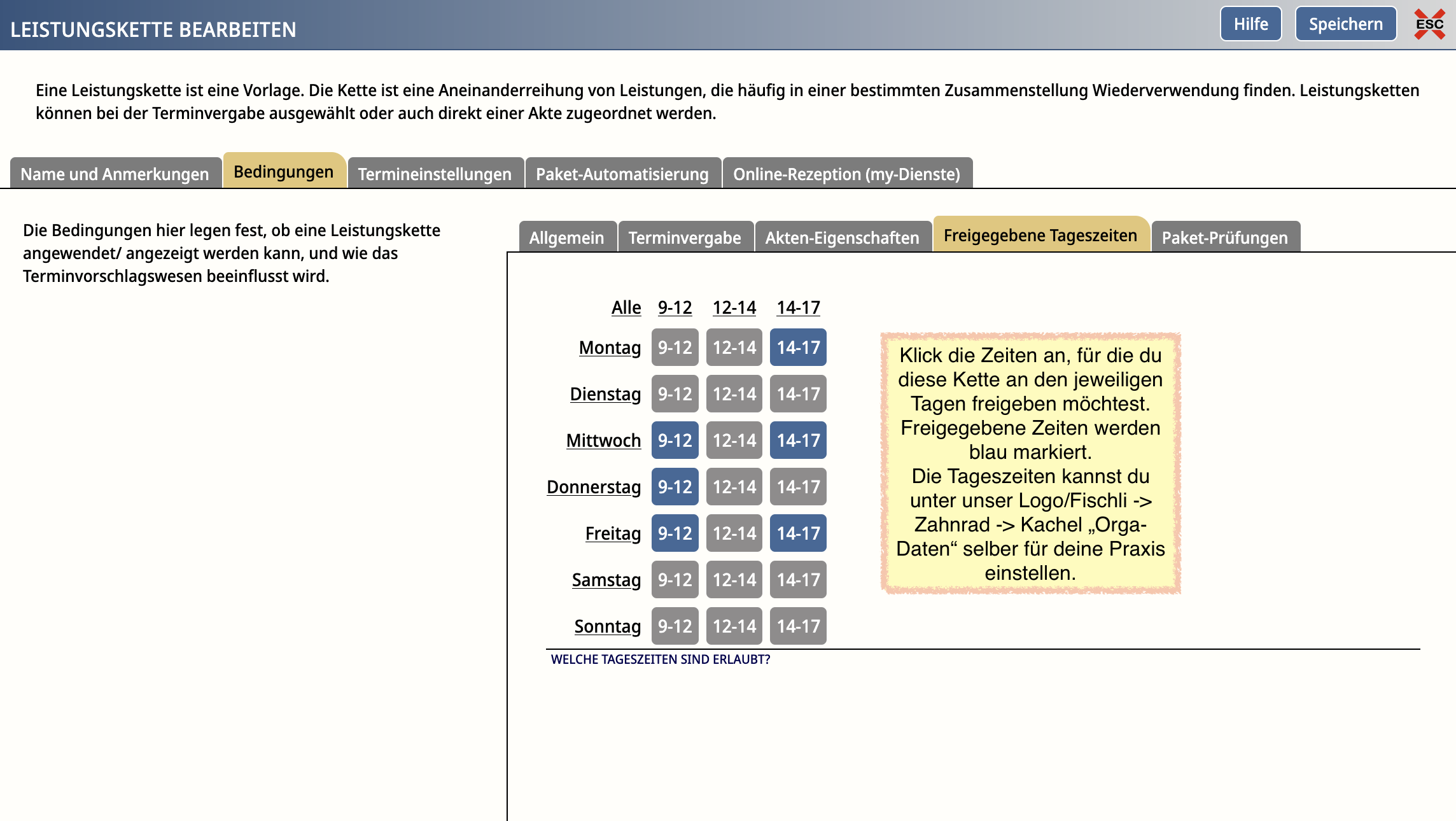
Reiter "Bedingungen" - Freigegebene Tageszeiten
Hier legst du fest, an welchen Wochentagen und zu welchen Tageszeiten die Leistung online angeboten werden darf.
Weitere Informationen findest du im Hilfeartikel Tageszeiten und Arbeitszeiten abstimmen.
Reiter "Bedingungen" - Paket-Prüfungen
Wenn du keine Pakete, Verordnungen oder Mehrfachkarten verwendest, kannst du diesen Abschnitt überspringen.
Hier legst du lediglich fest, ob für die Buchung bereits ein passendes Paket vorhanden sein muss oder ob eine Buchung mit vorhandenem Paket ausgeschlossen werden soll.
Ob ein Paket beim Termin tatsächlich verwendet oder neu angelegt wird, bestimmst du später im Reiter Paket-Automatisierung.
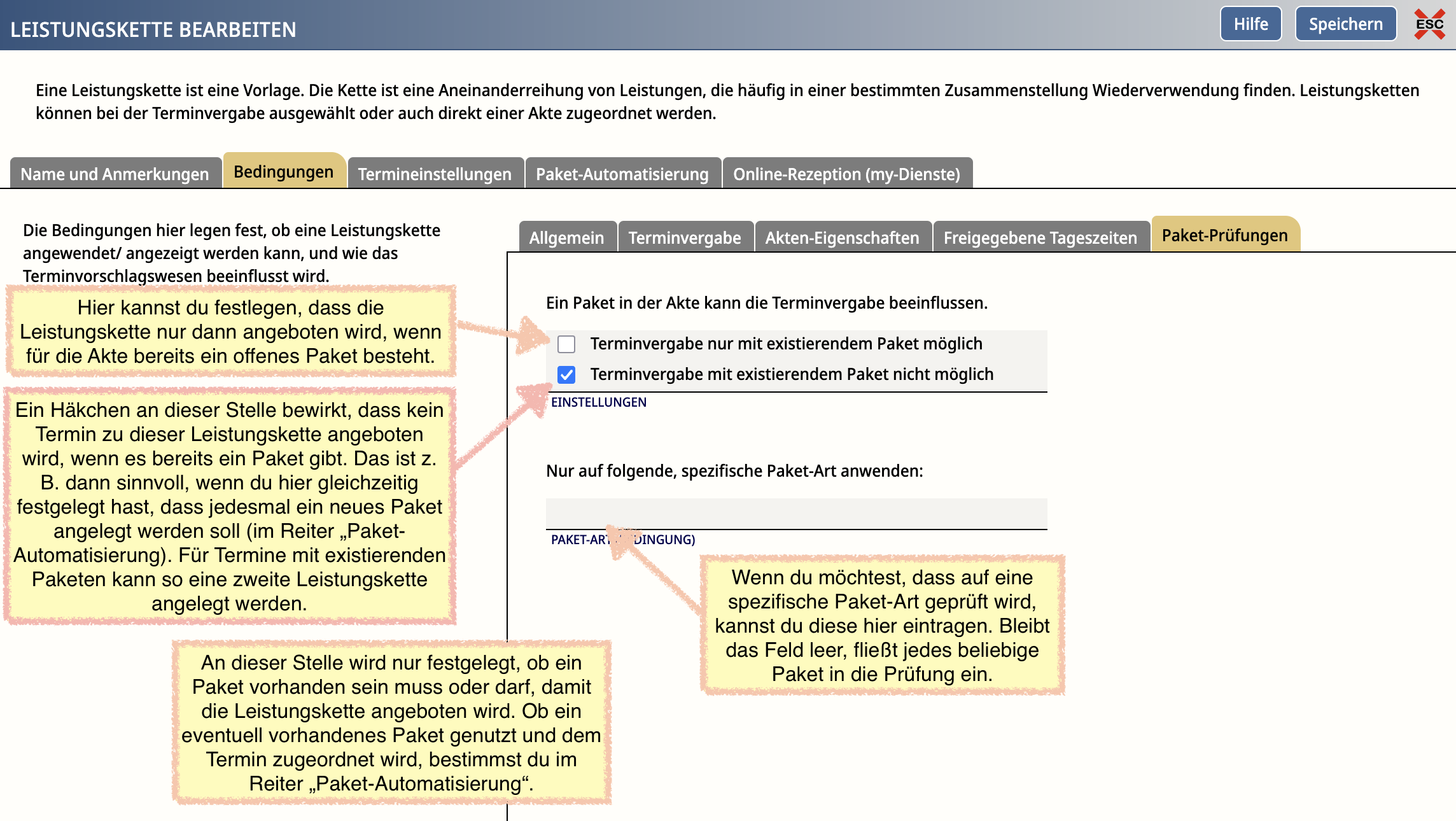
Terminvergabe nur mit existierendem Paket: Leistung wird nur angeboten, wenn für die Akte bereits ein offenes Paket besteht.
Terminvergabe mit existierendem Paket nicht möglich: Leistung wird nicht angeboten, wenn für die Akte bereits ein offenes Paket besteht.
Reiter "Termineinstellungen"
In diesem Reiter legst du Dauer, Vorlauf, Nachlauf und weitere Eigenschaften des Termins fest.
.png)
Vorlauf/Dauer/Nachlauf:
Die Dauer ist die eigentliche Behandlungszeit.
Mit Vor- und Nachlauf blockierst du zusätzliche Zeit, beispielsweise für Vorbereitung, Dokumentation, Lüften oder eine Pause zwischen zwei Terminen.
Farbe:
Du kannst eine Farbe wählen, damit der Termin im Kalender besser ins Auge sticht.
Termin-Bezeichnung:
Die Terminbezeichnung erscheint in deinem Terminplan. Die Bezeichnung für deine Klientys legst du später im Reiter Online-Rezeption (my-Dienste) fest.
Einstellungen:
Automatische Benachrichtigungen für Termin deaktivieren: Aktivierst du diese Einstellung, werden spätere automatische Erinnerungen und Mitteilungen zu Terminänderungen deaktiviert. Die unmittelbare Bestätigung der Online-Buchung wird weiterhin versendet.
Absage der Termine über Termin-Dashboard verbieten: Wenn du die Online-Absage deaktivierst, können Klientys den Termin nicht selbst über das Termin-Dashboard absagen.
Zoom-Meeting anlegen: Wenn du dein lemniscus-Konto mit deinem Zoom-Konto verknüpft hast, kannst du hier das Häkchen setzen und der Termin wird als Zoom-Meeting angelegt.
In der Terminbestätigung und den Erinnerungen erhält Kundy den Link zum Zoom-Meeting und kann mit einem einfachen Klick beitreten.
| Im lemniscus-Terminplan wird das Zoom-Meeting durch ein Kamera-Symbol am Termin angezeigt. |
.png)
Reiter "Paket-Automatisierung"
Auch hier gilt: Bietest du keine Pakete an, kannst du diesen Reiter überspringen.
Alle Informationen zu Paketen findest du hier: Das Planungsbudget in lemniscus: Pakete.
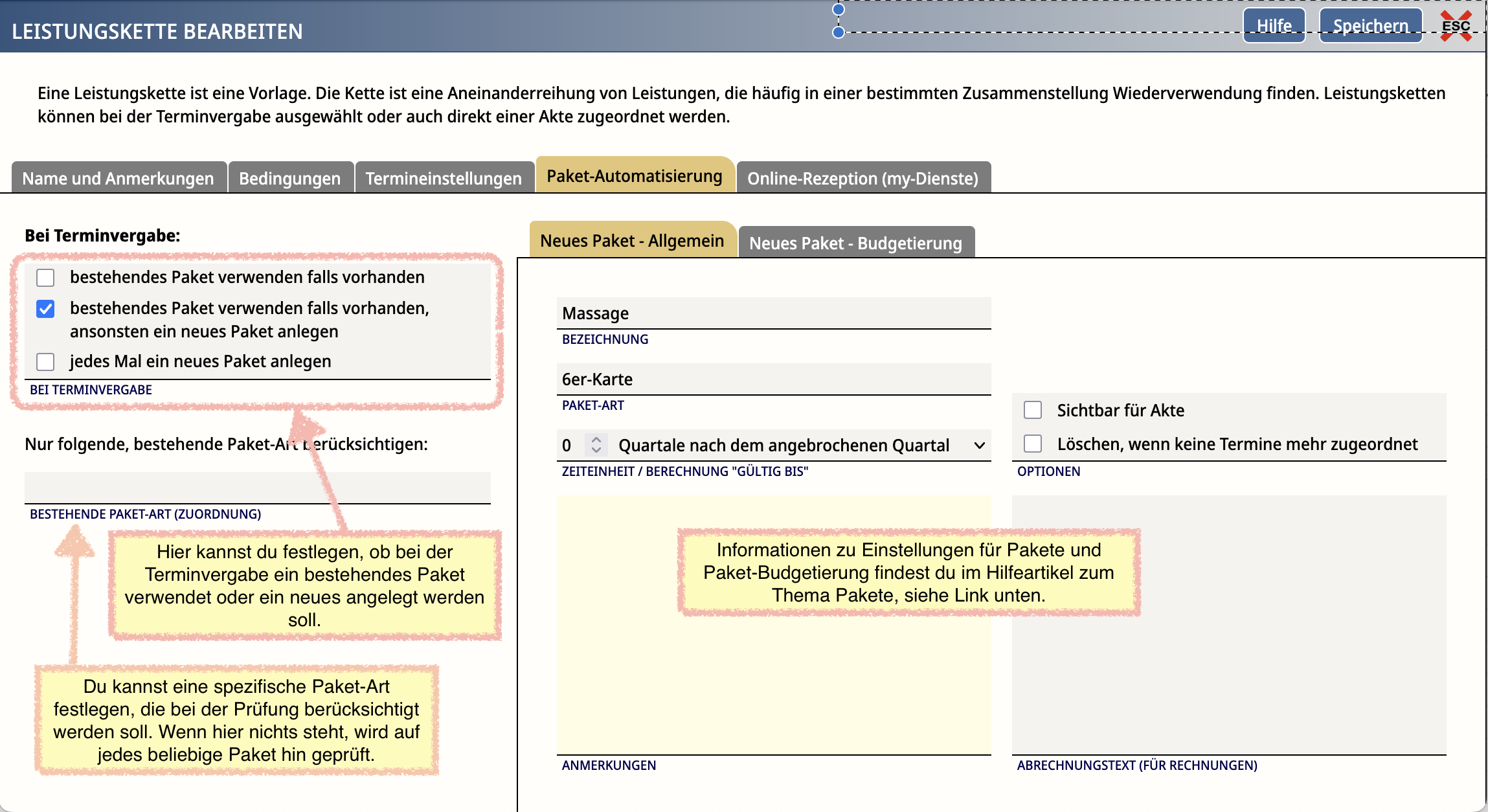
Linke Seite
Im Bereich “Bei Terminvergabe” links oben kannst du festlegen, ob bei der Terminvergabe ein bestehendes Paket verwendet oder ein neues angelegt werden soll. Je nach Auswahl öffnen sich weitere Felder, die bearbeitet werden sollten:
Bestehende Paket-Art (Zuordnung): Du kannst eine spezifische Paket-Art festlegen, die bei der Prüfung berücksichtigt werden soll. Wenn hier nichts steht, wird auf jedes beliebige Paket hin geprüft.
Rechte Seite
Falls du festlegst, dass ein neues Paket gebucht werden soll bei Auswahl dieser Leistungskette, legst du hier die Parameter des Paketes fest.
Informationen zu Einstellungen für Pakete und Paket-Budgetierungen (für z.B. Verordnungen, 10er Pakete etc.) haben wir einen ausführlichen Hilfeartikel: Pakete anlegen und verwalten.
Reiter "Online-Rezeption (My-Dienste)"
Alles, was du hier einträgst sieht Klienty beim Aussuchen eines Termins.
.png)
Linke Seite
Hier legst du fest, wie die Leistung in der Online-Terminvergabe dargestellt wird und welche Informationen deine Klientys sehen.
Übersetzung / Sprache
Standard ist Deutsch, aber wenn du deine Leistungen auch auf englisch anzeigen lassen möchtest, kannst du hier umstellen und deine nachfolgenden Angaben selbst übersetzen. Oder - falls du iMiKI nutzt - kannst du deine Leistungsbeschreibung und -bezeichnung auch von der KI übersetzen lassen: iMiKI - Übersetzungen für Online-Terminvergabe und Terminzettel.
Leistungsbezeichnung (my/OT, my/TZ)
Trage eine kurze und verständliche Bezeichnung ein, unter der die Leistung in my/OT erscheint.
Leistungsbeschreibung (my/OT, my/TZ)
Beschreibe kurz, für wen die Leistung geeignet ist, was sie umfasst und was zum Termin mitgebracht oder vorbereitet werden soll.
Videobotschaften
Mit unserem SchnickSchnack “Assets/ Mediathek” kannst du deine Bilder und Videos direkt in lemniscus verwalten und gezielt deinen Leistungsketten oder deiner Profil-Seite zuordnen. So bleiben deine Klientys während des gesamten Buchungsvorgangs in deiner Online-Terminvergabe - ganz ohne externe Videoplattformen oder Werbeeinblendungen.
Wie das funktioniert, erfährst du im Assets-Hilfeartikel im Unterpunkt Zuordnung: Wie setze ich meine Assets ein?
Anzeige-Optionen
In diesem Abschnitt entscheidest du, welche Informationen zu deiner Leistung in der Online-Terminvergabe angezeigt werden. Dazu gehören Terminbezeichnung, Dauer und Preis sowie die Art der Preisdarstellung.
Terminbezeichnung: Möchtest du, dass die Terminbezeichnung in den E-Mails für das Klienty zusammen mit Dauer und Preis angezeigt wird (ist ja sinnvoll, sonst sieht Klienty nur Dauer & Preis und weiß nicht wofür), dann aktiviere hier das Häkchen. Zumindest für Leistungen, die dem gesetzlichen Online-Widerrufsrecht unterliegen, sind Angaben zu Termindauer und Preis erforderlich.
Termindauer: Es wird die Dauer (ohne Vor-/Nachlaufzeit) von der Leistungskette aus dem Reiter “Termineinstellungen” übernommen.
Preisinformationen: Du entscheidest, ob und wie der Preis in der Online-Terminvergabe erscheint:
keine Preisinformation anzeigen,
die Leistung ausdrücklich als kostenlos kennzeichnen,
die Gesamtsumme der enthaltenen Leistungen anzeigen,
auf eine Preisübersicht deiner eigenen Website verlinken.
Für die automatische Gesamtsumme müssen alle enthaltenen Leistungen einen Preis und dieselbe Währung haben.
Online-Widerruf
Setzt du hier dass Häkchen, sind Termine für diese Leistungskette online widerrufbar.
Sollte diese Leistungskette in der Online-Terminvergabe nicht erscheinen, frage unseren Erklärbär - er sagt dir, warum die Leistungskette nicht angezeigt wird.
Rechte Seite
Reiter “Online-Terminvergabe (my/OT)”
Hier kannst du weitere Einstellungen vornehmen, die nur die Online-Terminvergabe betreffen.
Anzahl der Terminvorschläge
Hier legst du fest, wie viele der intern gefundenen Termine deinen Klientys insgesamt angezeigt werden.
Beispiel: my/OT findet mehrere passende Termine, zeigt aber nur die von dir festgelegte Anzahl an Vorschlägen.
.png)
Bieten eine kurze Vorschau auf die frühestmöglichen verfügbaren Termine. Zu finden auf deiner Profile-Seite (my/Profile) oder du kannst die Teaser über lemmyFlansch für my/OT (Flanschi) auf deiner eigenen Homepage anzeigen lassen.
So können Interessentys bereits vor Beginn der Online-Terminvergabe einschätzen, ob es sich für sie lohnt, einen Termin zu buchen. Zusätzlich werden die wichtigsten Informationen zur Leistung angezeigt, z.B. Bezeichnung und Beschreibung. Unser Hilfeartikel zum Thema "Termin-Teaser": my/OT: Termin-Teaser - Vorschau auf den nächsten Termin.
Einstellungen/Extras
Hier kannst du nach deinem Bedarf weitere Einstellungen für die Online-Terminvergabe festlegen - z.B.
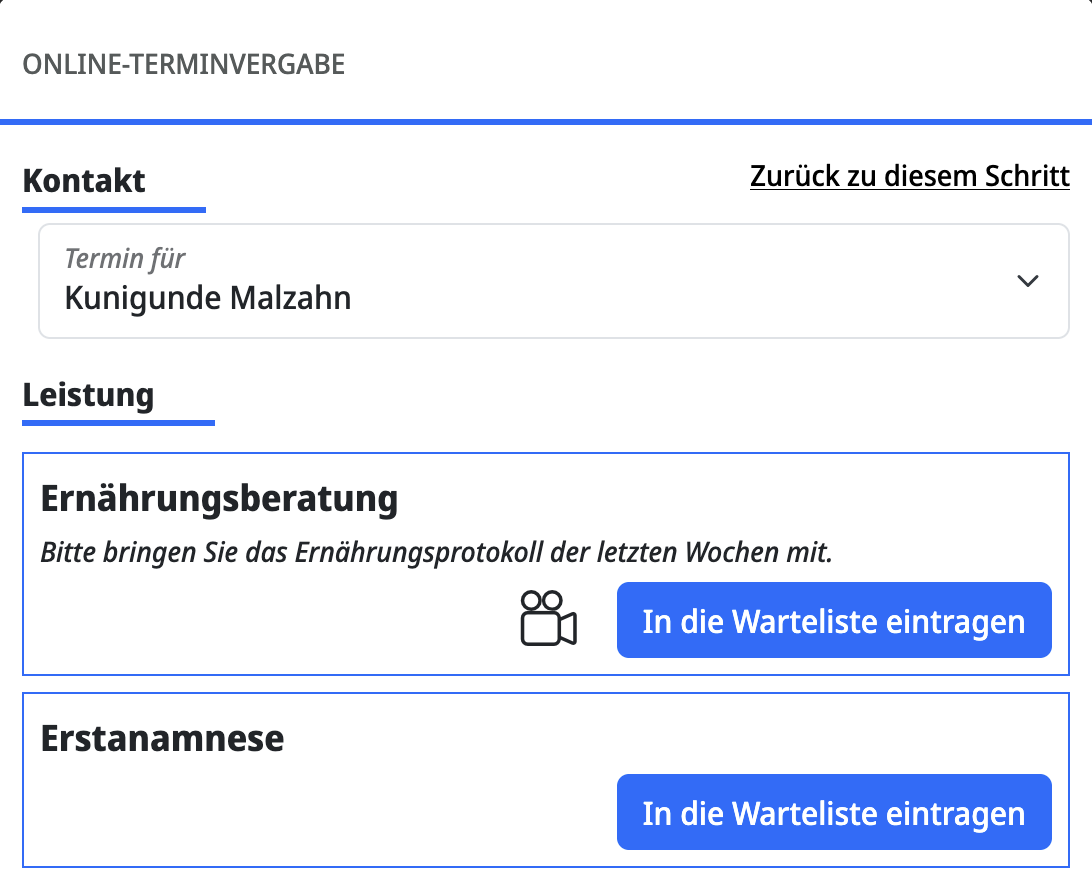
Du kannst zusätzlich zu freien Terminen eine Warteliste anbieten.
Möchtest du vorübergehend gar keine Termine anzeigen, kannst du ausschließlich die Warteliste freigeben. So können Interessentys ihren Terminwunsch hinterlassen, obwohl aktuell keine freien Termine verfügbar sind.
Wenn es keine weiteren Leistungen gibt, die für Klienty passen, wird nur die Leistungskette angezeigt, die als Warteliste konfiguriert wurde. Es können auch mehrere Leistungsketten als Wartelisten-Eintrag konfiguriert werden. |
|
Kunde darf mehrere Termine auf einmal buchen:
Kannst du mit Häkchen setzen erlauben, ansonsten wird nur eine einzige Buchung möglich sein.
Terminanfrage aktivieren:
Hier kannst du entscheiden, ob du lieber manuell den Termin bestätigen möchtest; Klienty kann also nur eine Termin-Anfrage auslösen, und es erscheint ein gelber Termin im Terminplan.
Freigabe:
Wichtig: Aktiviere zum Schluss die Einstellung Freigegeben für die Online-Terminvergabe.
Erst dann erscheint die Leistung in my/OT.
.png)
In der Ansicht Leistungsketten erkennst du online freigegebene Leistungsketten am grünen Punkt unter der Weltkugel.
Über den Filter my/OT-Leistungsketten kannst du dir ausschließlich die online angebotenen Leistungsketten anzeigen lassen.
.png)
Über den Filter my/OT-Leistungsketten kannst du dir ausschließlich die online angebotenen Leistungsketten anzeigen lassen.
.png)
FAQ
Warum wird meine Leistung in der Online-Terminvergabe nicht angezeigt?
Frag den Erklärbär. Du kannst ihn mit einer beliebigen Akte testen oder mit einem Neupatienty.
Er sagt Dir genau, welche Termine angezeigt werden und welche nicht und er gibt Dir auch den Grund dafür an.
Kann ich Leistungen nur für Bestandskundys und nicht Neukundys anbieten?
Ja. Im Reiter “Bedingungen” in der Leistungskette kannst du festlegen, ob eine Leistung ausschließlich für Bestandskundys, ausschließlich für Neukundys oder für beide Gruppen verfügbar ist.
Kann ich Termine zunächst anfragen lassen?
Ja. Statt Termine direkt zu buchen, können Klientys zunächst eine Terminanfrage senden. Erst nach deiner Bestätigung wird der Termin verbindlich.
Kann ich Leistungen nur an bestimmten Tagen anbieten?
Ja. Im Reiter “Bedingungen” in der Unterrubrik “Freigegebene Tageszeiten” in der Leistungskette kannst du genau festlegen, wann eine Leistung online angeboten werden soll.
Vorherige Versionen des Videos
Wir aktualisieren regelmäßig unsere Screencasts, frühere Versionen findest du hier:
09.2025 - Link: https://youtu.be/_2CS9T3oXVM
09.2025 - Link: https://youtu.be/3s7oF1pI-xA
11.2024 - Link: https://youtu.be/k-FUwapDH5I
11.2024 - Link: https://youtu.be/UuptAmuD7EY
11.2024 - Link: https://youtu.be/os4Alg-JTUQ
11.2024 - Link: https://youtu.be/MaB8KL5tWB4
11.2024 - Link: https://youtu.be/wFSBtt3FCLo
11.2024 - Link: https://youtu.be/qpDJUGjiaa0
11.2024 - Link: https://youtu.be/dpfGB8qWCdA
11.2024 - Link: https://youtu.be/NZ13SEZ3_UU
11.2024 - Link: https://youtu.be/BU8cM-YRuPo
02.2024 - Link: https://youtu.be/gE64aAB36Og