Damit my/OT passende freie Termine anzeigen kann, müssen deine Tageszeiten und Arbeitszeiten richtig eingestellt und aufeinander abgestimmt sein.
Die Tageszeiten legen fest, in welchen Zeitfenstern deine Klientys suchen können. Die Arbeitszeiten bestimmen, wann du tatsächlich Termine anbietest.
Wozu brauche ich Tageszeiten?
Tageszeiten sind individuell festgelegte Zeitfenster wie vormittags, nachmittags oder abends. Deine Klientys können diese Zeitfenster bei der Online-Terminbuchung auswählen, um gezielter nach passenden Terminen zu suchen.
Du bestimmst selbst, was „vormittags“ in deiner Praxis bedeutet – beispielsweise 8 bis 12 Uhr oder 9 bis 13 Uhr.
Außerdem kannst du festlegen, dass bestimmte Leistungen nur an ausgewählten Tagen und zu bestimmten Tageszeiten angeboten werden. Möchtest du Anamnesen beispielsweise nur donnerstagnachmittags anbieten, kannst du genau das in der zugehörigen Leistungskette einstellen.
So wählt Klienty die Tageszeiten aus
Nutzt du die Online-Terminvergabe, werden deine festgelegten Tageszeiten für deine Patientys oder Kundys dort als Zeitfenster für ihre Terminauswahl angezeigt. Während der Terminsuche in der Online-Terminvergabe wählt Klienty aus, welche Zeiten für ihn am besten passen. Dadurch erhalten sie passende Terminvorschläge.
|
|
.png)
.png)
So spielen Tageszeiten und Arbeitszeiten zusammen
Tageszeiten bilden den zeitlichen Rahmen, in dem deine Klientys nach Terminen suchen können. Arbeitszeiten legen fest, wann du tatsächlich für Termine zur Verfügung stehst.
Beispiel: Deine Tageszeit „Vormittags“ beginnt um 8 Uhr. Deine Arbeitszeit beginnt aber erst um 9 Uhr, weil du vorher lüftest, E-Mails bearbeitest oder den Praxistag vorbereitest. In diesem Fall können erst ab 9 Uhr Termine angeboten werden.
Wichtig: Deine Arbeitszeiten müssen innerhalb der passenden Tageszeiten liegen. Beginnt deine Arbeitszeit um 8 Uhr, die Tageszeit „Vormittags“ aber erst um 9 Uhr, kann my/OT zwischen 8 und 9 Uhr keine Termine anzeigen.
Deshalb kannst du Tageszeiten und Arbeitszeiten voneinander trennen. Die Tageszeiten bilden den äußeren Rahmen deines Praxistages, die Arbeitszeiten legen fest, wann Patientys tatsächlich Termine buchen können. Deswegen sollten die Arbeitszeiten auch unbedingt innerhalb der festgelegten Tageszeit liegen. Das Ganze ist auf den ersten Blick vielleicht schwer zu verstehen. Schau dir deshalb gerne das Mini-Video an, das ist oft leichter zu verstehen als umständliche schriftliche Erklärungen. Denn: Ob ein Termin in der Online-Terminvergabe gefunden wird, ist unter anderem davon abhängig, dass die eingestellten Tageszeiten und die im Terminplan hinterlegten Arbeitszeiten korrekt aufeinander abgestimmt sind.
Im Mini-Video zeigen wir dir, wie Tageszeiten und Arbeitszeiten zusammenwirken und welche Einstellungen notwendig sind, damit my/OT passende freie Termine findet.
Tageszeiten festlegen
Deine Tageszeiten kannst du unter unser Logo/Fischli -> Zahnrad -> Kachel “Orga-Daten” einstellen.
Solltest du keine individuellen Tageszeiten festlegen, gelten diese Standards:
.png)
Eine ausführliche Anleitung findest du im Hilfeartikel Tageszeiten.
Arbeitszeiten festlegen
Arbeitszeiten sind die Grundlage der Online-Terminvergabe. my/OT sucht ausschließlich innerhalb der Arbeitszeiten, die du in deinem Terminplan hinterlegt hast.
Außerhalb dieser Zeiten werden keine Termine angeboten – selbst dann nicht, wenn die zugehörige Tageszeit einen größeren Zeitraum umfasst.
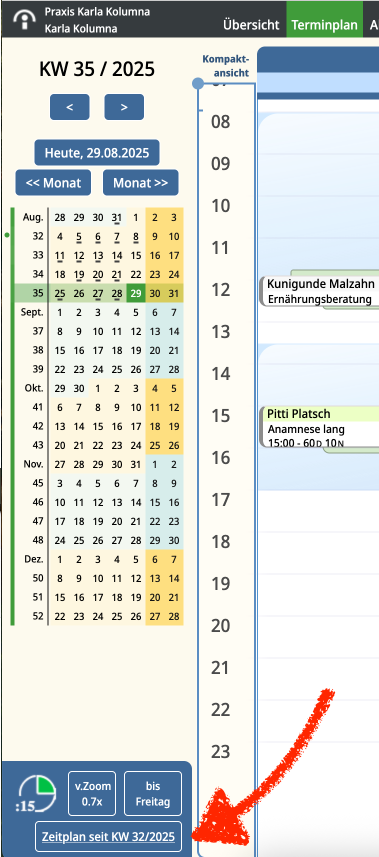
Deine Arbeitszeiten legst du im Terminplan über den Zeitplan links unten fest.
Sind keine Arbeitszeiten vorhanden oder stimmen sie nicht mit deinen gewünschten Buchungszeiten überein, kann my/OT keine passenden Termine anzeigen.
Eine Schritt-für-Schritt-Anleitung findest du im Hilfeartikel zum Thema Arbeitszeiten.
Termine können über mehrere Arbeitszeitblöcke hinweg gebucht werden
Wenn du Arbeitszeiten konfiguriert hast, die direkt aneinander anschließen und exakt gleich konfiguriert sind, dann bietet die Online-Terminvergabe gegebenenfalls auch Termine an, die vom einen Arbeitszeitblock in den anderen reichen.
Beispiel:
Arbeitszeitblock A: 08 bis 10 Uhr
Arbeitszeitblock B: 10 bis 12 Uhr
Ist der Kalender bis 9:30 Uhr belegt, kann my/OT trotzdem einen längeren Termin ab 9:30 Uhr anbieten, der über die Grenze des ersten Arbeitszeitblocks hinausgeht.
Voraussetzung:
Die Arbeitszeitblöcke schließen ohne zeitliche Lücke aneinander an.
Sie sind identisch konfiguriert, beispielsweise mit derselben Farbe und demselben Raum.
FAQ
Wie finde ich am einfachsten raus, warum keine Termine angezeigt werden?
Am einfachsten benutzt du den Erklärbär. Dort kannst du deine Online-Terminvergabe auf Herz und Nieren prüfen, sogar mit Bestandspatienten oder Neupatienten. Er wirft Dir die angebotenen freien Termine als Ergebnis raus und erklärt dir sogar, warum er andere Termine nicht angeboten hat.
Warum werden in der Online-Terminvergabe keine freien Termine angezeigt?
Prüfe zuerst, ob Tageszeiten und Arbeitszeiten zueinander passen.
Eine häufige Ursache: Die Arbeitszeit beginnt früher als die zugehörige Tageszeit.
Beispiel: Deine Arbeitszeit beginnt um 8 Uhr, die Tageszeit „Vormittags“ aber erst um 9 Uhr. Dann kann my/OT zwischen 8 und 9 Uhr keine Termine anbieten.
Passe die Tageszeit so an, dass sie spätestens gleichzeitig mit der Arbeitszeit beginnt.
Wie stelle ich ein, dass ich Urlaub habe?
Es gibt zwei Möglichkeiten:
Passe deine Arbeitszeiten für den Urlaubszeitraum an.
Trage im Kalender blockierende Tagestermine für den Urlaub ein.
In beiden Fällen findet my/OT in diesem Zeitraum keine freien Termine.
Ich habe 2 Räume. Wie verhindere ich Termine zur gleichen Zeit in den verschiedenen Räumen?
my/OT prüft nicht automatisch, ob zur gleichen Zeit bereits ein Termin in einem anderen Raum stattfindet.
Du musst es gezielt einstellen, wenn du es verhindern möchtest.
Lege deshalb in der für die Online-Terminvergabe freigegebenen Leistungskette fest, in welchem Raum nach freien Terminen gesucht werden soll.
Ist dieser Raum belegt, wird dort kein Termin angeboten – unabhängig davon, ob in einem anderen Raum noch Zeit frei wäre.
Vorherige Versionen des Videos
Wir aktualisieren regelmäßig unsere Screencasts, frühere Versionen findest du hier:
11.2024 - Link: https://youtu.be/4xU_pC1CO6s