Deinen individuellen Leistungskatalog in lemniscus anlegen
Im Bereich Leistungen von lemniscus hast du die Möglichkeit, dir deinen eigenen Leistungskatalog zusammenzustellen. Dort erfasst du alle Behandlungen und Dienstleistungen, die du in deiner Praxis anbietest und später für Termine, Rechnungen und Leistungsketten verwenden möchtest.
Du kannst Leistungen entweder aus vorhandenen Katalogen importieren oder eigene Leistungen manuell anlegen. Preise, Beschreibungen, Mehrwertsteuer, Währung und weitere Angaben lassen sich jederzeit individuell anpassen.
Video-Tutorial: Leistungen anlegen oder importieren
Leistungen importieren
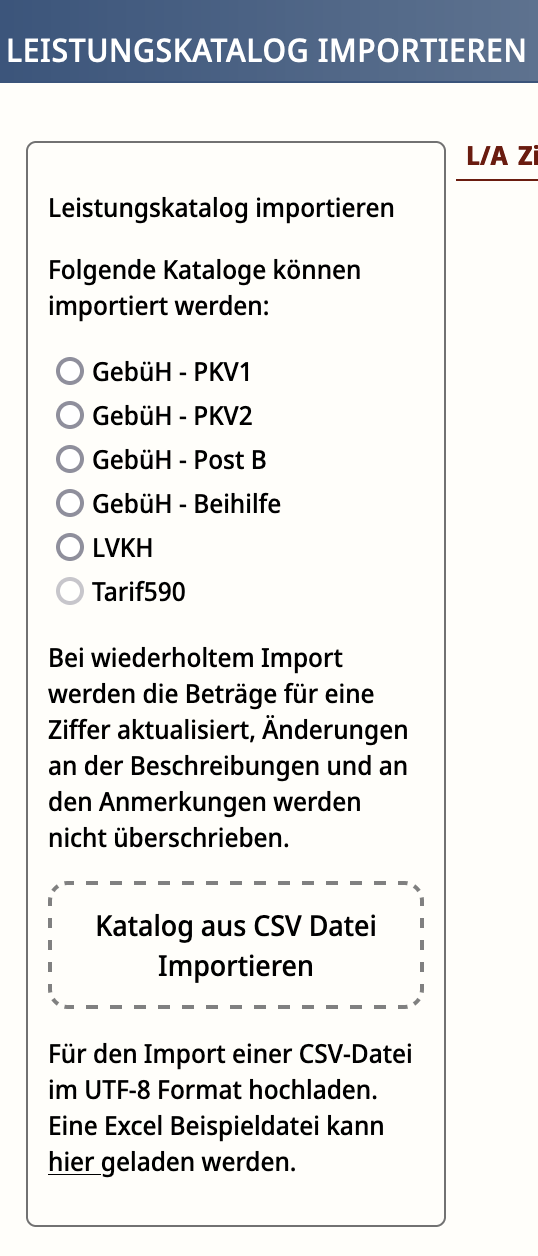
| Wenn du bereits mit einem bestehenden Gebühren- oder Leistungskatalog arbeitest, kannst du passende Leistungen direkt übernehmen. Im Bereich Leistungen kannst du über den Button "Import" rechts oben auf Leistungskataloge wie die GebüH-Kataloge, die Leistungen der LVKH oder den Tarif 590 (Schweiz) zugreifen. Unten kannst du auch eine CSV-Datei mit Leistungen importieren (die du z. B. aus einem vorherigen Programm heruntergeladen oder selbst erstellt hast). Wähle den gewünschten Katalog, markiere die Leistungen, die du in deiner Organisation brauchst, und importiere sie über den Button "Auswahl importieren" in deinen individuellen Leistungskatalog. |
|---|
Tipp:
Importiere nur die Leistungen, die du tatsächlich benötigst. Ein Komplett-Import macht dein System unübersichtlich. Baue deinen Katalog lieber schrittweise auf, um die Übersichtlichkeit zu bewahren. Du kannst jederzeit weitere Leistungen hinzufügen.
Eigene Leistungen manuell anlegen
Möchtest du eine Behandlung oder Dienstleistung erfassen, die nicht in einem vorhandenen Katalog enthalten ist, kannst du sie selbst anlegen. Gehe dafür im Bereich Leistungen auf den Button ganz rechts oben "Neue Leistung".
Gib die GeBüH-Ziffer (oder eine eigene Ziffer) ein.
Formuliere eine aussagekräftige Beschreibung, die auf der Rechnung erscheint.
Ergänze bei Bedarf Preis, Währung, Mehrwertsteuer und weitere Angaben. Diese weiteren Felder erläutern wir im nachfolgenden Punkt "Leistungen anpassen".
Vorsicht
Das Feld „Zeiteinheit in Minuten“ solltest du nur verwenden, wenn du tatsächlich zeitabhängig abrechnest. Bei festen Preisen pro Leistung bleibt dieses Feld in der Regel leer bzw. bei der Standardeinstellung. Siehe Preise für Leistungen festlegen.
Speichere die Leistung.
Hinweis
Vermeide es, für andere Leistungen Ziffern zu verwenden, die im GeBüH-Katalog vorkommen.
Leistungen bearbeiten und individuell anpassen
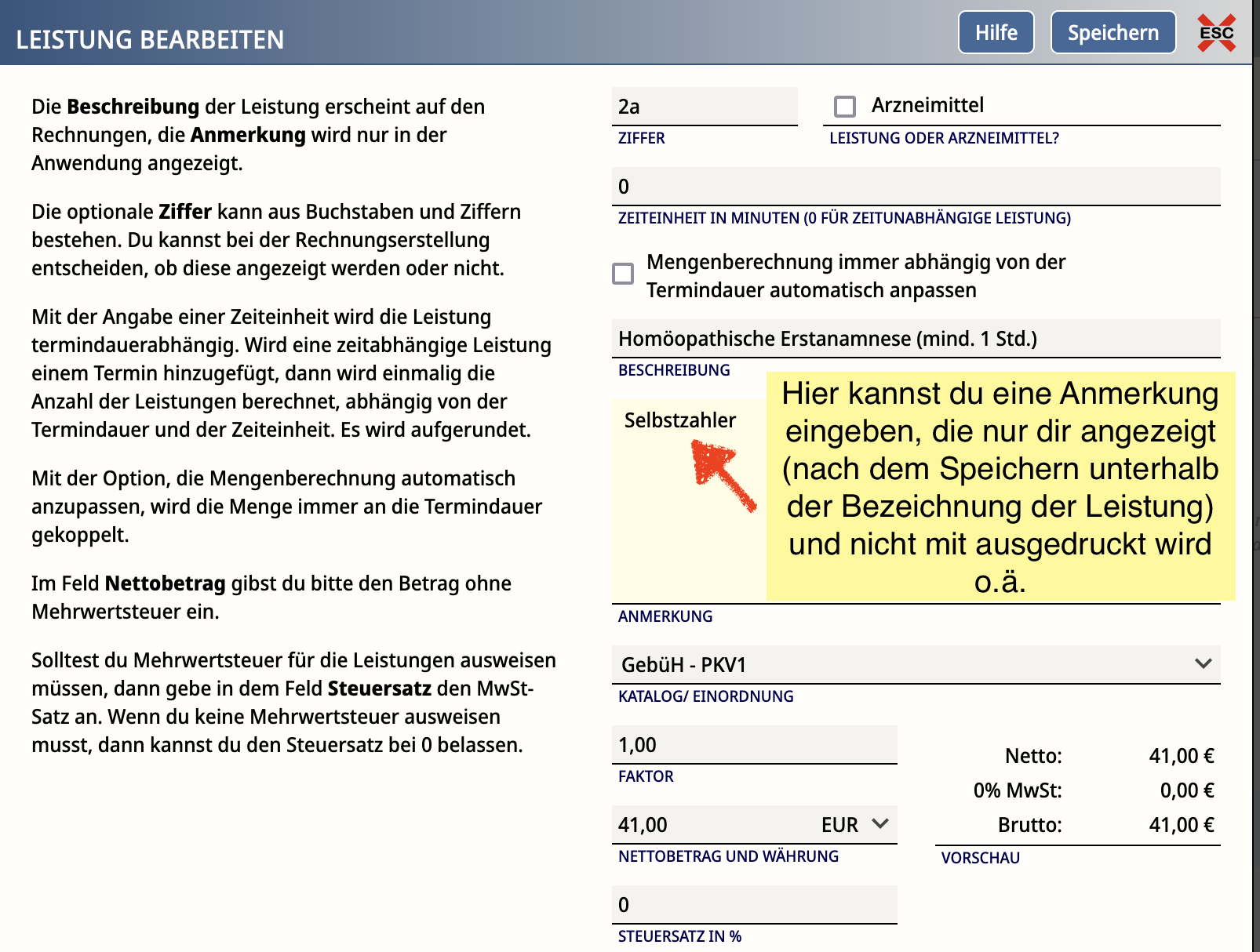
Bereits angelegte Leistungen kannst du jederzeit im Menüpunkt "Leistungen" ändern (über das Bearbeitungssymbol Stift und Papier in der jeweiligen Zeile) und genauer definieren.
Ziffer:
Die Ziffer dient zur eindeutigen Zuordnung der Leistung wird automatisch übernommen.Eigene Ziffern vergeben:
Wenn du keine Leistungen aus einem der Kataloge abrechnest, kannst du eigene Ziffern verwenden.
Achte darauf, dass sich deine eigenen Ziffern nicht mit den Ziffern überschneiden, die im Katalog vorkommen.
Zeiteinheit (in Minuten):
Dieser Punkt ist nur für Organisationen wichtig, die in festgelegten Zeiteinheiten abrechnen wollen oder müssen. Dies betrifft vor allem unsere Kundys aus der Schweiz und kann für dich dann wichtig sein, wenn du die Dauer von Terminen erst im Nachhinein überblicken kannst und bei der Abrechnung gesondert berücksichtigen möchtest.
Wenn du mit einem festen Preis pro Leistung arbeitest, ist diese Einstellung nicht notwendig.
Standardmäßig ist hier der Wert 0 eingetragen.Mengenberechnung: Setze das Häkchen nur dann, wenn du zeitbasiert arbeitest, siehe "Zeiteinheit". Wenn du einen festen Preis für eine Leistung hast, setze kein Häkchen.
Beschreibung:
Passe die Beschreibung der Leistung an. Du darfst sie später auch noch ändern, um deine Angebote besser zu erklären. Die Beschreibung kann später, wenn gewünscht, auf der Rechnung erscheinen.Anmerkungen:
Diese sind nur für dich sichtbar und erscheinen nicht auf der Rechnung.
Beispiel: Du kannst notieren, ob es sich um einen speziellen Tarif für gesetzlich Versicherte oder Selbstzahler handelt.Faktor:
Falls du z.B. Sondertarife oder Rabatte anbieten möchtest, kannst du den Preis über den Faktor anpassen lassen.Nettobetrag
Du kannst den Nettopreis jeder Leistung individuell anpassen.Währung: Standardmäßig ist diese zunächst nicht definiert. Wähle zwischen EUR, GBP und CHF.
Mehrwertsteuer:
Falls deine Leistungen umsatzsteuerpflichtig sind (z.B. kein Kleinunternehmerstatus mehr), kannst du hier den MwSt.-Satz angeben. Der Betrag wird dann automatisch auf den Nettobetrag aufgeschlagen.
Preise für Leistungen festlegen
Du kannst die Preise für deine Leistungen flexibel anpassen.
Hinweis
Wenn du nach GebüH abrechnest und dein eigener Preis vom üblichen Erstattungsrahmen abweicht, solltest du deine Klientys entsprechend informieren.
Bei festen Sätzen pro Termin bzw. pro Behandlung kannst du die "Zeiteinheit in Minuten" leer lassen.
Wenn der Preis dagegen von der tatsächlichen Termin- oder Behandlungsdauer abhängt, kannst du mit einer zeitabhängigen Berechnung arbeiten. In dem folgenden Artikel findest du Erklärungen und ein Video zur zeitabhängigen Berechnung von Preisen: Automatische Berechnung von Preisen bei flexibler Terminlänge.
Wie du dir deinen Bruttopreis vom System ausrechnen lassen kannst, erklären wir dir hier.
Leistungen können auch mit einer Währung (€, CHF, GBP) erfasst werden. Weitere Infos hierzu sind im Hilfeartikel: Währungen.
Was passiert, wenn ich einen Preis ändere?
Eine Preisänderung wirkt sich nicht rückwirkend auf bereits verwendete Leistungen aus. Der neue Preis gilt für Leistungen, die künftig neu zu einem Termin hinzugefügt werden.
Bereits vergangene Termine und zukünftige Termine, denen die Leistung schon hinzugefügt wurde, behalten grundsätzlich den dort gespeicherten Preis. So bleiben bereits geplante oder abgerechnete Termine unverändert.
Preise innerhalb von Leistungsketten anpassen
Wenn du später mit Leistungsketten arbeitest, kannst du Preise auch innerhalb einzelner Leistungsketten verändern. Das ist beispielsweise sinnvoll, wenn dieselbe Grundleistung in unterschiedlichen Terminarten oder Leistungspaketen zu verschiedenen Preisen angeboten werden soll.
Weitere Informationen findest du hier im entsprechenden Hilfeartikel zu Leistungsketten.
Leistungen einem Termin hinzufügen
Nach der Behandlung kannst du die Leistungen aus deinem Katalog direkt dem entsprechenden Termin zuordnen.
Gehe dazu in den Bearbeitungsmodus des Termins (Papier-und-Stift-Symbol). Auf der rechten Seite siehst du deinen individuellen Leistungskatalog.
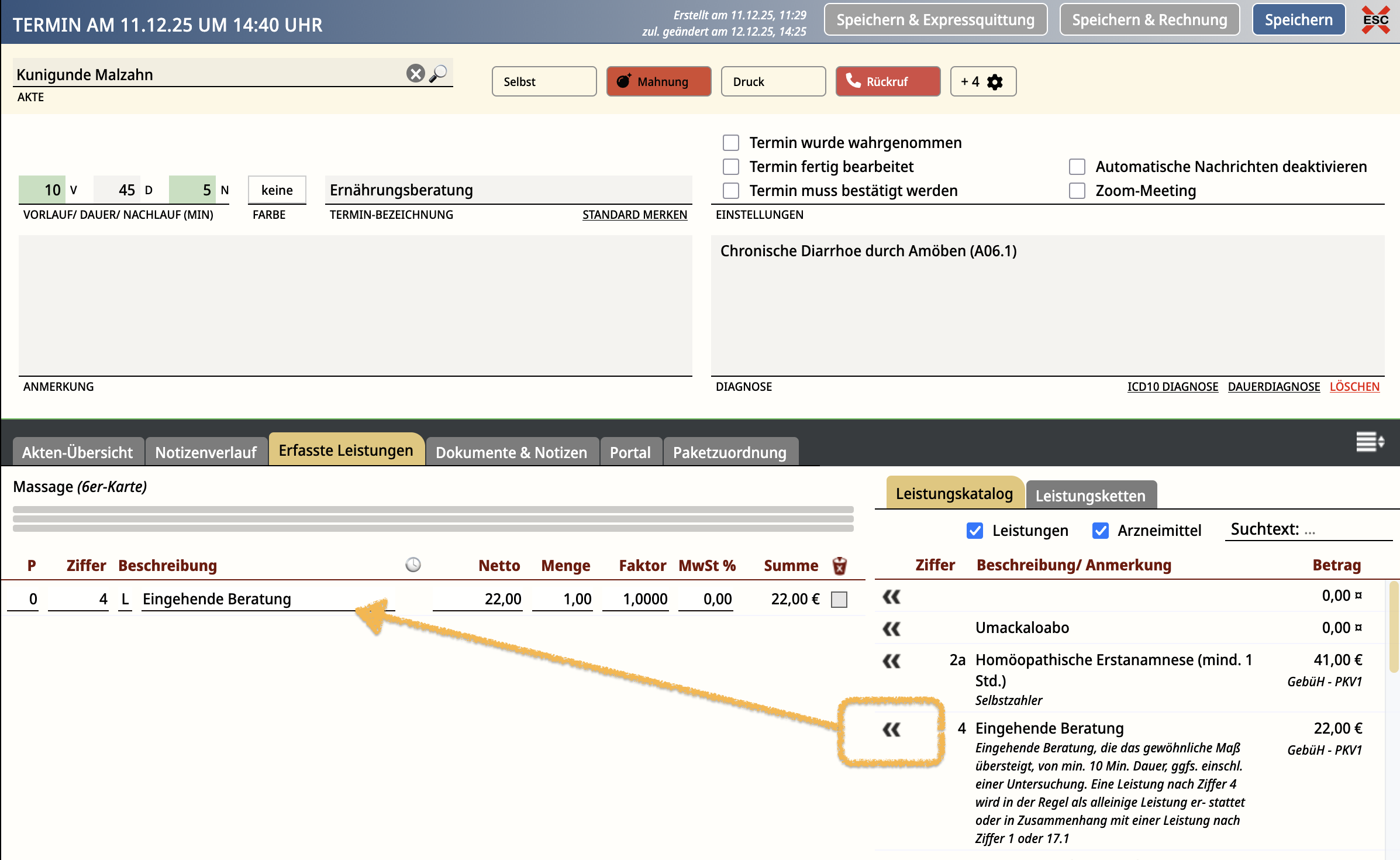
Durch Klicken auf den Doppelpfeil neben der jeweiligen Leistung ziehst du diese in den Termin. Die erfassten Leistungen erscheint anschließend auf der linken Seite.
Leistung nur für einen einzelnen Termin ändern
Eine Leistung, die du bereits in einen Termin übernommen hast, kannst du dort individuell bearbeiten.
Du kannst beispielsweise:
die Bezeichnung ändern,
den Preis anpassen,
weitere Angaben verändern.
Diese Änderungen gelten ausschließlich für diesen einen Termin. Die ursprüngliche Leistung in deinem Leistungskatalog bleibt unverändert.
FAQ
Wie lege ich eine neue Leistung in lemniscus an?
Öffne den Bereich “Leistungen” und klicke auf “Neue Leistung”. Dort kannst du eine eigene Ziffer, Beschreibung, Preis und weitere Angaben hinterlegen.
Kann ich GebüH-Leistungen importieren?
Ja. Über den Import im Bereich Leistungen kannst du unter anderem auf GebüH-Kataloge und weitere vorhandene Leistungskataloge zugreifen.
Kann ich Leistungen aus einer anderen Praxissoftware übernehmen?
Ja. Wenn du deine Leistungen als CSV-Datei exportieren kannst, kannst du diese Datei in lemniscus importieren.
Kann ich meine eigenen Preise verwenden?
Ja. Preise können für jede Leistung individuell festgelegt und später jederzeit geändert werden.
Ändert sich der Preis alter Termine, wenn ich eine Leistung bearbeite?
Nein. Preisänderungen wirken sich grundsätzlich nur auf künftig neu hinzugefügte Leistungen aus.
Vorherige Versionen des Videos
Wir aktualisieren regelmäßig unsere Screencasts, frühere Versionen findest du hier:
10.2017 - Link: https://youtu.be/Qj0dXnK9Htg
08.2021 - Link: https://youtu.be/9a8ztiVABx4
02.2021 - Link: https://youtu.be/i9SjPZUzkuA
03.2021 - Link: https://youtu.be/aIkDLNXNzXk
10.2022 - Link: https://youtu.be/fZdu6mUtVxA
01.2023 - Link: https://youtu.be/dPwQ-uAP94s
09.2023 - Link: https://youtu.be/neoqcSgU-t0
02.2025 - Link: https://youtu.be/cGmSwxGFc_8
09.2025 - Link: https://youtu.be/CjvbkDsL0ks