benötigtes SchnickSchnack: Assets/Mediathek
Deine Praxis zeigen – mit eigenen Bildern und Videos
Ein Bild sagt manchmal mehr als eine Leistungsbeschreibung. Mit der Assets/Mediathek kannst du eigene Bilder und Videos in lemniscus hinterlegen und damit deine Profil-Seite und Online-Terminvergabe individuell gestalten.
Zeige zum Beispiel deine Praxisräume, stelle dich und dein Angebot vor oder ergänze eine Leistung um ein passendes Bild oder Erklärvideo. So bekommen Interessentys schon vor der Terminbuchung einen persönlicheren Eindruck von deiner Praxis und können sich besser orientieren.
Deine Bilder und Videos lädst du einmal zentral in die Assets/Mediathek hoch. Anschließend entscheidest du, wo sie eingesetzt werden sollen – zum Beispiel auf deiner Profil-Seite oder bei einer Leistungskette in der Online-Terminvergabe.
Hinweis: Für alle Inhalte, die in die Mediathek hochgeladen werden, ist die Praxis verantwortlich. Achte daher bitte darauf, nur Bilder und Videos hochzuladen, für deren Nutzung und Veröffentlichung du die erforderlichen Rechte besitzt.
Erst hochladen, dann zuordnen
Das Prinzip der Mediathek ist einfach:
Bild oder Video hochladen → Einsatzbereich zuordnen → fertig.
Beim Hochladen landet ein Bild oder Video zunächst einfach in deiner Mediathek. lemniscus weiß zu diesem Zeitpunkt noch nicht, wo du es später einsetzen möchtest.
Erst wenn du das Asset beispielsweise einer Leistungskette zuordnest, steht der Einsatzzweck fest. Dann kann lemniscus prüfen, ob Dateiformat, Größe und Abmessungen dafür geeignet sind.
Tipp 1: Überlege am besten schon vor dem Hochladen, wo du dein Bild oder Video einsetzen möchtest. Die aktuell gültigen Anforderungen findest du in deiner Assets/Mediathek unter „Einsatzgebiete und Formate“.
Tipp 2: Vergib einen eindeutigen Titel bzw. Dateinamen, damit du dein Asset später bei der Zuordnung schnell wiederfindest.
Hochladen: Wie lade ich eigene Bilder oder Videos hoch?
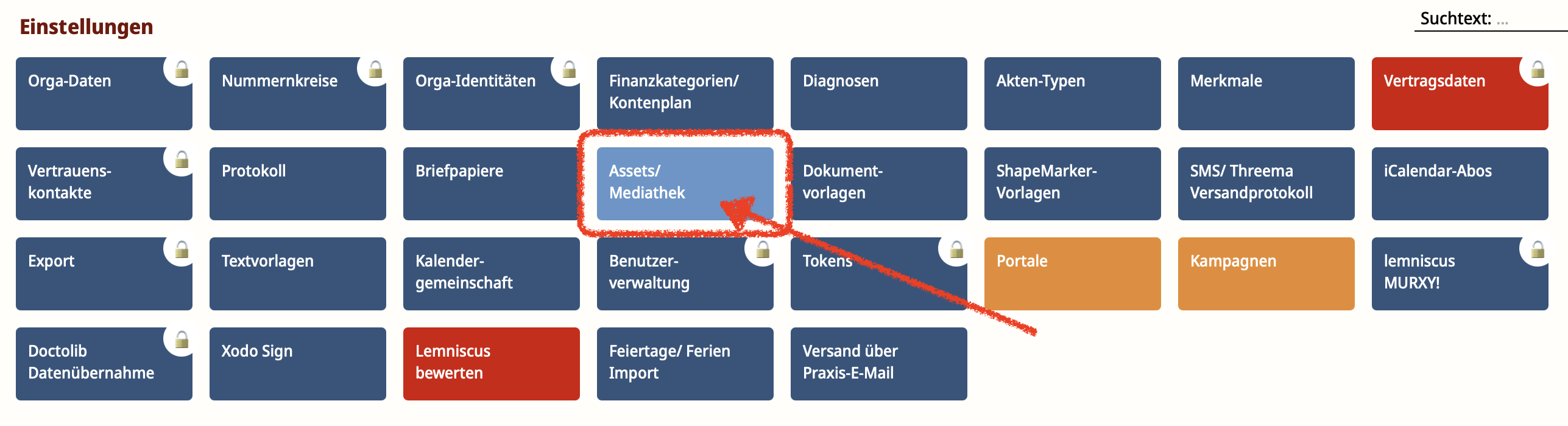
Deine Medien kannst du in den Einstellungen (Fischli/Zahnrad) in der Kachel Assets/Mediathek hochladen und verwalten.
Nach dem Upload analysiert lemniscus die Datei.
Sobald sie verarbeitet wurde und verwendet werden kann, erkennst du das am entsprechenden Status.
Was sehe ich in der Mediathek?
In der Übersicht erkennst du auf einen Blick, welche Bilder und Videos du bereits hochgeladen hast.
Jedes Asset wird mit den wichtigsten Informationen angezeigt:
Status: Ein grüner Punkt zeigt an, dass das Asset erfolgreich verarbeitet wurde und einsatzbereit ist.
Typ: Das Symbol kennzeichnet, ob es sich um ein Bild oder ein Video handelt.
Sprache: Zeigt, für welche Sprache das Asset hinterlegt wurde.
Titel: Ein eindeutiger Name hilft dir, das Asset später schnell wiederzufinden und richtig zuzuordnen.
Größe: Die Dateigröße des Assets.
Verknüpfungen: Über das Kettensymbol siehst du, wo das Asset verwendet wird (z. B. ob du es dem Portal oder in einer Leistungskette zugeordnet hast). Ein Klick führt dich direkt zur jeweiligen Zuordnung.
Bearbeiten und Löschen: Über die Symbole am Zeilenende kannst du einzelne Assets bearbeiten oder entfernen. Möchtest du lediglich eine neue Version verwenden, solltest du das Asset besser ersetzen statt löschen – dazu weiter unten mehr.
Über die blauen Buttons direkt darunter kannst du einzelne oder mehrere neue Assets hochladen oder nicht mehr genutzte Assets einfach und schnell entfernen.
Im schwarzen Bereich werden zu dem ausgewählten Asset weitere Informationen angezeigt, z. B. Dateityp, Abmessungen, Originaldateiname, Erstellungs- und Änderungsdatum sowie eine Vorschau.
Welche Anforderungen muss mein Asset erfüllen?
Je nachdem, wo du ein Bild oder Video später einsetzen möchtest, gelten unterschiedliche Anforderungen an Format, Abmessungen, Anzahl oder Sprachvarianten.
Die aktuell gültigen Anforderungen findest du über den Button „Einsatzgebiete und Formate“:
.png)
So hast du immer den aktuellen Stand und kannst bereits vor dem Hochladen prüfen, ob dein Bild oder Video für den gewünschten Einsatzbereich geeignet ist. Hier siehst du für jedes Einsatzgebiet, welche Dateiformate und Bildmaße erlaubt sind, wie viele Assets du verwenden kannst und ob Sprachvarianten möglich sind:
.png)
Bilder und Videos passend zur Sprache anzeigen
Bietest du deine Profil-Seite oder Online-Terminvergabe auf Deutsch und Englisch an, kannst du auch deine Bilder und Videos passend zur jeweiligen Sprache hinterlegen:
.png)
So kannst du beispielsweise ein deutschsprachiges und ein englischsprachiges Erklärvideo bereitstellen. Nutzt Interessenty die englische Ansicht, kann lemniscus das dafür hinterlegte englische Asset anzeigen.
Beim einzelnen Upload kannst du die Sprache direkt festlegen. Lädst du mehrere Dateien gleichzeitig hoch, kannst du die Sprachzuordnung anschließend für jedes Asset einzeln bearbeiten.
Zuordnen: Wo soll mein Bild oder Video angezeigt werden?
Mit dem Hochladen allein ist noch nicht festgelegt, wo dein Asset erscheinen soll. Dafür ordnest du es anschließend dem gewünschten Einsatzbereich zu.
Die Zuordnung funktioniert unabhängig vom Einsatzbereich immer nach demselben Prinzip:
Einsatzgebiet auswählen → Asset auswählen → zuordnen.
In der Online-Terminvergabe bei deinen Leistungsketten
Möchtest du ein Bild oder Video für eine bestimmte Leistung verwenden, ordnest du es der entsprechenden Leistungskette zu.
Damit kannst du Interessentys schon vor der Buchung einen besseren Eindruck davon vermitteln, was sie bei dieser Leistung erwartet.
Einfach die entsprechende Leistungskette aussuchen und auf das folgende Symbol klicken:
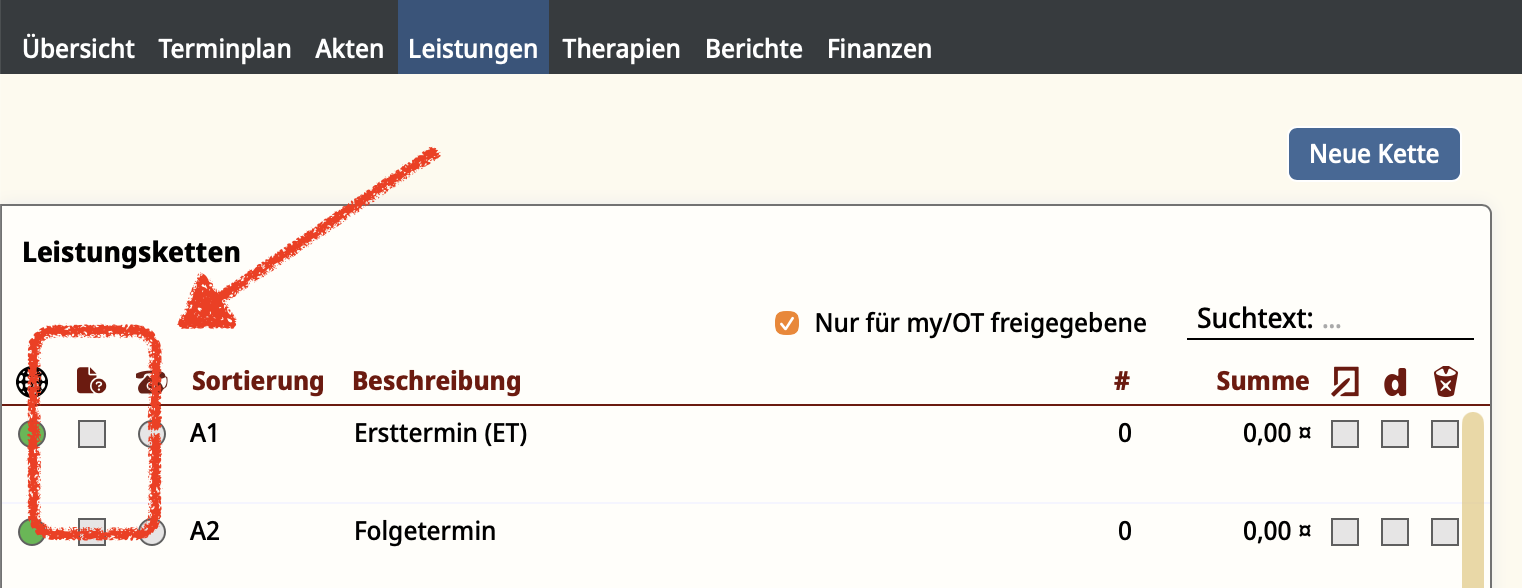
Im neuen Fenster kannst du rechts oben ein Asset zuordnen:
.png)
Wähle das Einsatzgebiet und das gewünschte Asset aus. Möchtest du mehrere Bilder verwenden, kannst du zusätzlich über den Sortierschlüssel festlegen, in welcher Reihenfolge sie angezeigt werden:
.png)
Klickst du anschließend nur auf den Button „Zuordnen“, kannst du weitere Bilder dieser Leistungskette zuordnen. Bist du fertig, klicke auf „Zuordnen und schließen“.
Auf deiner Profile-Seite
Möchtest du deine Praxis insgesamt präsentieren, kannst du Assets deinem Portal zuordnen und damit auf deiner Profil-Seite anzeigen.
So kannst du beispielsweise deine Praxisräume zeigen oder mit einem Video einen persönlicheren ersten Eindruck vermitteln.
Öffne dazu die orangene Kachel „Portale“, markiere das gewünschte Portal und klicke auf das Symbol für die Zuordnung von Bildern und Videos:
.png)
Hast du für dieses Portal im Reiter „online Rezeption“ die Profil-Seite aktiviert, werden die zugeordneten Medien dort angezeigt:
.png)
Wo sehe ich das Ergebnis?
Jetzt kannst du dir anschauen, wie deine Bilder und Videos für Interessentys aussehen.
Über die blauen Buttons im Portal öffnest du direkt die jeweiligen Einstiegsseiten:
.png)
So kann eine Leistung in deiner Online-Terminvergabe aussehen
In der Online-Terminvergabe kannst du neben Bildern auch Videos anzeigen lassen.
Für ein Video hinterlegst du zusätzlich ein Video-Poster – also ein Vorschaubild oder auch Titelbild für dein Video.
Dieses Bild sehen deine Patientys zunächst, solange das Video noch nicht gestartet wurde. Erst wenn das Video abgespielt wird, ist der eigentliche Videoinhalt zu sehen.
Tipp: Wähle deshalb ein Vorschaubild, das bereits gut erkennen lässt, worum es in deinem Video geht – zum Beispiel mit einem passenden Bild und dem Titel des Videos. Verlasse dich nicht darauf, dass die ersten Sekunden deines Videos diese Aufgabe übernehmen. Gerade wenn dein Video mit einer Überblendung oder einem Intro beginnt, sorgt das Video-Poster für einen aussagekräftigen ersten Eindruck.
.png)
Hier ein paar Beispiele:
Links oben ist das Logo platziert
Du kannst pro Leistungskette mehrere Highlight-Bilder zuordnen - diese erscheinen dann hier und Patienty kann “blättern”
Hast du ein Haupt-Video, erscheint es auf der rechten Seite
So kann deine Profil-Seite aussehen
Auf deiner Profilseite kannst du beispielsweise Highlight-Bilder verwenden und dein Logo anzeigen lassen. Im folgenden Beispiel siehst du, wo diese Assets später für deine Besuchys erscheinen:
.png)
Hier ein paar Beispiele:
Ganz oben werden deine Profilseite-Highligt-Bilder angezeigt. Du kannst nur eines haben oder mehrere.
Links darunter ist das Profilseite-Logo
Welche Assets du für die einzelnen Bereiche verwenden kannst und welche Anforderungen dafür gelten, findest du immer aktuell unter „Einsatzgebiete und Formate“ in deiner Assets/Mediathek.
Wie tausche ich ein Bild oder Video aus?
Möchtest du eine neue Version eines bereits verwendeten Bildes oder Videos hochladen, ersetze das vorhandene Asset am besten, statt es zu löschen.
Der Vorteil: Einstellungen und Zuordnungen bleiben erhalten – zum Beispiel Sprache, Beschreibung, Alternativtext sowie die Zuordnung zu einem Portal oder einer Leistungskette.
Löschst du das Asset dagegen und lädst die neue Version anschließend neu hoch, musst du diese Angaben und Zuordnungen erneut vornehmen.
Häufige Fragen
Warum kann ich mein Bild oder Video nicht auswählen?
Taucht ein hochgeladenes Asset bei der Zuordnung nicht in der Auswahlliste auf, passt es in der Regel nicht zu den Anforderungen des gewählten Einsatzgebiets.
Prüfe unter „Einsatzgebiete und Formate“, welche Anforderungen dort gelten und ob beispielsweise die maximal mögliche Anzahl an Assets bereits erreicht ist.
Nur passende Assets stehen dir bei der jeweiligen Zuordnung zur Auswahl.
Wo finde ich die aktuell gültigen Formate und Bildgrößen?
Die aktuell gültigen Anforderungen findest du direkt in deiner Assets/Mediathek über den Button „Einsatzgebiete und Formate“.
Dort siehst du für jedes Einsatzgebiet, welche Dateiformate und Bildmaße erlaubt sind, wie viele Assets verwendet werden können und ob Sprachvarianten möglich sind.
Was ist ein Video-Poster?
Ein Video-Poster ist das Vorschaubild bzw. Titelbild deines Videos. Es wird deinen Patientys angezeigt, bevor das Video abgespielt wird.
Wähle deshalb am besten ein Bild, auf dem bereits erkennbar ist, worum es in deinem Video geht.
Kann ich ein Bild oder Video an mehreren Stellen verwenden?
Ja. Du kannst dasselbe Asset mehrfach und auch in unterschiedlichen Bereichen verwenden. So musst du ein Bild oder Video nicht für jede Verwendung erneut in deine Mediathek hochladen.
Du kannst ein Bild beispielsweise mehreren Leistungsketten zuordnen und es gleichzeitig auf deiner Profil-Seite verwenden – vorausgesetzt, es erfüllt die Anforderungen des jeweiligen Einsatzgebiets.
Welche Zuordnungen bereits bestehen, kannst du jederzeit über das Kettensymbol in der Mediathek einsehen.
Muss ich ein altes Asset löschen, wenn ich ein neues Bild verwenden möchte?
Nein. Möchtest du lediglich eine neue Version verwenden, solltest du das vorhandene Asset am besten ersetzen statt löschen. Dadurch bleiben vorhandene Einstellungen und Zuordnungen erhalten.