In Schritt 4 machst du deine Online-Terminvergabe startklar. Du legst fest, welche Angaben Neuklientys bei der Registrierung machen müssen, bestimmst die gewünschten Benachrichtigungen und aktivierst anschließend my/OT.
Zum Abschluss testest du den Buchungsablauf einmal selbst – so kannst du prüfen, ob Registrierung, Terminbuchung und Darstellung genauso funktionieren, wie du es für deine Praxis vorgesehen hast.
Welche Angaben sollen Neuklientys bei der Registrierung machen?
Hier bestimmst du, welche persönlichen Angaben Neuklientys bei der Online-Terminbuchung machen müssen oder freiwillig angeben können. Aus diesen Daten legt lemniscus automatisch eine neue Klientyakte an und übernimmt die eingegebenen Angaben direkt in die Stammdaten.
Dafür wechselst du nochmals in die Kachel Portale und bearbeitest dein Portal:
.png)
Öffne Fischli → Zahnrad → Portale und bearbeite dein Portal.
Wechsel anschließend zum Reiter Akten-Profile und öffne das Profil über Blatt & Stift.
.png)
Hinweis: Aktuell steht dir ein Standard-Akten-Profil zur Verfügung. Weitere Akten-Profile sind für eine zukünftige Erweiterung vorgesehen; deshalb ist die Schaltfläche zum Anlegen weiterer Profile derzeit deaktiviert.
Hier legst du fest, was von Neukundy eingetragen werden muss oder kann:
.png)
Bezeichnung: Name des Akten-Profils.
Akten-Typ: Lege fest, welchen Akten-Typ neu registrierte Klientys zunächst erhalten. Aktuell kann pro Portal ein Akten-Typ verwendet werden.
Art der Akten-Verknüpfung: Diese Einstellung ist bereits für zukünftige Erweiterungen vorbereitet und derzeit noch nicht bearbeitbar.
Reiter “Standardeinstellungen”
Unter “Erfassung persönlicher Daten” bestimmst du, welche Angaben Neuklientys machen müssen, bevor sie einen Termin buchen, anfragen oder sich auf die Warteliste setzen lassen können.
.png)
Für jedes Datenfeld kannst du festlegen, ob es verpflichtend, freiwillig oder gar nicht abgefragt werden soll:
Pflicht: Das Feld muss ausgefüllt werden.
Optional: Das Feld wird angezeigt, kann aber leer bleiben.
Keine Erfassung: Das Feld wird bei der Online-Registrierung nicht angezeigt.
Besonderheiten
Beim Feld Geschlecht stehen nur die Optionen Optional und Keine Erfassung zur Verfügung.
Das Geburtsdatum wird automatisch zum Pflichtfeld, sobald mindestens eine für my/OT freigegebene Leistungskette eine Altersgrenze verwendet.
Unter Benutzerdefinierte Benachrichtigungseinstellungen legst du fest, welche Benachrichtigungskanäle deine Klientys bei der Registrierung auswählen dürfen – beispielsweise E-Mail, SMS oder Threema.
.png)
Es gibt folgende Möglichkeiten:
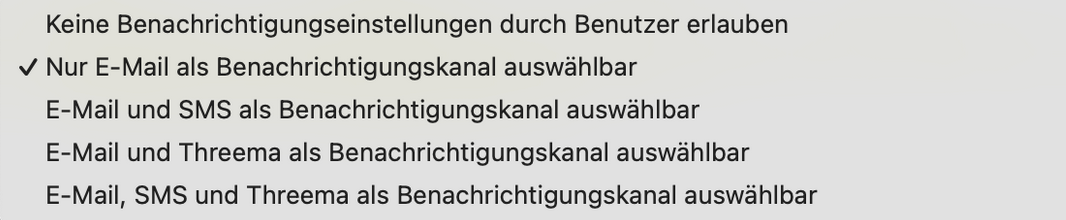
Wählst du beispielsweise Nur E-Mail als Benachrichtigungskanal auswählbar, können Klientys bei der Registrierung ausschließlich E-Mail auswählen.
Unter Vorauswahl der Benachrichtigungskanäle für neu registrierte Akten bestimmst du, welche Kanäle standardmäßig für Terminbestätigungen, Terminänderungen, Absagen und Erinnerungen aktiviert werden.
Diese Einstellungen kannst du später jederzeit in den Stammdaten der jeweiligen Akte ändern.
Reiter “Benutzerdefinierte Felder”
Ab dem XL-Abo kannst du bei der Online-Registrierung zusätzliche individuelle Angaben abfragen, beispielsweise eine Versicherungsnummer oder den Namen der Hausarztpraxis.
Wie du solche Felder anlegst und verwendest, erklären wir im Hilfeartikel my/OT: Benutzerdefinierte Felder anlegen.
Online-Terminvergabe aktivieren
Aktiviere Online-Terminvergabe, sobald alle erforderlichen Einstellungen vollständig sind.
Erst wenn alle notwendigen Angaben hinterlegt wurden, kannst du die Portal-Einstellungen speichern und my/OT für deine Klientys freigeben.
.png)
Persönliche Direktlinks erlauben
Mit persönlichen Direktlinks können Bestandsklientys deine Online-Terminvergabe direkt aus ihrer bestehenden Akte heraus aufrufen. Eine erneute Verifizierung mit E-Mail-Adresse und Code ist dann nicht erforderlich.
Den persönlichen Link kannst du automatisch mit Terminbestätigungen oder Erinnerungen versenden oder gezielt per E-Mail verschicken.
Weitere Informationen findest du im Hilfeartikel my/OT: Direktlink für die persönliche Terminvergabe.
Optionale Einstellungen vor dem Start prüfen
Angebotene Sprachen
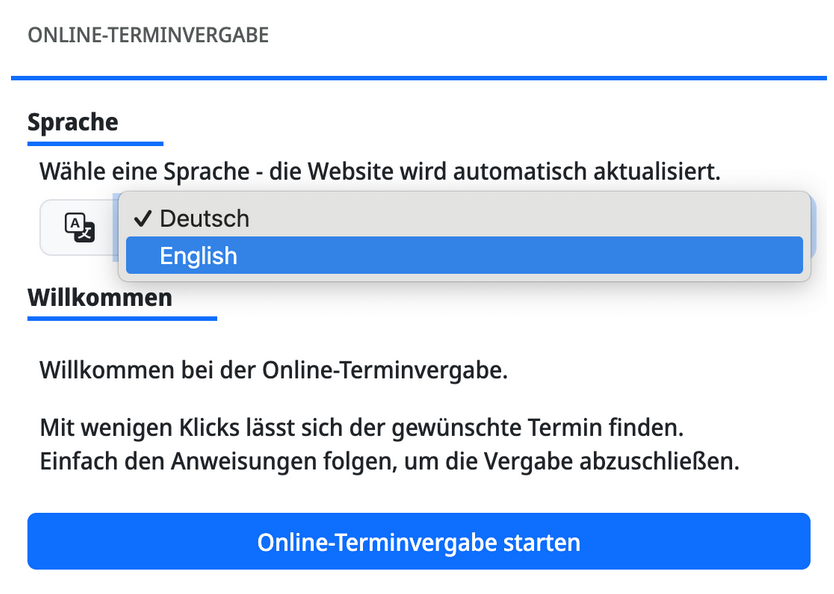
Du kannst festlegen, in welchen Sprachen deine Online-Terminvergabe angeboten wird. Klientys können die gewünschte Sprache anschließend auf der Einstiegsseite auswählen.
Beim ersten Aufruf ist die Sprache voreingestellt, die du als bevorzugte Sprache festgelegt hast.
Auch Leistungsbezeichnungen und weitere Texte der Online-Terminvergabe kannst du mehrsprachig hinterlegen – entweder manuell über die Textvorlagen oder mit Unterstützung von iMiKI.
Die passenden Anleitungen findest du in dem Hilfeartikel Textvorlagen in mehreren Sprachen nutzen.
Bezeichnungen für die Terminvergabe auswählen
Du bestimmst selbst, ob fest vergebene Termine in my/OT als Buchung oder Reservierung bezeichnet werden.
Die Bezeichnung kannst du getrennt für Erst- und Folgetermine festlegen. So passt die Sprache der Online-Terminvergabe besser zu deinem Praxisablauf.

Wichtig: Auch eine Reservierung ist in my/OT bereits ein fest vergebener Termin. Ein Termin, der noch von dir bestätigt werden muss, wird dagegen als Terminanfrage bzw. Terminvorschlag behandelt.
Nun ist auch der Feinschliff vollbracht - schau dir nun das Ergebnis deiner Online-Terminvergabe an und klicke danach gleich mal auf den blauen Button “my/Profil-Link” und schau, was dich dort schönes erwartet.
Deine Online-Terminvergabe ist startklar
Öffne jetzt den my/OT-Link und führe selbst eine Testbuchung durch. Prüfe dabei insbesondere:
Werden die gewünschten Leistungen angeboten?
Werden passende Termine angezeigt?
Funktioniert die Registrierung wie vorgesehen?
Stimmen Texte und Bezeichnungen?
Werden Buchung oder Anfrage korrekt in lemniscus übernommen?
Öffne anschließend auch my/Profile, um deine Praxis-Seite aus Sicht deiner Klientys zu kontrollieren.
FAQ
Es werden nicht alle freien Termine angezeigt. Was mache ich falsch?
Werden nach der Einrichtung keine oder andere Termine angezeigt als erwartet, hilft dir der my/OT-Erklärbär bei der Fehlersuche.
Er prüft deine Einstellungen und zeigt dir, warum ein bestimmter Termin angeboten oder ausgeschlossen wird.
Kann ich die Buchungen tracken?
Mit Kampagnenlinks kannst du nachvollziehen, über welchen Weg Klientys zu deiner Online-Terminvergabe gelangen – beispielsweise über deine Website, einen Newsletter oder andere Verlinkungen.
Mehr dazu findest du unter my/OT: Kampagnen und Kampagnenlinks.
Ich brauche Unterstützung. Wie kann ich Hilfe bekommen?
Manchmal hilft die beste Anleitung nicht weiter – jede Praxis arbeitet ein bisschen anders
Wenn du dir persönliche Unterstützung bei der Einrichtung wünschst, begleiten dich unsere kostenpflichtigen B'scheidwisserlys gerne Schritt für Schritt.
Vorherige Versionen des Videos
Wir aktualisieren regelmäßig unsere Screencasts, frühere Versionen findest du hier:
12.2025 - Link: https://youtu.be/wX7D3HCQly0
09.2025 - Link: https://youtu.be/iGDDoowyXrE
11.2024 - Link: https://youtu.be/qtXPme4xNFI