Du möchtest Rechnungen so verschicken, dass sie maschinenlesbar sind und z.B. bei Behörden und Unternehmen automatisch weiterverarbeitet werden können?
Dann kannst du in lemniscus E-Rechnungen nach dem ZUGFeRD-Standard erstellen.
Was ist ZUGFeRD?
ZUGFeRD (Zentraler User Guide des Forums elektronische Rechnung Deutschland) ist ein Rechnungsformat, das zwei Dinge kombiniert:
eine ganz normale PDF-Rechnung (die du siehst und die du drucken könntest)
eine eingebettete XML-Datei, die die strukturierten Rechnungsdaten enthält (für Maschinen).
Ab 2025 gilt eine neue EU-Norm: Rechnungen an Unternehmen (Nettorechnungen) müssen in maschinenlesbarem Format erstellt werden. Das betrifft dich z. B., wenn du Rechnungen an
Firmen
öffentliche Auftraggeber
Behörden
stellst. Privatpersonen (Bruttorechnung) sind davon nicht betroffen.
Mehr Informationen zum Hintergrund findest du hier: E-Rechnungen (XRechnungen, ZUGFeRD) - was du wissen musst.
Voraussetzungen in lemniscus
Damit du E-Rechnungen im ZUGFeRD-Format erstellen kannst, müssen einige Dinge vorbereitet werden:
richtige Einstellungen im Nummernkreis
richtige Einstellungen beim Empfängy
die abgerechneten Leistungen dürfen maximal 2 Nachkommastellen haben
lemniscus prüft das alles für dich und gibt Hinweise, wenn noch etwas fehlt oder nicht passt.
Schritt für Schritt
1. Orga-Identität pflegen
-> Kachel "Orga Identitäten" -> Identität bearbeiten
Wähle die Identität (Tätigkeitsfeld deiner Praxis), für die du ZUGFeRD-Rechnungen erstellen möchtest und passe ggf. die Adressdaten an.
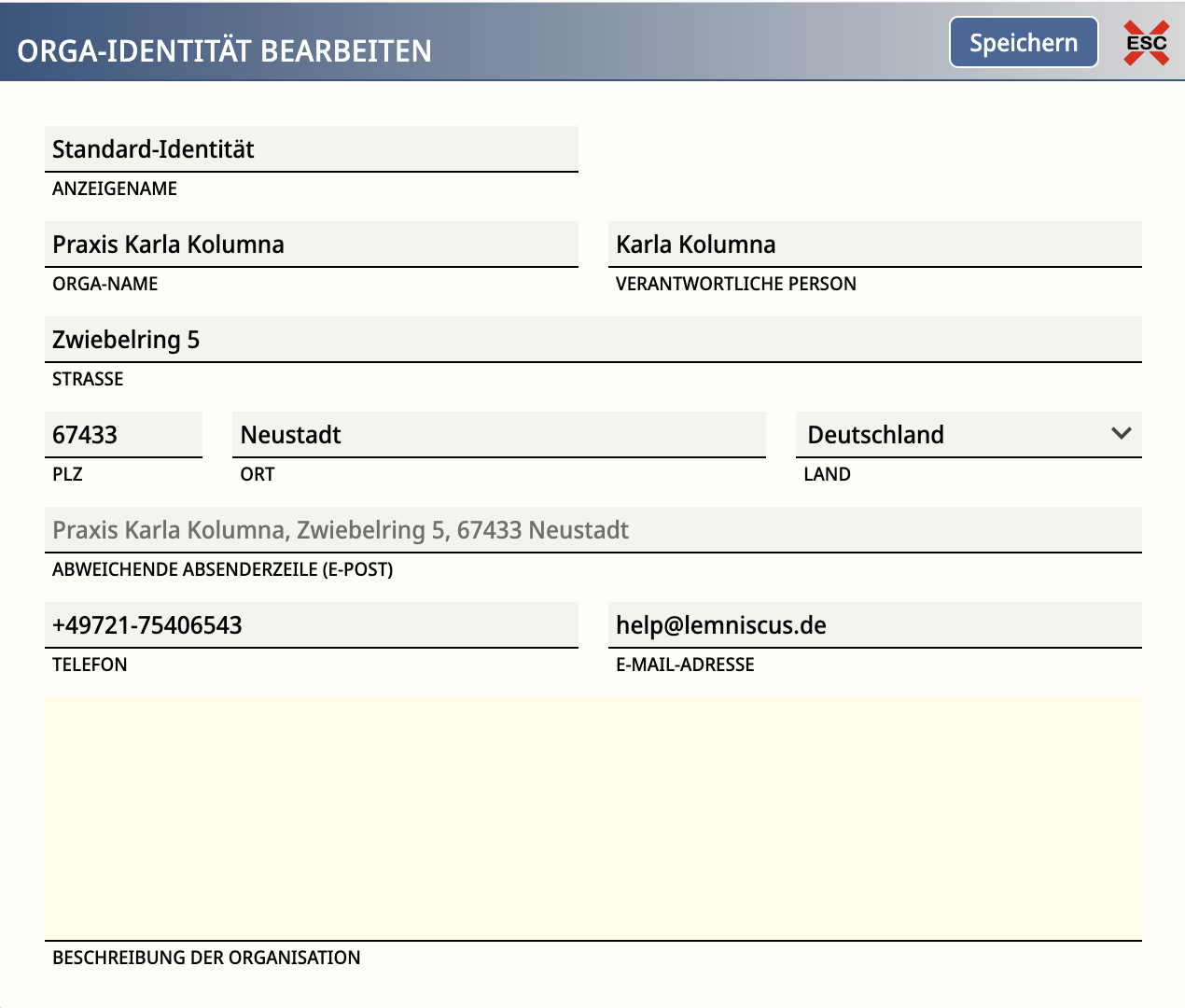
Neben der Anschrift braucht eine ZUGFeRD-Rechnung für öffentliche Auftraggebys (Behörden) Zusatzfelder:
Verantwortliche Person
Telefon
E-Mail-Adresse
Optional: Im Feld "Beschreibung der Organisation" kannst du zusätzliche Informationen wie Handelsregisternummer o.ä. eintragen.
Diese Felder haben offiziell zugeordnete Ziffern, die BT-Nummern. Wenn dir also ein Fehler in einem dieser Felder gemeldet wird, sieh dir die nachfolgende Liste an.
Feld | Technische Bezeichnung Gruppe (BG-Nummer) | Was muss rein? | Pflichtangaben bei nationalen Regeln / Geschäftsregeln / Business-Rules |
|---|---|---|---|
Kontaktstelle | BT-41 (BG-6) | Name der verantwortlichen Kontaktperson (z. B. Praxisinhaby) | BR-DE-2 |
Telefonnummer | BT-42 (BG-6) | Telefonnummer, mit +49 und ohne Sonderzeichen | BR-DE-2 |
E-Mail-Adresse | BT-43 (BG-6) | Gültige E-Mail-Adresse der Kontaktperson | BR-DE-2 |
Warum steht da BT-xx?
Falls das Empfängy eine Rechnung ablehnt, bekommst du normalerweise eine Fehlermeldung oder einen Hinweis, in dem eine BT-Nummer genannt wird. Die BT-Nummern sind genormte Felderkennungen in der XML-Datei. Sie helfen, das betroffene Feld schnell zu finden.
2. Briefpapier vorbereiten
Leg unter unser Logo/Fischli -> Zahnrad -> Kachel "Briefpapiere" ein neues Briefpapier an und gib es für Rechnungen frei.
Im Reiter "Analyse-Hintergrund-PDF" muss die Prüfung "keine Auffälligkeit" (= PDF/A-konform) ergeben.
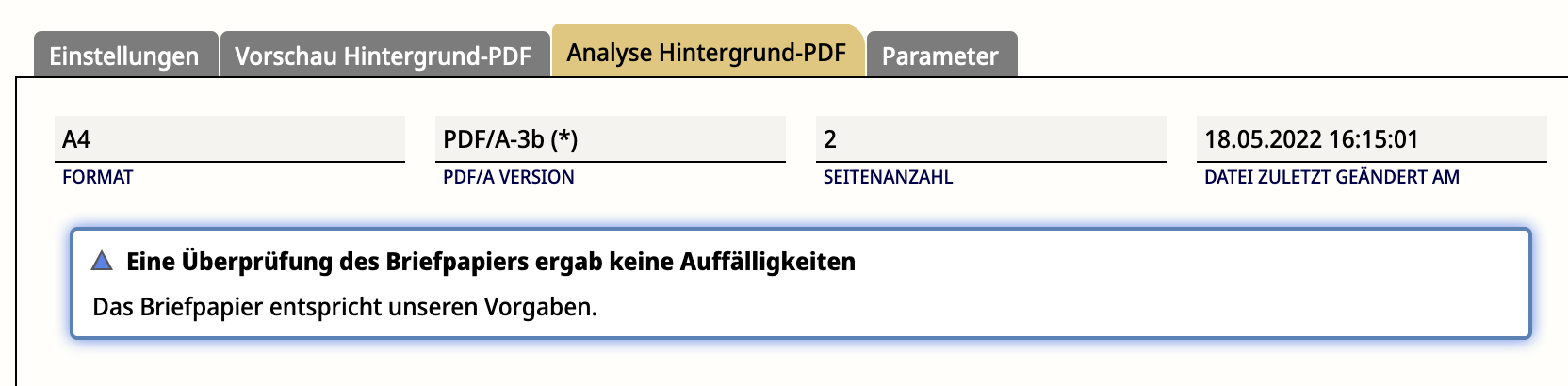
Wechsle in den Reiter "Parameter" und wähle die zugehörige Orga-Identität.
3. Einstellungen beim Empfängy
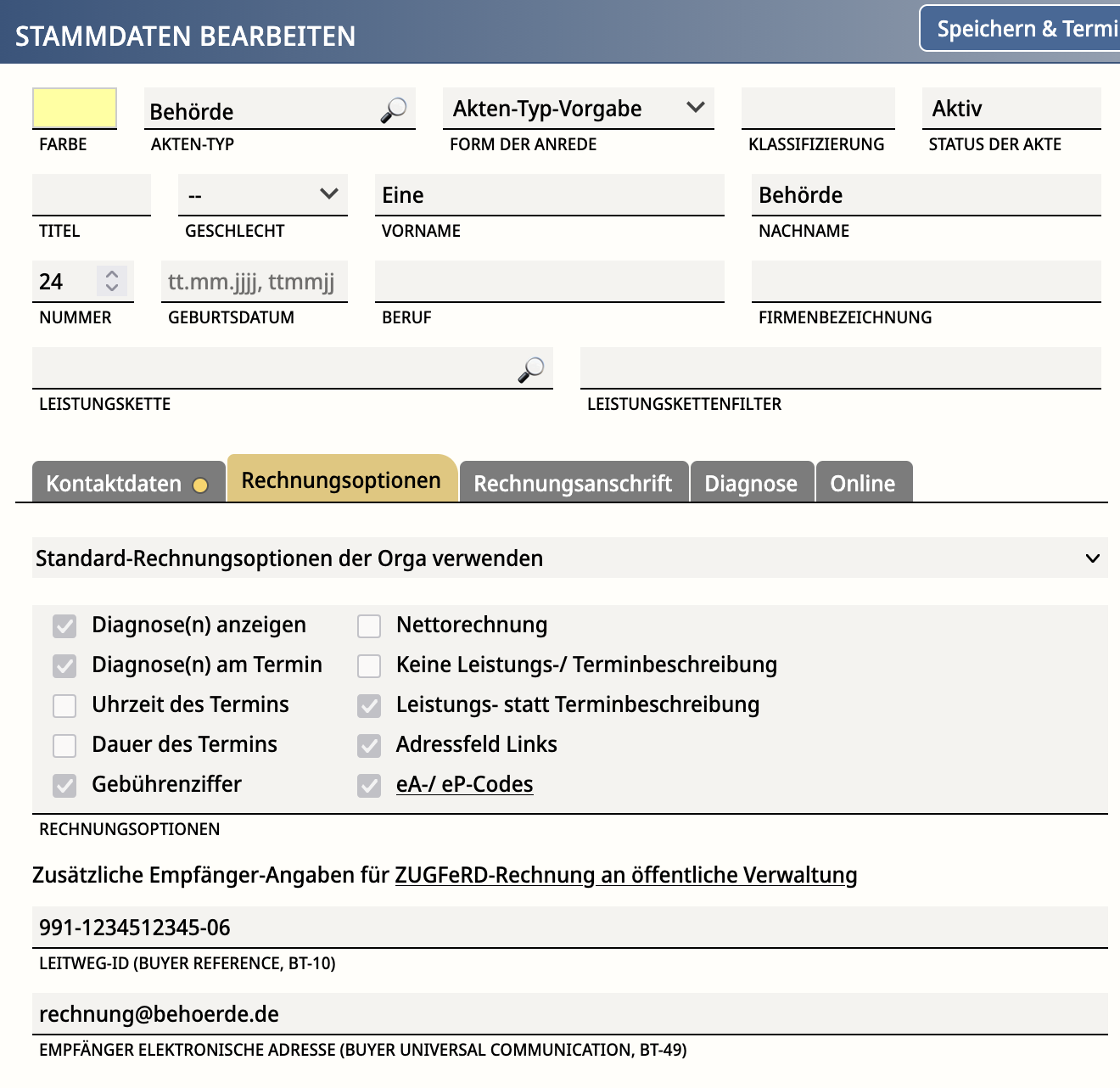
Öffne die Stammdaten der Firma/Behörde, an die du die Rechnung schicken willst.
Im Reiter "Rechnungsoptionen" findest du unten die Felder:
Feld | Technische Bezeichnung | Was muss rein? | Pflichtangaben bei nationalen Regeln / Geschäftsregeln / Business-Rules |
|---|---|---|---|
Leitweg-ID | BT-10 | Wird dir vom Auftraggeby mitgeteilt. | BR-DE-15 |
Elektronische Adresse | BT-49 | E-Mail oder Plattformadresse, wohin die Rechnung geliefert werden soll | PEPPOL-EN16931-R010 |
-> Diese Angaben sind nur relevant, wenn du Rechnungen an öffentliche Stellen stellst.
Spezialfall: E-Rechnung für Klienty an Firma oder öffentliche Stelle
Du möchtest für ein Klienty eine Rechnung an ein Unternehmen oder eine Behörde stellen?
Das geht so:
Lege eine eigene Akte für die Firma oder die öffentliche Stelle an.
Trage dort die nötigen Angaben für die E-Rechnung ein (z. B. Leitweg-ID, elektronische Adresse -> siehe oben).
Wenn du später die Rechnung für Klienty erstellst:
Gehe in den Stammdaten der Klienty-Akte in den Reiter "Rechnungsanschrift".
Wähle im Feld Rechnungsempfänger/Akte für Rechnungsanschrift die Akte der Firma/Behörde aus.
Du kannst die generierte Rechnung anschließend herunterladen und entsprechend den Vorgaben des Empfängys (per Upload oder per Mail) übermitteln.
4. Einstellungen im Nummernkreis
Öffne den verwendeten Nummernkreis (unser Logo/Fischli -> Kachel "Nummernkreise").
Wichtig:
Im Reiter "Finanzen" muss eine Umsatzsteuer-Identifikationsnummer hinterlegt sein.
Eine normale Steuernummer reicht dafür nicht mehr aus.
(Update November 2025: Wenn du keine Umsatzsteuer-Identifikationsnummer hast, kannst du in dieses Feld deine Steuernummer eintragen. Das funktioniert allerdings nur für Rechnungen an Kundys innerhalb von Deutschland.)
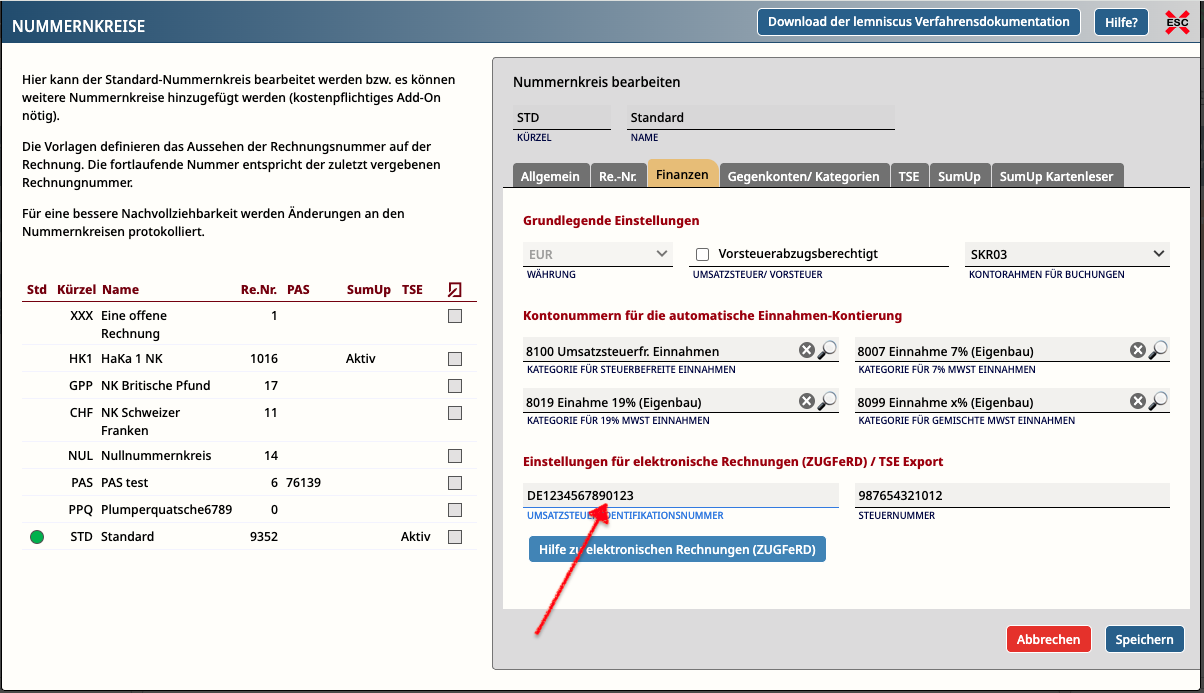
Tipp: Wenn du mit der Maus über das Feld fährst, bekommst du zusätzliche Hinweise.
5. Leistungen prüfen (max. 2 Nachkommastellen)
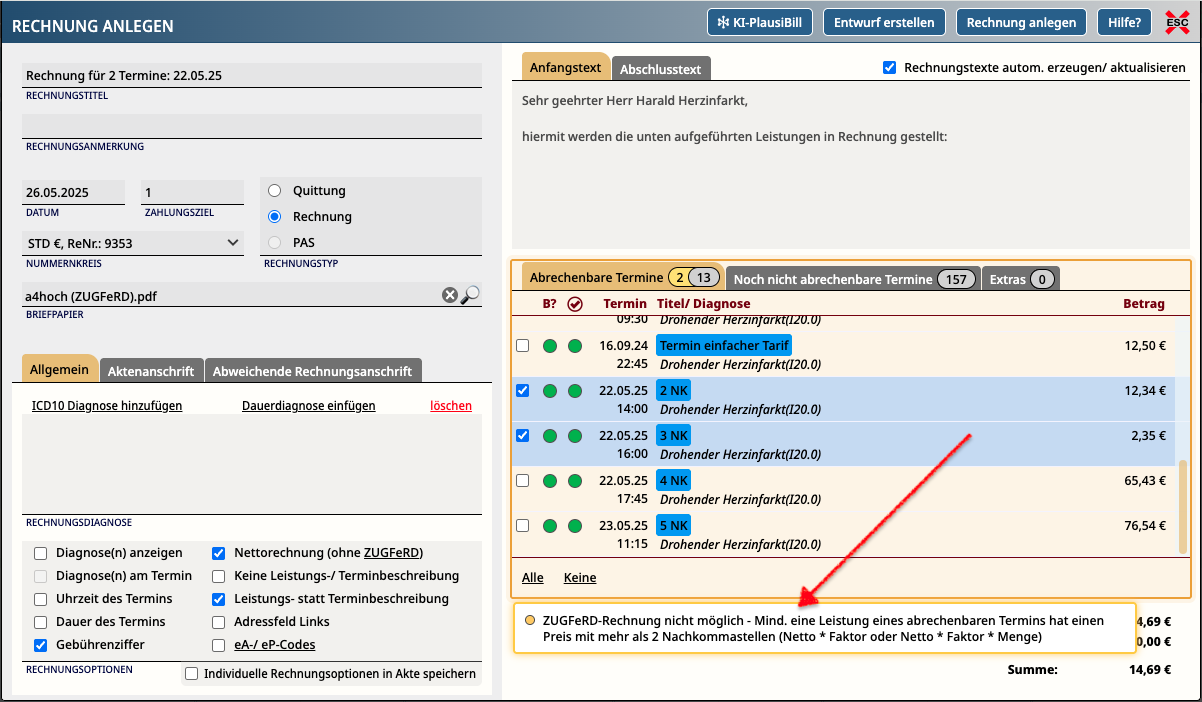
Beim Anlegen der Rechnung prüft lemniscus automatisch, ob die abgerechneten Leistungen die Vorgaben für ZUGFeRD erfüllen.
Mehr als 2 Nachkommastellen sind nicht erlaubt.
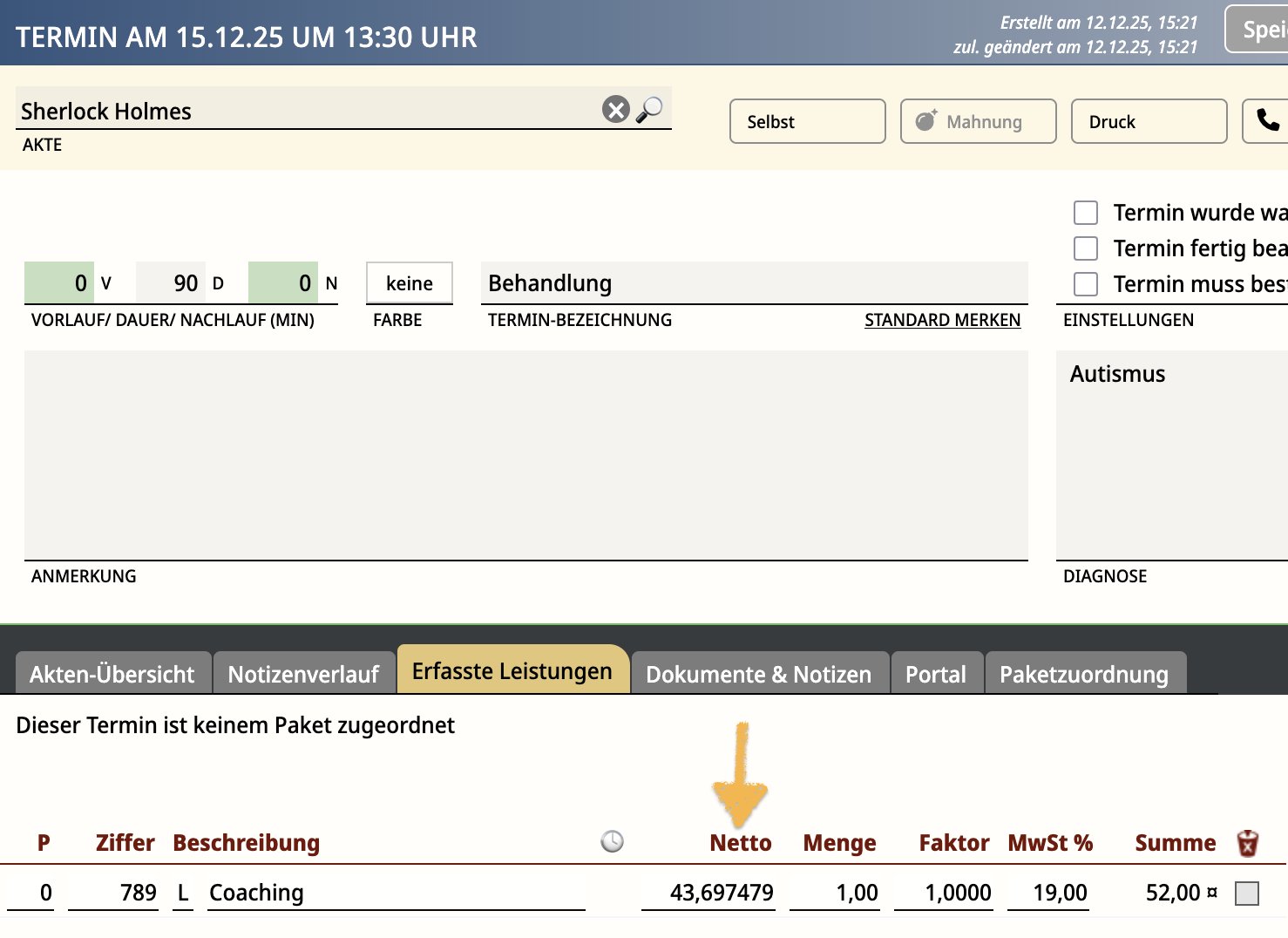
Falls der Preis einer Leistung z. B. "43,697479" wäre, würde lemniscus dir im Bereich "abrechenbare Termine" eine gelbe Infoleiste zeigen, wenn du mit der Maus darüber fährst.
Was tun?
Öffne den betroffenen Termin.
Korrigiere die Leistung auf max. 2 Nachkommastellen (bei Netto, Menge und/oder Faktor).
Speichere die Änderung.
Hinweis: Durch die Änderung kann es zu kleinen Rundungsfehlern kommen -> am Ende Bruttopreis nochmal prüfen.
6. E-Rechnung anlegen
Beim Erstellen der Rechnung
Nettorechnung mit ZUGFeRD anhaken
Rechnung fertigstellen
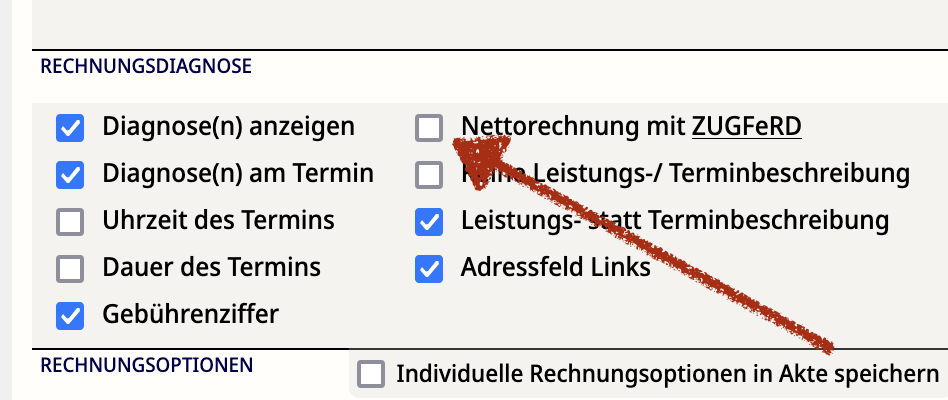
Die Rechnung sieht in der Vorschau genauso aus wie üblich, enthält aber neben der PDF-Datei nun auch die XML-Datei, die maschinenlesbar ist.
7. E-Rechnung prüfen
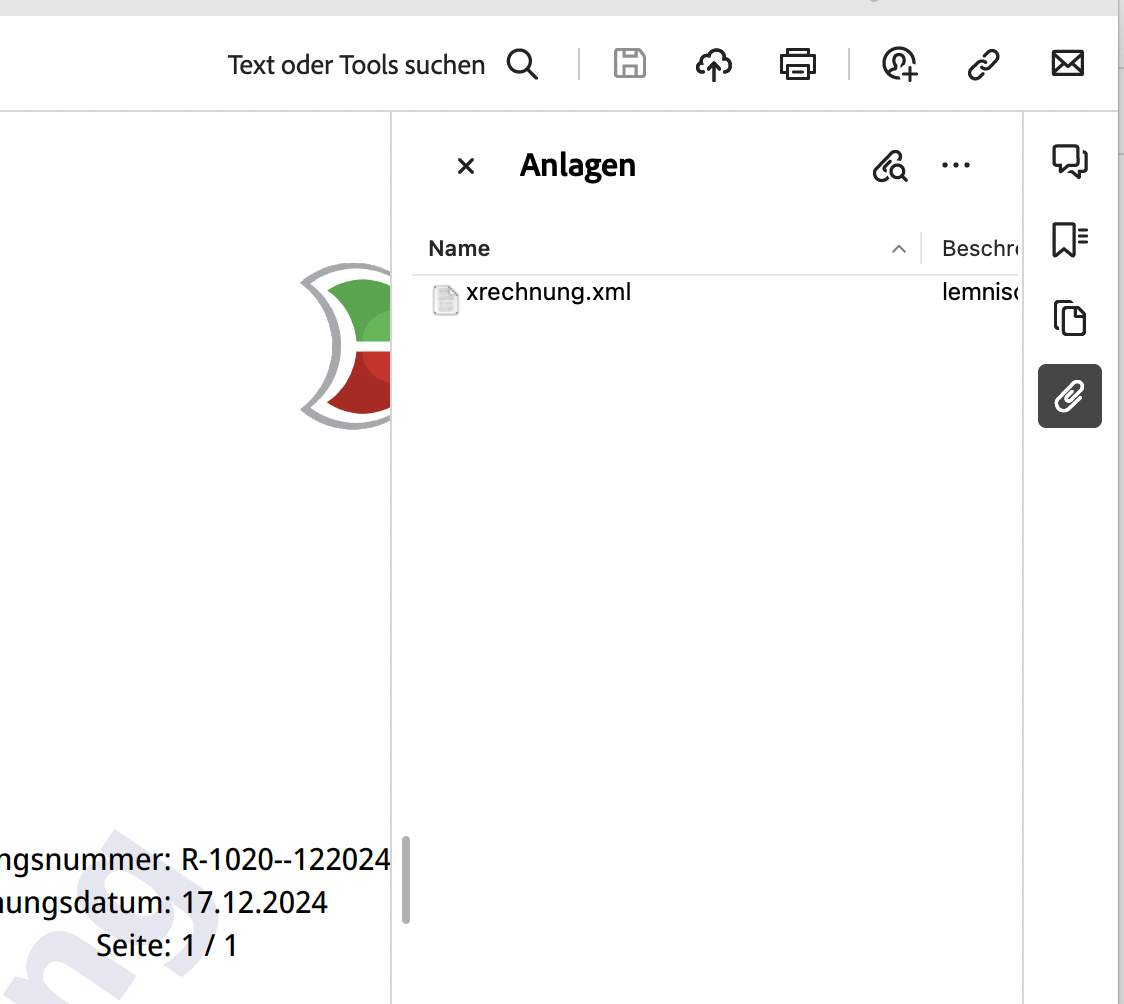
Lade dir die Rechnung herunter und prüfe sie z. B. im Adobe Reader.
Rechts findest du ein Büroklammer-Symbol.
Das ist die angehängte XML-Datei, also die elektronische Rechnung.
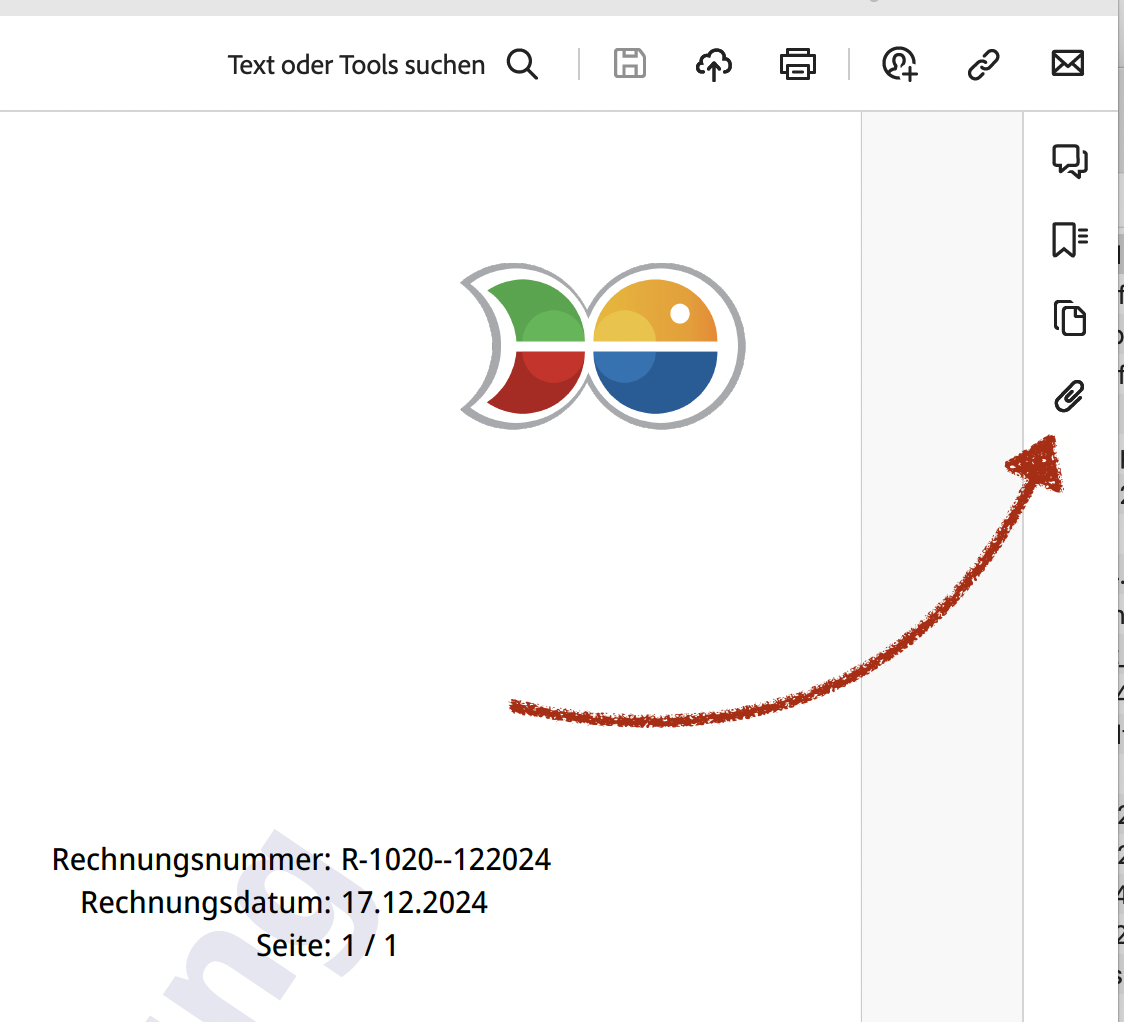
Klickst du darauf, wird die angehängte Datei sichtbar. Du kannst sie zwar extrahieren, wirst aber wahrscheinlich mit dem Dateiformat nichts anfangen können.
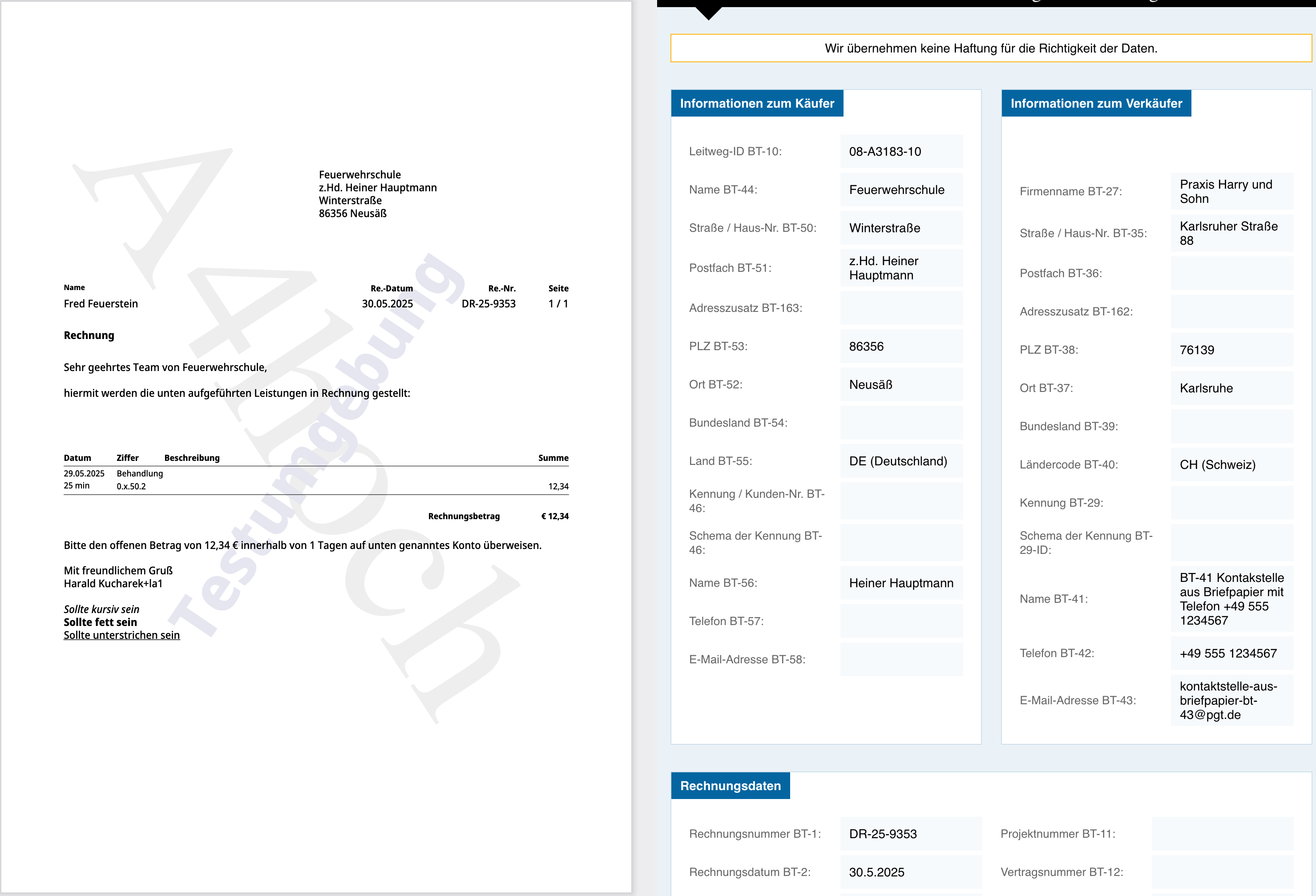
Tipp: Wenn du sehen möchtest, was genau in dieser XML-Datei steht, kannst du einen speziellen Viewer nutzen (z. B. Quba-Viewer).
Im QUBA-Viewer geöffnet, sieht das z. B. so aus:
Ergänzung zum QUBA-Viewer
Tipp:
Wenn du im QUBA-Viewer die XML-Datei öffnest, kannst du dir dort zusätzlich die sogenannten BT-Nummern anzeigen lassen.
Wähle im Menüpunkt "Sprachen" Deutsch und starte den QUBA-Viewer neu.
Klicke auf den Menüpunkt "Zeige IDs" und aktiviere diese Option.
Starte den QUBA-Viewer nochmal neu.
Nun werden im rechten Bereich die BT-Nummern sichtbar angezeigt. Das ist besonders hilfreich, wenn du eine Ablehnung bekommst und in der Fehlermeldung eine BT-Nummer genannt wird. Du kannst direkt nachsehen, welches Feld betroffen ist.
Der Inhalt des Feldes "Beschreibung der Organisation" wird im QUBA-Viewer nicht angezeigt, ist aber in der angehängten EML-Datei enthalten und kann von Empfängy ausgelesen werden.
8. E-Rechnung versenden
Es gibt zwei Wege:
Per E-Mail -> nur wenn keine sensiblen Daten enthalten sind
Über ein Portal/Upload: Empfängy gibt eine Website-Adresse mit Upload-Möglichkeit an -> sollte bevorzugt werden
Tipp: Oft geben Behörden oder Firmen eine Leitweg-ID und eine Upload-Adresse an. Diese Daten brauchst du in den Stammdaten der Akte.
Häufige Fragen
Was sind BT-Nummern?
Das sind technische Bezeichnungen, die in der XML-Datei für jedes Feld vergeben sind. Du musst sie nicht kennen, die Felder im Briefpapier / in der Akte sind beschriftet.
Woher weiß ich, was ich bei BT-42 oder BT-10 eintragen muss?
Das steht in jedem Eingabefeld.
Bei Telefonnummern: +49, keine Sonderzeichen.
Bei Leitweg-ID: wird dir vom Empfängy mitgeteilt.
Was tun bei Fehlermeldungen?
lemniscus zeigt dir im Fehlertext die BT-Nummer an. Dann weißt du, in welchem Feld etwas fehlt oder falsch ist.