In lemniscus kannst du Rechnungen und Quittungen erstellen, die direkt auf deinen Terminen basieren. Bereits hinterlegte Leistungen, Ziffern und Diagnosen werden in die Abrechnung übernommen. Du musst diese Angaben also nicht noch einmal erfassen.
Damit verbindet lemniscus Terminplanung, Aktenführung und Abrechnung in einer Praxissoftware. Das erleichtert Heilpraktys und Therapeutys den Weg vom abgeschlossenen Termin bis zur fertigen Rechnung.
Was sind Rechnungen?
Rechnungen stellen Forderungen dar und sind unabhängig von Zahlungseingängen. Eine Rechnung wird für eine Akte erstellt, kann aber eine abweichende Rechnungsanschrift haben.
Eine abweichende Rechnungsanschrift kannst du entweder direkt in der Akte oder über eine Verknüpfung mit einer anderen Akte erfassen.
Anfangs- und Abschlusstexte werden aus den Vorlagen automatisch eingefügt, können aber für jede Rechnung individuell angepasst werden.
Pro Akte lässt sich jede Rechnung weiter individualisieren, beispielsweise Diagnose, Ziffern etc. anzeigen lassen oder nicht.
Termine als Datenquelle für die Rechnungserstellung
Die Terminplanung und die Rechnungserstellung gehen in lemniscus Hand in Hand. Termine bilden die Grundlage für die einzelnen Rechnungspositionen. Die Datenerfassung für eine Rechnung findet also immer über die Termine statt - sofern es sich um eine Behandlung handelt.
Sowohl Leistungs- als auch Diagnosedaten werden direkt aus den Terminen gezogen. Dabei werden Termine einer bestimmten Rechnung zugeordnet und dadurch automatisch festgeschrieben. Änderungen an festgeschriebenen Terminen sind nicht mehr möglich.
Du kannst:
eine Rechnung mit Zahlungsziel erstellen,
eine Quittung für eine bereits bezahlte Behandlung ausstellen,
eine Express-Quittung einschließlich Zahlungseingang erzeugen,
mehrere Termine in einer Sammelrechnung zusammenfassen,
einen bearbeitbaren Entwurf anlegen oder
ab dem L-Abo zusätzliche Positionen unabhängig von einem Termin abrechnen.
Rechnung erstellen
Voraussetzungen für eine Rechnung
Der Termin muss in der Vergangenheit liegen.
Im Termin müssen Leistungen eingetragen sein.
Der Haken bei „Termin fertig bearbeitet“ muss gesetzt sein.
Hinweis
Klicke den Haken erst an, nachdem du die übernommenen Leistungen, Beträge und Einstellungen überprüft hast.
Sobald diese Voraussetzungen erfüllt sind, erscheint das „R“-Symbol im Termin und der Button „Speichern und Rechnung“ wird aktiv.
Rechnung aus einem Termin erstellen
Öffne einen abzurechnenden Termin. Das geht entweder aus der Akte heraus (Reiter "Termine") oder über das schwarze "R" im Terminplan.
Es öffnet sich das Fenster "Rechnung anlegen". Dort siehst du alle abrechenbaren Termine und kannst für eine Sammelrechnung auch noch weitere Termine hinzufügen (Häkchen setzen). So lassen sich mehrere Behandlungen übersichtlich in einem Dokument zusammenfassen.
Rechnungsdetails vor dem Erstellen überprüfen
Gesamtpreis: wird unten rechts angezeigt
Rechnungsdatum: standardmäßig auf das aktuelle Datum gesetzt.
Zahlungsziel: wird aus den Orga-Daten übernommen (unser Logo/Fischli -> Zahnrad -> Kachel "Orga-Daten" -> Reiter "Abrechnung")
Rechnungsanschrift: kann von der Anschrift der Akte abweichen.
Anfangs- und Abschlusstext: werden aus deinen Textvorlagen übernommen und können vor der Erstellung angepasst werden.
Nummernkreis: bestimmt unter anderem die Zuordnung und Nummerierung;
Unter unser Logo/Fischli -> Zahnrad -> Kachel "Orga-Daten" -> Reiter "Abrechnung" kannst du die Nummernkreis-Vorbelegung auswählen.
Du entscheidest, ob für die Abrechnungimmer der Standard-Nummernkreis gilt oder
immer der zuletzt verwendete Nummernkreis für eine Akte übernommen wird (aus der letzten Rechnung oder dem letzten Entwurf).
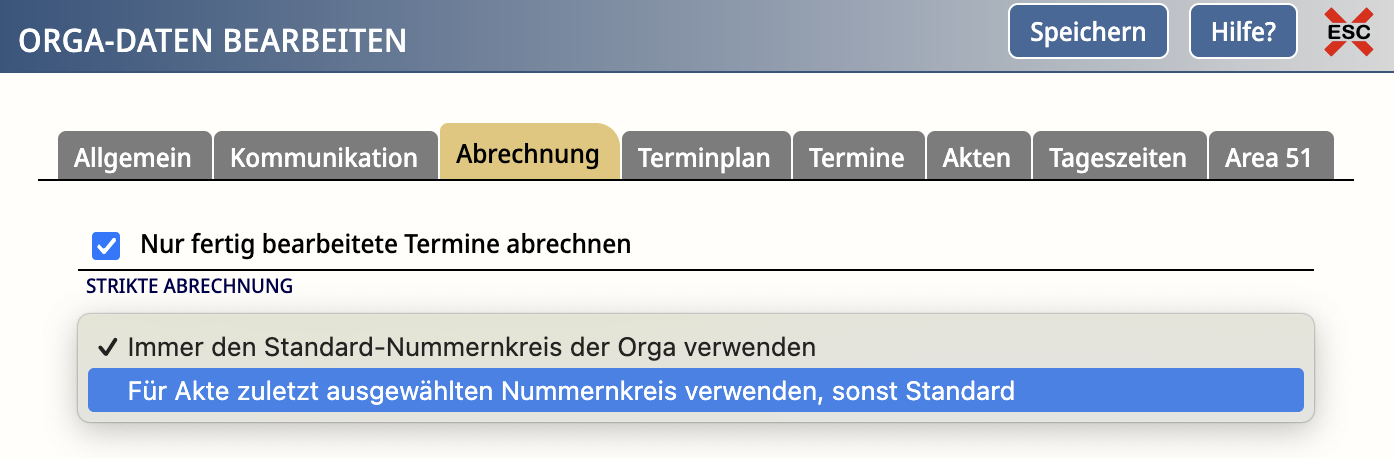
Ein Nummernkreis regelt nicht nur die fortlaufende Nummerierung von Rechnungen und Belegen. Er kann auch dabei helfen, Finanzbereiche organisatorisch voneinander zu trennen – beispielsweise verschiedene Standorte, Tätigkeiten oder Buchhaltungsbereiche.
Mehr dazu findest du in den Artikeln Nummernkreise verwalten und Mehrere Nummernkreise verwalten.
Diagnosen und Ziffern: können je nach Einstellung ein- oder ausgeblendet werden.
lemniscus sammelt automatisch die Diagnosen aus den Terminen, die der Rechnung zugeordnet sind. In den Rechnungsoptionen kannst du festlegen, ob die Diagnosen gar nicht, im Anfangstext oder jeweils direkt an den Terminen angezeigt werden sollen.
Mehr Infos dazu findest du unter Diagnosen vergeben, übernehmen und erstellen..
Tipp
Wenn du Angaben noch prüfen oder verändern möchtest, erstelle zunächst einen Entwurf. Sobald eine Rechnung endgültig erstellt wurde, erhält sie eine Rechnungsnummer und ein Rechnungsdatum. Diese Angaben können nachträglich nicht mehr geändert werden.
Rechnung oder Quittung?
Nun kannst du wählen, ob du eine Rechnung oder eine Quittung ausstellen möchtest bzw. ob es zunächst ein Entwurf sein soll, den du noch ändern kannst - anders als die einmal erstellte Rechnung oder Quittung.
Rechnungen
Die Rechnung ist eine Forderung mit einem Zahlungsziel. Bis zum Verbuchen des Zahlungseingangs und Markieren als "bezahlt" findest du sie in den Finanzen unter "offene Posten".
Sobald die Rechnung endgültig erstellt ist, erhält sie eine Rechnungsnummer und ein Rechnungsdatum. Diese Daten können nachträglich nicht mehr geändert werden.
Typischer Hinweis in einer Rechnung: „Bitte überweisen Sie den Betrag innerhalb von X Tagen.“
Drucke die Rechnung aus und überreiche sie direkt oder versende sie per Post bzw. sende eine Mail zum Rechnungsdownload an Klienty.
Quittungen
Quittungen sind Rechnungen, die den Hinweis enthalten, dass der Rechnungsbetrag dankend erhalten wurde. Sie werden für Behandlungen verwendet, die sofort bezahlt werden. Üblicherweise erfasst du nach dem Erstellen der Quittung gleich einen Zahlungseingang. Da lemniscus nicht wissen kann, ob die Zahlung per EC-Buchung oder bar erfolgte, sind Quittung und Zahlung zwei getrennte Vorgänge. Diese führst du nacheinander durch.
Typischer Hinweis in einer Quittung: „Betrag dankend erhalten.“
Express-Quittungen
Hinweis
Express-Quittungen kannst du nur erstellen, wenn du deinen Termin gerade eben erst auf “fertig bearbeitet” gesetzt hast und in dem selben Fenster auf “Speichern & Expressquittung” klickst. Wenn du bereits auf “Speichern & Rechnung” geklickt hast, ist eine Express-Quittung nicht mehr möglich.
Express-Quittungen sind Quittungen, die beim Erstellen automatisch auch gleich den Zahlungseingang verbuchen. Sie bieten weniger Einstellmöglichkeiten.
Ob du Quittung oder eine Express-Quittung erstellst, ist zunächst egal. Es gibt aber einen Unterschied: Im Gegensatz zur normalen Quittung musst du dich beim Erstellen sofort für das richtige Gegenkonto (Kasse, Bank, SumUp) entscheiden, denn die Zahlung wird direkt mitverbucht.
Achtung
Du kannst eine Expressquittung nicht einfach stornieren, weil sonst ein Zahlungseingang ohne zugehörige Rechnung oder Quittung bestehen bleibt. In einem solchen Fall hilft dann nur der Umweg über eine Vorauszahlung: Geldeingang zu falscher Rechnung verbucht.
Rechnung versenden oder ausdrucken
Nach dem Erstellen kannst du eine Rechnung oder Quittung:
direkt ausdrucken,
per Post verschicken oder
per E-Mail als geschützten Dokumenten-Download bereitstellen.
Da Rechnungen sensible Angaben enthalten können, stellt lemniscus Dokumente auf Wunsch nicht einfach als ungeschützten E-Mail-Anhang bereit. Mehr dazu findest du unter Dokumenten-Download datenschutzsicher bereitstellen.
Zusatztext für den E-Mail-Versand hinterlegen
In der Kachel "Textvorlagen" gibt es die Vorlage "Rechnung/Quittung - Anschreiben - Zusatztext".
Erfasst du dort einen Text, setzt lemniscus ihn beim manuellen Versand automatisch an der vorgesehenen Stelle ein, also dort, wo im Code der Textvorlage "Rechnung/Quittung - Anschreiben - E-Mail" "<#if zusatzText?has_content>" steht. So kannst du z. B. persönliche Hinweise oder Zahlungsinformationen ergänzen, ohne die Hauptvorlage jedes Mal zu ändern.
Im Versanddialog ist im Reiter "Einstellungen" dieser Zusatztext dann bereits hinterlegt und lässt sich vor dem Senden noch anpassen oder löschen.
Dies gilt nur bei manuellem Versand, nicht für automatische Benachrichtigungen.
Rechnungen mit zusätzlichen Positionen erstellen (ab L-Abo)
Voraussetzung: ab L-Abo
Ab dem L-Abo kannst du Rechnungen nicht nur aus Terminen erstellen, sondern auch zusätzliche Positionen abrechnen, entweder komplett ohne Termin oder ergänzend zu einem Termin. Das sind dann die sogenannten “Extras”.
Typische Beispiele sind Materialien, Kursgebühren, Produkte oder andere zusätzliche Leistungen.
Rechnung komplett ohne Termin erstellen
Du willst eine Rechnung schreiben, die sich nicht auf einen Termin bezieht - etwa für Material, Kursgebühren oder sonstige Extras.
Geh in die zugehörige Akte und erstelle die Rechnung über das "R+"-Symbol am linken Rand.
Wechsle auf der rechten Seite in den Reiter "Extras".
Füge die gewünschten Leistungen oder Leistungsketten hinzu.
Über das Symbol am rechten Rand kannst du die Leistung noch ausklappen und z. B. die Menge oder den Preis anpassen.

Klicke auf "Rechnung anlegen".
Rechnung zu einem Termin mit zusätzlichen Positionen erstellen
Manchmal gibt es zwar einen Termin, aber du willst noch etwas dazurechnen, das nicht direkt etwas mit dem Termin zu tun hat. Erstelle die Rechnung wie gewohnt aus dem Termin und füge dann über den Reiter "Extras" die gewünschten Leistungen oder Leistungsketten hinzu (siehe oben).
Bei einer Übertragung an die Abrechnungsstelle PAS werden diese zusätzlichen Positionen als "Sonderposten" übermittelt, also ohne Zuordnung zu einer Gebührenordnung bzw. einem Gebührenverzeichnis.
PAS
PAS-Rechnungen sind Rechnungen, die an die Abrechnungsstelle PAS Dr. Hammerl übertragen werden. Sie sind rechtlich keine Rechnungen im eigentlichen Sinne, sondern eine Forderungsabtretung an die Abrechnungsstelle.
Mehr Infos findest du hier.
Praxisverwaltung und Abrechnung in einem Ablauf
lemniscus verbindet Kalender, digitale Akte, Leistungsdokumentation, Rechnungserstellung und Zahlungseingänge in einem durchgängigen Arbeitsablauf. Für Heilpraktys und Therapeutys bedeutet das: Angaben, die bereits während der Behandlung dokumentiert wurden, stehen anschließend auch für die Abrechnung zur Verfügung.
Unsere Empfehlung: Wirf doch gerne einen Blick auf den Orientierungspunkt #abrechnungsprogramm für heilpraktiker auf unserer Homepage.
Dieser Artikel erklärt, worauf es bei GebüH, Rechnungen und offenen Posten ankommt.
Aber was sind eigentlich Orientierungspunkte?
Orientierungspunkte sind redaktionelle Fachartikel, die dir dabei helfen, das Zusammenspiel von Praxissoftware, Digitalisierung und Praxisorganisation zu verstehen. Sie greifen konkrete Fragen aus dem Praxisalltag auf, erklären Hintergründe, beziehen belastbare Quellen ein und zeigen, worauf du bei Entscheidungen achten solltest. Nicht als Rangliste oder allgemeingültige Empfehlung, sondern als fundierte Grundlage für eine Lösung, die zu deiner Praxis passt.
Beschäftigen dich noch ein paar andere größere Fragen, die man nicht einfach mal so mit Ja oder Nein beantworten kann und die deinen Praxisalltag signifikant beeinflussen können? Vielleicht findest du die eine oder andere unter #orientierungspunkte.
FAQ
Kann ich eine fertige Rechnung nachträglich ändern?
Rechnungsnummer und Rechnungsdatum können nach der endgültigen Erstellung nicht mehr geändert werden. Einige andere Angaben lassen sich nur eingeschränkt anpassen. Einzelheiten findest du unter Rechnungen nachträglich ändern – was geht, was geht nicht?.
Wo sehe ich unbezahlte Rechnungen?
Noch nicht vollständig bezahlte Rechnungen findest du im Bereich „Finanzen“ unter „Offene Posten“.
Kann ich mehrere Termine gemeinsam abrechnen?
Ja, im Fenster „Rechnung anlegen“ kannst du mehrere abrechenbare Termine derselben Akte auswählen und daraus eine Sammelrechnung erstellen.
Vorherige Versionen des Videos
Wir aktualisieren regelmäßig unsere Screencasts, frühere Versionen findest du hier:
09.2025 - Link: https://youtu.be/PyytgzFpNWk
12.2024 - Link: https://youtu.be/Led76IypQVE
03.2024 - Link: https://youtu.be/B9_FC8KRlWs
11.2023 - Link: https://youtu.be/lDRpjEHfSJk
07.2023 - Link: https://youtu.be/0xsHjfY1M2k
06.2023 - Link: https://youtu.be/xtQKExmQxzc
06.2021 - Link: https://youtu.be/m8oVkzDtR6w
06.2021 - Link: https://youtu.be/iyHnt2wut3U