Wie erstelle ich ein Briefpapier für lemniscus?
Du kannst dein digitales Geschäftsbriefpapier ganz individuell in einem gängigen Textverarbeitungsprogramm (z. B. Word oder Pages) gestalten und anschließend als PDF/A-Datei in lemniscus hochladen.
Nach dem Hochladen verwendet lemniscus dein Briefpapier automatisch als Hintergrund für die dafür vorgesehenen Dokumente – beispielsweise Rechnungen, Quittungen, Notizen oder Rezepte. So erscheinen diese im individuellen Design deiner Praxis.
Du kannst mehrere Briefpapiere hinterlegen, individuell gestalten und für unterschiedliche Dokumentarten verwenden. So kannst du beispielsweise für deine Rechnungen ein anderes Briefpapier nutzen als für deine Rezepte oder Notizen.
So könnte dein Briefpapier aussehen:
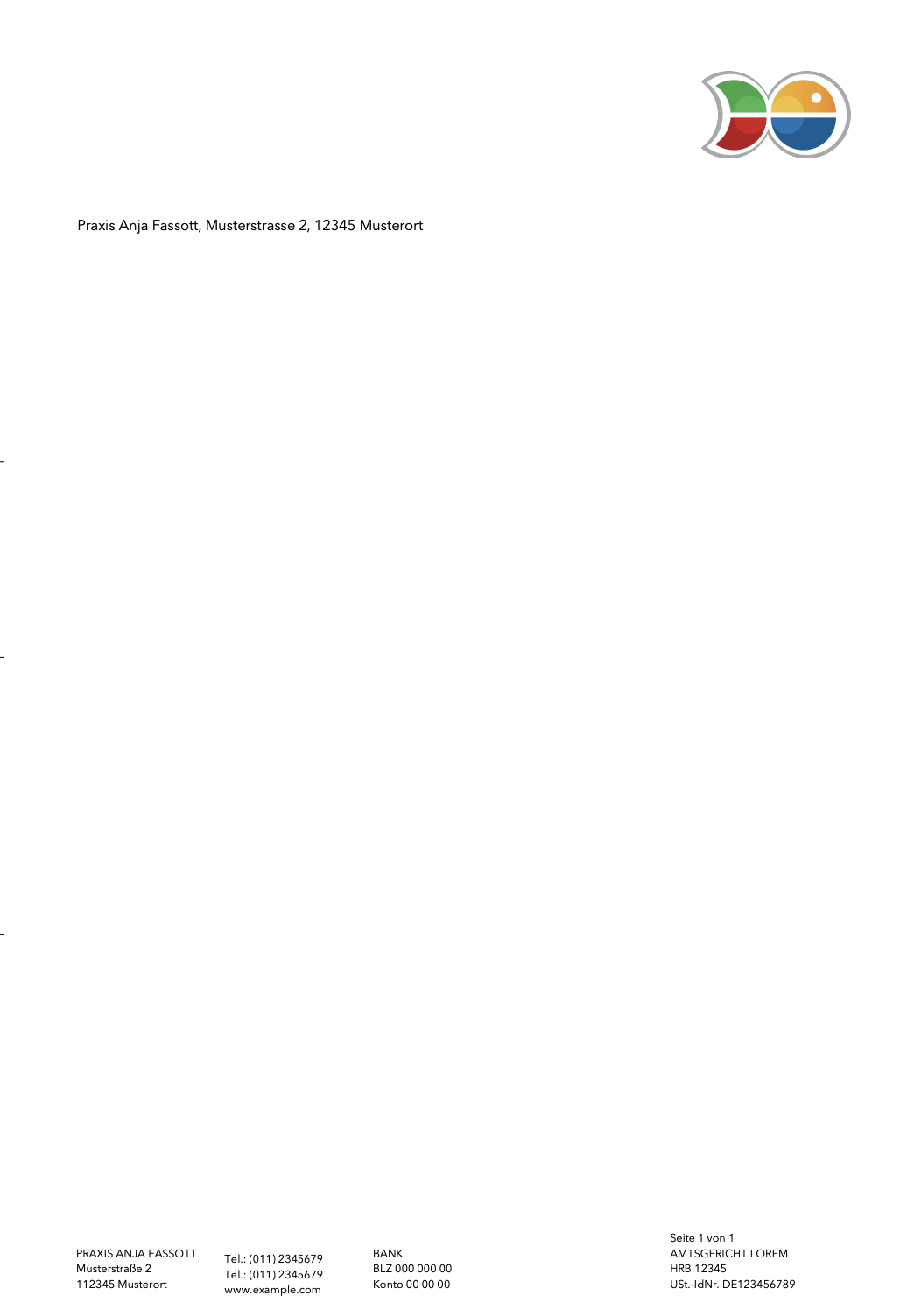
Dein Briefpapier bildet lediglich den Hintergrund für deine Dokumente. Du gestaltest also das „Drumherum“ – beispielsweise mit deinem Praxislogo, deiner Anschrift und deinen Bankdaten.
Stell dir dein Briefpapier wie einen Bilderrahmen vor: Du gestaltest den Rahmen, und lemniscus fügt das eigentliche Bild ein – also beispielsweise Rechnungsdaten, Rechnungspositionen, Anfangs- und Schlusstexte sowie weitere Inhalte.
Wichtig: Die dafür vorgesehenen Bereiche müssen frei bleiben. Wenn du dort bereits eigene Texte oder andere Elemente platzierst, können sich diese mit den automatisch eingefügten Inhalten überschneiden und unleserlich werden.
Was darf ich auf meinem Briefpapier platzieren und wo?
Damit lemniscus genügend Platz für die eigentlichen Dokumentinhalte hat, musst du bei der Gestaltung deines Briefpapiers folgende Bereiche berücksichtigen:
Oben: Oben rechts hast du Platz für dein Logo und deine Absenderangaben. Achte darauf, dass sie nicht in den späteren Textbereich hineinragen.
In der Mitte: Lass den Bereich für Rechnungsdaten, Leistungen, Anfangs- und Schlusstexte frei. Diese Inhalte fügt lemniscus automatisch ein.
Unten: Für deine eigene Fußzeile stehen dir maximal die unteren 2,8 cm des Blattes zur Verfügung, gemessen vom unteren Seitenrand. Auch Trennlinien müssen innerhalb dieses Bereichs bleiben.
Wichtig: Überschneidungen vermeiden
Achte darauf, dass dein Logo, deine Absenderangaben und deine Fußzeile nicht in die Bereiche hineinragen, die lemniscus für die Dokumentinhalte benötigt. Andernfalls können sich Texte und Gestaltungselemente überlagern und unleserlich werden – insbesondere bei längeren Rechnungen.
Weiter unten findest du eine Beispielgrafik mit den genauen Maßen und den vorgesehenen Bereichen.
Tipp: Achte beispielsweise auch bei Transaktionsbelegen darauf, dass dein Logo und andere Gestaltungselemente nicht in den Textbereich hineinragen. Gerade längere Belegnummern benötigen ausreichend Platz.
Was muss ich vor dem Hochladen beachten?
Du hast dein Briefpapier in Word, Pages oder einem anderen Textverarbeitungsprogramm fertig gestaltet? Prima! Bevor du es in lemniscus hochladen kannst, musst du es noch als PDF-Datei im PDF/A-Format speichern bzw. umwandeln.
Wie das funktioniert, hängt vom verwendeten Programm ab. Die entsprechenden Einstellungen und Möglichkeiten unterscheiden sich je nach Hersteller und Programmversion. Deshalb können wir dir hierfür leider keine allgemeingültige Anleitung oder Unterstützung durch unseren regulären Support anbieten.
Du brauchst dabei Hilfe? Unsere B’scheidwisserlys können dich gegebenenfalls im Rahmen einer kostenpflichtigen Beratung unterstützen.
Damit lemniscus nun dein Briefpapier-PDF verarbeiten kann, muss die fertige Datei folgende Voraussetzungen erfüllen:
die Vorlage muss im PDF-Format vorliegen
das PDF muss das Format PDF/A haben
die Datei darf nicht größer als 256 KB sein
die Maße der PDF-Vorlage müssen exakt der DIN-Norm entsprechen (zum Beispiel A4: genau 210 x 297 mm)
die Schriftarten müssen im PDF eingebettet sein
das PDF darf keine Kommentare enthalten
das PDF darf keine anklickbaren Links enthalten
die Fußzeile darf vom unteren Seitenrand aus maximal 2,8 cm hoch sein
Wenn die Fußzeile höher angelegt ist, können sich bei längeren Rechnungen die Leistungen und die Angaben in der Fußzeile überschneiden.
Tipp: Probleme mit PDF/A oder der Dateigröße?
Wenn dein Briefpapier die Voraussetzungen nicht erfüllt, zeigt lemniscus rechts oben eine entsprechende Fehlermeldung an – hier beispielsweise bei einer zu großen Datei:
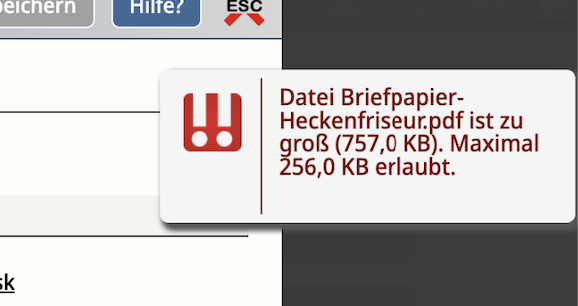
Hier ein schneller Lösungsansatz, der in vielen Fällen hilft:
Mit dem kostenlosen Online-Tool PDF24 kannst du u.a. zwei häufige Probleme beheben:
Dein PDF ist zu groß? Mit PDF komprimieren kannst du die Dateigröße reduzieren.
Dein PDF ist nicht PDF/A-konform? Mit PDF in PDF/A umwandeln kannst du es in das benötigte Format konvertieren.
Lade die bearbeitete Datei anschließend erneut in lemniscus hoch und prüfe, ob sie akzeptiert wird.
Weitere Informationen findest du hier: Briefpapier – PDF/A-Konformität.
Muss das Briefpapier ein- oder mehrseitig sein?
Du kannst sowohl einseitige als auch mehrseitige PDF-Vorlagen verwenden. Wir empfehlen dir allerdings, dein Briefpapier mit mindestens zwei Seiten anzulegen.
Warum? Rechnungen, Briefe oder Dokumentationen können länger werden und sich über mehrere Seiten erstrecken. Mit einer mehrseitigen Vorlage kannst du die erste Seite anders gestalten als die Folgeseiten.
Auf der ersten Seite kannst du dein Praxislogo größer gestalten, solange es nicht in den vorgesehenen Textbereich hineinragt. Auf den Folgeseiten kannst du es verkleinern oder ganz weglassen. So vermeidest du, dass sich dein Briefpapier mit den automatisch eingefügten Dokumentinhalten überschneidet. Die Fußzeile kannst du auf allen Seiten stehen lassen.
So verwendet lemniscus deine Vorlage:
Einseitige Vorlage: Dieselbe Briefpapierseite wird für alle Dokumentseiten verwendet.
Zweiseitige Vorlage: Seite 1 wird für die erste Dokumentseite verwendet, Seite 2 für alle weiteren Seiten.
Dreiseitige Vorlage: Seite 1 wird für die erste Dokumentseite verwendet, Seite 2 für die zweite und Seite 3 für alle weiteren Seiten.
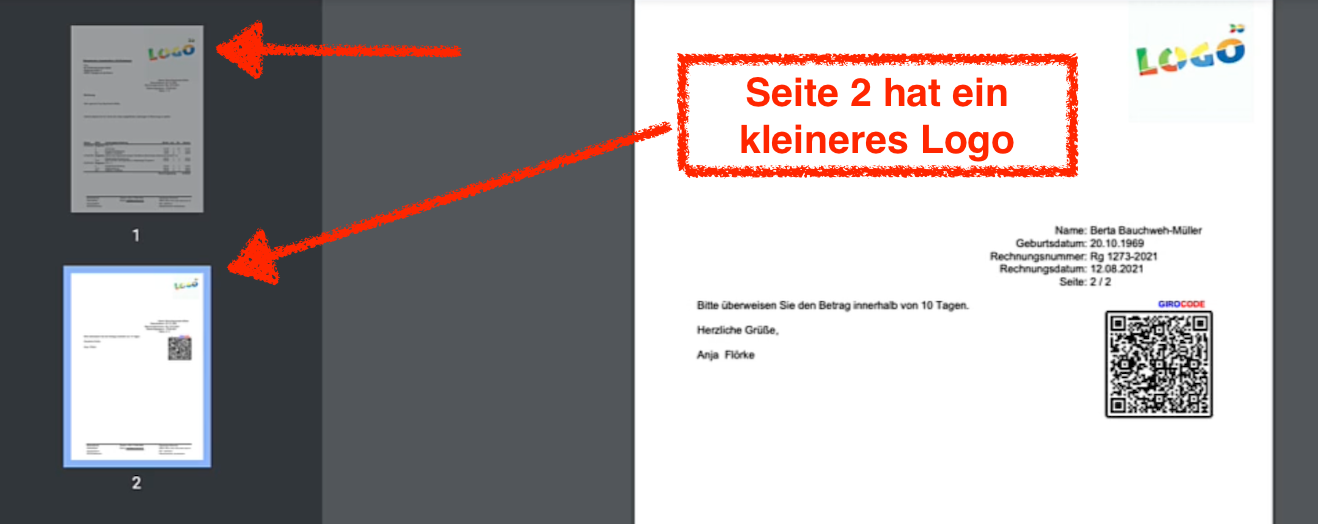
Wichtig: Auch bei mehrseitigen Vorlagen bleibt der von lemniscus vorgegebene Textbereich unverändert. Achte deshalb auf jeder Seite darauf, dass dein Logo und andere Gestaltungselemente nicht in diesen Bereich hineinragen. Für deine eigene Fußzeile stehen weiterhin maximal die unteren 2,8 cm zur Verfügung.
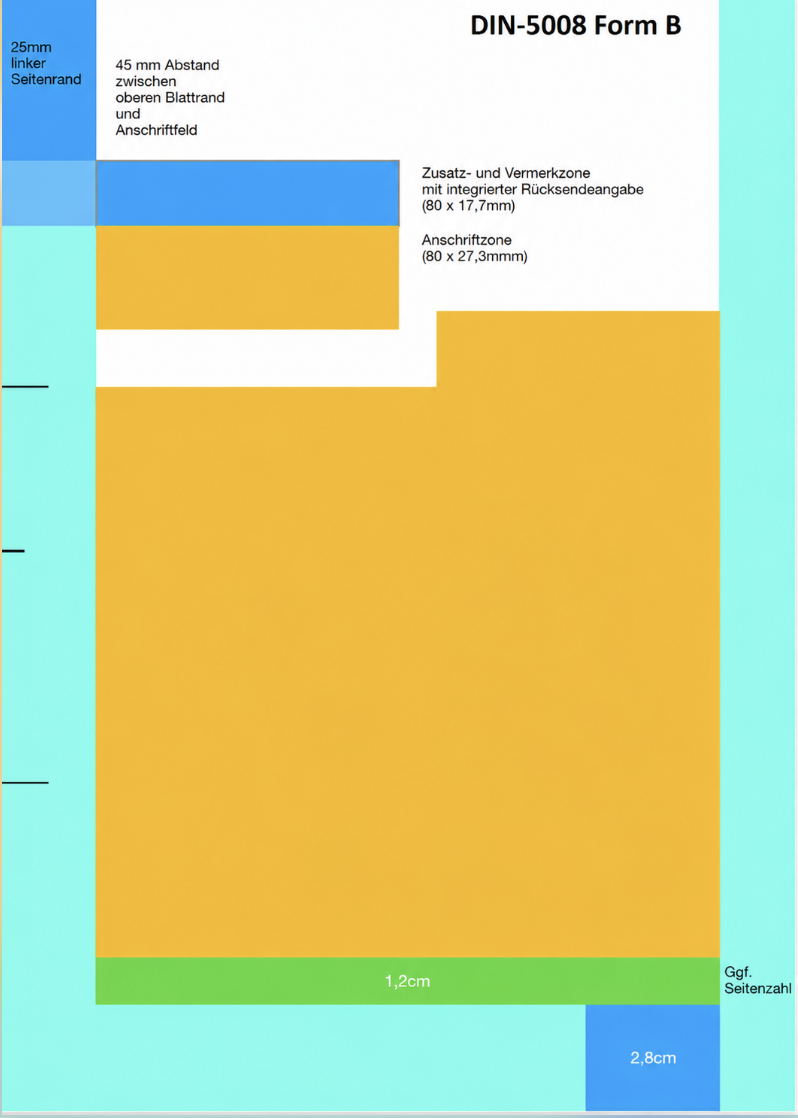
Du möchtest es genauer wissen? Die folgende Grafik zeigt dir die vorgesehenen Bereiche und Abstände nach DIN 5008, an denen du dich bei der Gestaltung deines Briefpapiers orientieren kannst.
Oder anders gesagt: Die Grafik zeigt dir, welche Bereiche (orange und hellgrün) lemniscus für die Dokumentinhalte benötigt und wo du beispielsweise dein Logo (rechts oben), deine Absenderangaben oder deine Fußzeile platzieren kannst. Wichtig ist, dass sich dein selbst gestalteter „Bilderrahmen“ und die automatisch eingefügten Inhalte nicht überschneiden.
Klingt noch etwas abstrakt? Dann schau dir unser Video-Tutorial dazu an.
Video-Tutorial: Briefpapiere
Wie lade ich ein neues Briefpapier in lemniscus hoch?
Öffne in lemniscus über unser Logo/Fischli → Zahnrad die Kachel „Briefpapiere“ und klicke anschließend oben rechts auf „Neue Konfiguration anlegen“.
Im neuen Fenster kannst du jetzt dein vorbereitetes Briefpapier hochladen.
Klicke dazu links unten auf „Hintergrund-PDF hochladen“:
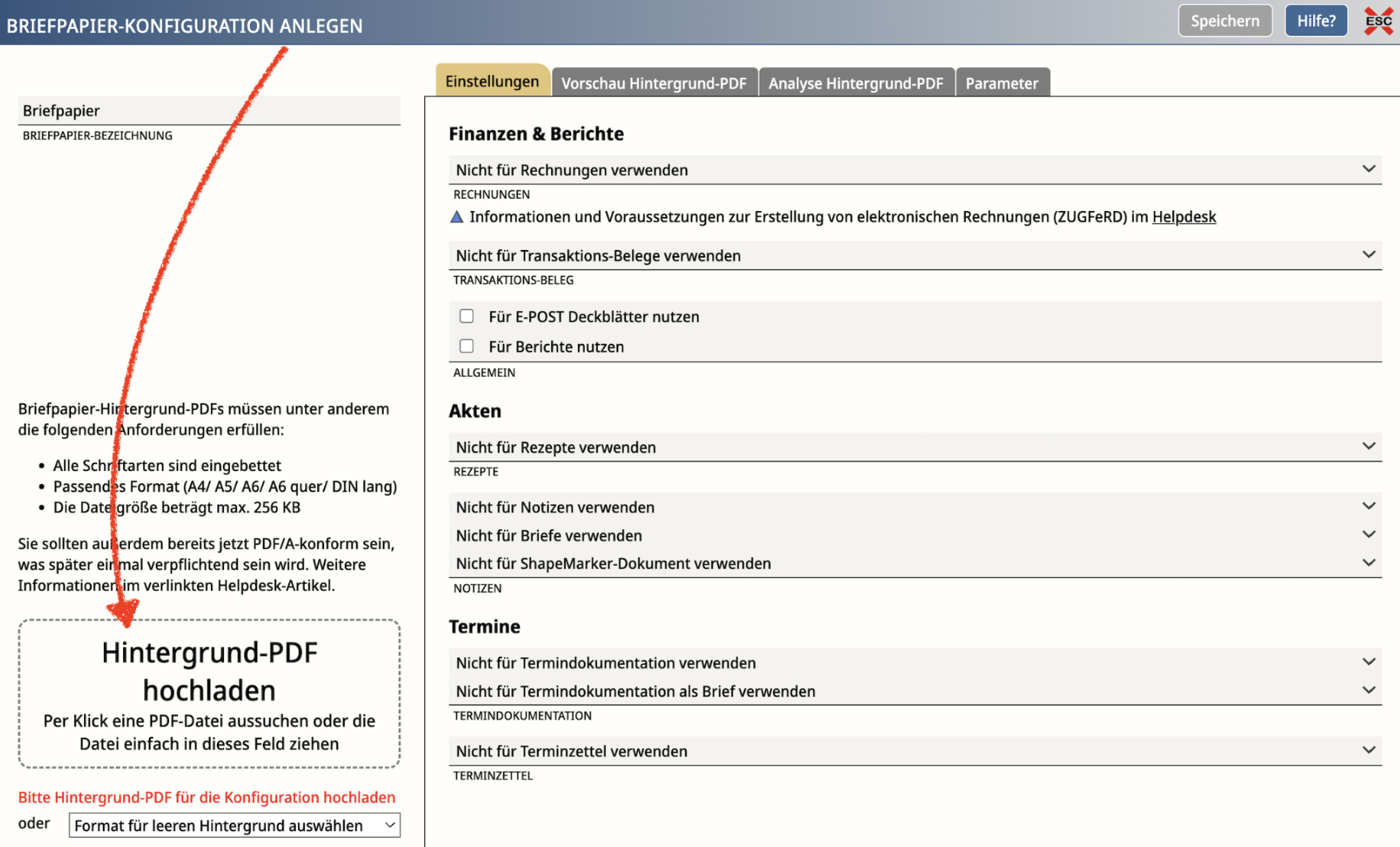
Es öffnet sich die Dateiauswahl deines Computers (Finder auf dem Mac bzw. Explorer unter Windows).
Wähle dort deine vorbereitete PDF/A-Datei aus und bestätige die Auswahl. Alternativ kannst du die Datei auch direkt in das gestrichelte Feld ziehen.
Wofür möchtest du dein Briefpapier verwenden?
Nach dem Hochladen kannst du direkt festlegen, für welche Dokumente lemniscus dein neues Briefpapier verwenden soll.
Gib deinem Briefpapier einen Namen: Trage links oben im Feld „Briefpapier-Bezeichnung“ eine aussagekräftige Bezeichnung ein, beispielsweise „Rechnungen“ oder „Rezepte“. So erkennst du deine verschiedenen Briefpapiere später leichter wieder.
Reiter „Einstellungen“ – wofür möchtest du dein Briefpapier verwenden?
Im Reiter „Einstellungen“ legst du fest, für welche Dokumente dein Briefpapier verwendet werden soll.
Dafür stehen dir die Bereiche Finanzen & Berichte, Akten und Termine zur Verfügung. Über die jeweiligen Auswahlfelder kannst du dein Briefpapier beispielsweise Rechnungen, Transaktionsbelegen, Rezepten, Notizen oder Terminzetteln zuordnen:
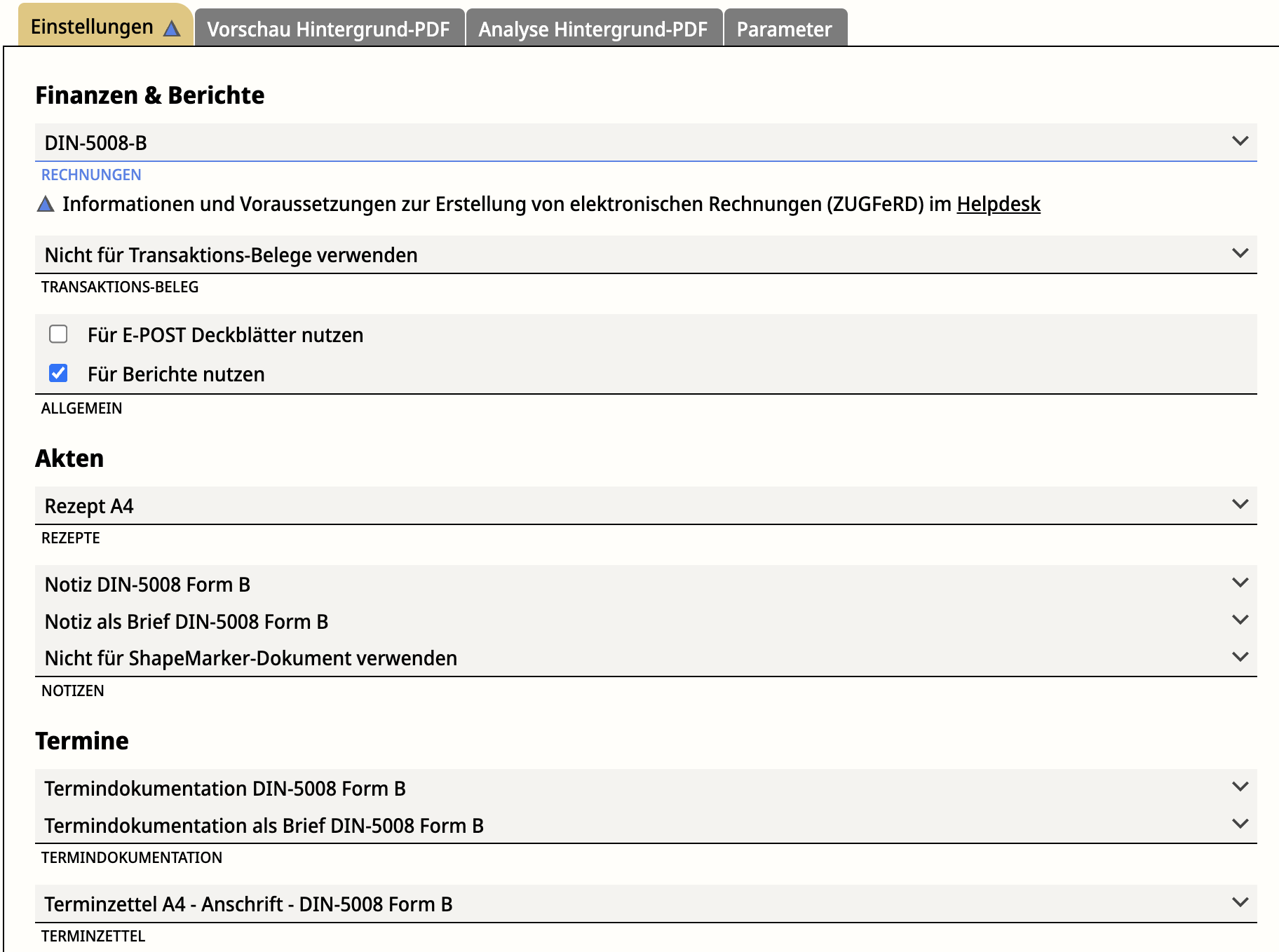
Du musst nicht alle Felder ausfüllen. Wähle einfach die Dokumentarten aus, für die du dieses Briefpapier tatsächlich nutzen möchtest.
Achte dabei auf das passende Format: Für Rechnungen stehen dir beispielsweise verschiedene DIN-5008-Varianten zur Verfügung. Bei anderen Dokumentarten kannst du je nach Verwendungszweck unterschiedliche Papierformate auswählen.
Du kannst die Zuordnung deines Briefpapiers auch später jederzeit wieder ändern. Probiere einfach aus, was am besten zu deinem Briefpapier passt.
Reiter „Vorschau Hintergrund-PDF“
Hier kannst du dir dein hochgeladenes Briefpapier noch einmal ansehen und kontrollieren, ob du die richtige Datei ausgewählt hast.
Wichtig: Die Vorschau zeigt dir dein Briefpapier als Hintergrund – noch nicht das fertige Dokument mit den von lemniscus eingefügten Inhalten.
Reiter “Analyse Hintergrund-PDF”
Hier überprüft lemniscus dein hochgeladenes Briefpapier auf mögliche Auffälligkeiten.
Alles in Ordnung? Dann zeigt dir lemniscus an, dass dein Briefpapier den geprüften Vorgaben entspricht.
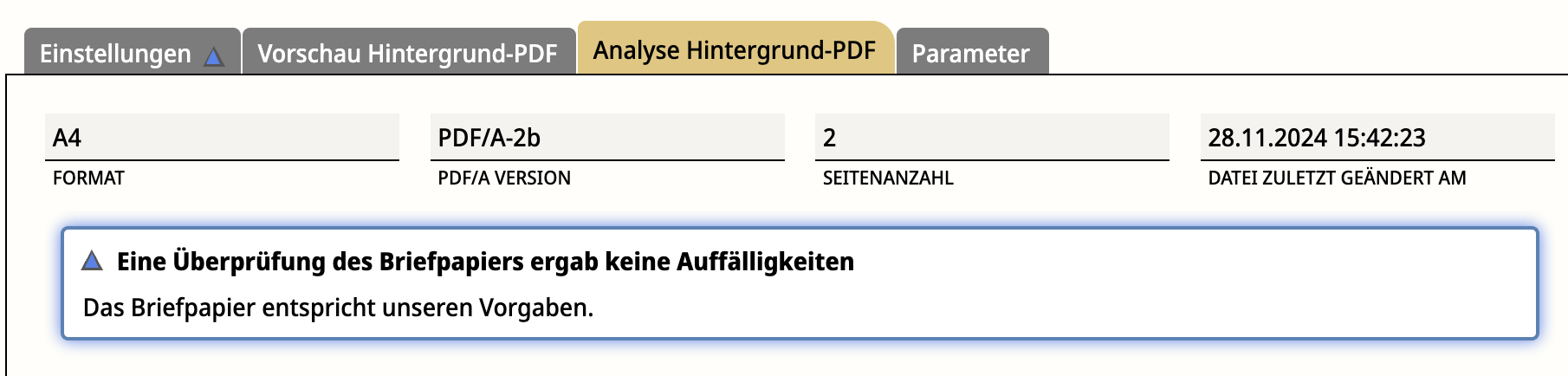
Es gibt noch Auffälligkeiten? Dann erhältst du einen entsprechenden Hinweis, beispielsweise wenn deine Datei nicht vollständig PDF/A-konform ist.
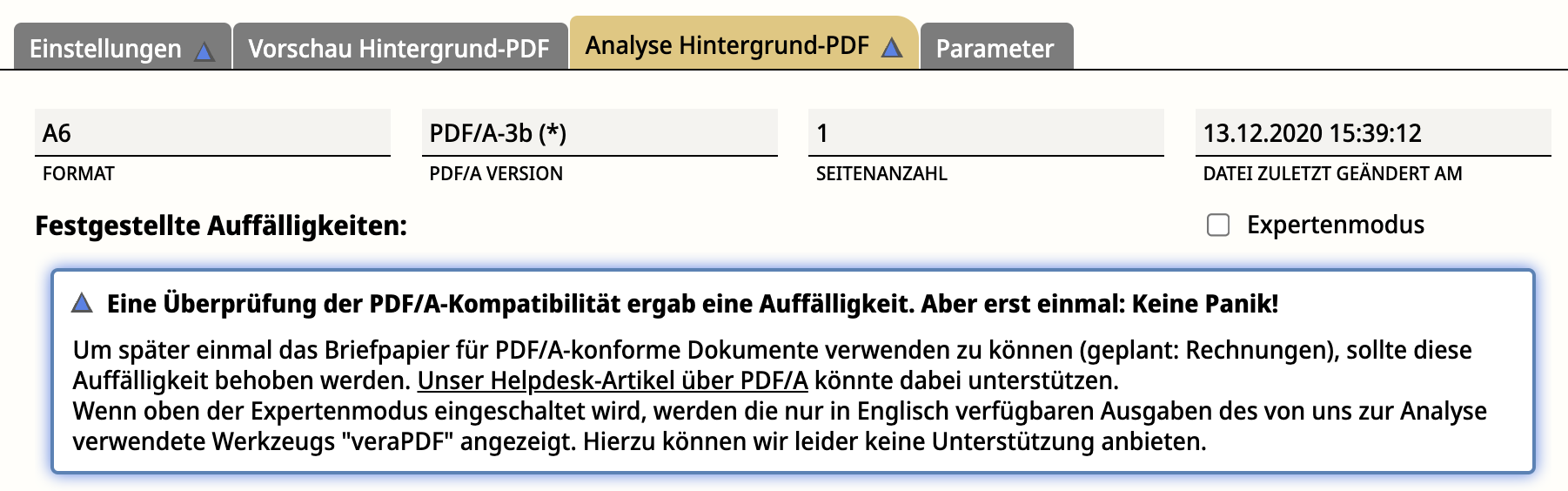
In diesem Fall hilft dir möglicherweise unser Tipp „Probleme mit PDF/A oder der Dateigröße?“ weiter oben im Artikel.
Reiter „Parameter“ – weitere Anpassungsmöglichkeiten
Du möchtest das Aussehen deiner Dokumente noch genauer an deine Praxis anpassen? Im Reiter „Parameter“ findest du zusätzliche Einstellungsmöglichkeiten.
Beispielsweise kannst du festlegen, dass auf deinen Rechnungen ein GiroCode zum einfachen Bezahlen angezeigt wird. Wie du dafür deine Bankverbindung und den passenden Parameter hinterlegst, erklären wir dir hier: Zahlungsinformationen als QR-Code auf der Rechnung: GiroCode
Auch weitere Details kannst du individuell anpassen. In diesen Hilfeartikeln zeigen wir dir, wie:
Briefpapier: Adresse und Klientyinfos auf der Rechnung verschieben
Briefpapier: Menge, Faktor und Klientydaten auf der Rechnung steuern
Speichere deine Konfiguration und prüfe das Ergebnis
Wenn du alle gewünschten Einstellungen vorgenommen hast, klicke oben rechts auf „Speichern“. Dein Briefpapier ist jetzt in lemniscus hinterlegt!
Erstelle am besten ein Testdokument für die ausgewählte Dokumentart und überprüfe, ob alles richtig dargestellt wird. Achte besonders darauf, dass sich Logo, Anschriftenfeld, Dokumentinhalte und Fußzeile nicht überschneiden.
Gut zu wissen: Du kannst dein Briefpapier für Rechnungen als Standard im Nummernkreis hinterlegen: Briefpapier - als Standard festlegen
Hinweis: Für das E-Post “Deckblatt” gibt es einen separaten Hilfeartikel: Briefpapier: E-POST-Deckblatt konfigurieren
Wie ersetze ich bestehendes Briefpapier?
Wenn sich beispielsweise deine Anschrift, deine Bankverbindung oder dein Praxislogo ändert, solltest du die bestehende Vorlage ersetzen, anstatt eine zusätzliche Konfiguration anzulegen. Dadurch bleiben deine bisherigen Einstellungen und Zuordnungen erhalten.
Bearbeite dazu zunächst dein Originaldokument (z. B. in Word oder Pages), in dem du dein Briefpapier ursprünglich erstellt hast. Nimm dort die gewünschten Änderungen vor und speichere es anschließend erneut als PDF/A-Datei.
Weitere Informationen findest du hier: Briefpapier – PDF/A-Konformität.
Wichtig: Änderungen am Briefpapier
Änderungen an deinen Stammdaten oder Orga-Identitäten werden nicht automatisch auf dein selbst gestaltetes Briefpapier übernommen. Beispielsweise musst du eine neue Bankverbindung auch in deinem Originaldokument anpassen.
So geht's:
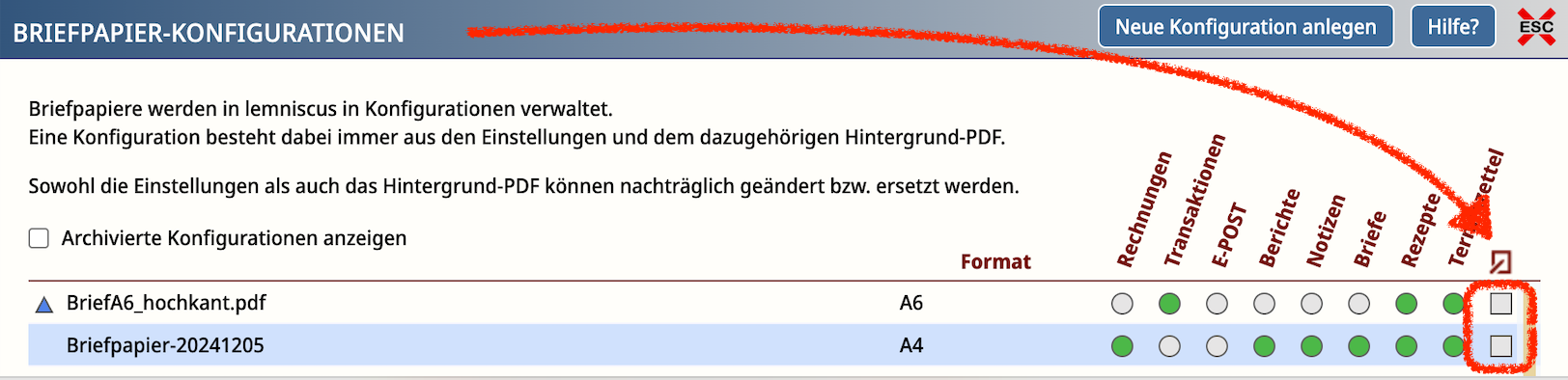
Öffne über Logo/Fischli → Zahnrad → Briefpapiere die Übersicht deiner hinterlegten Briefpapiere.
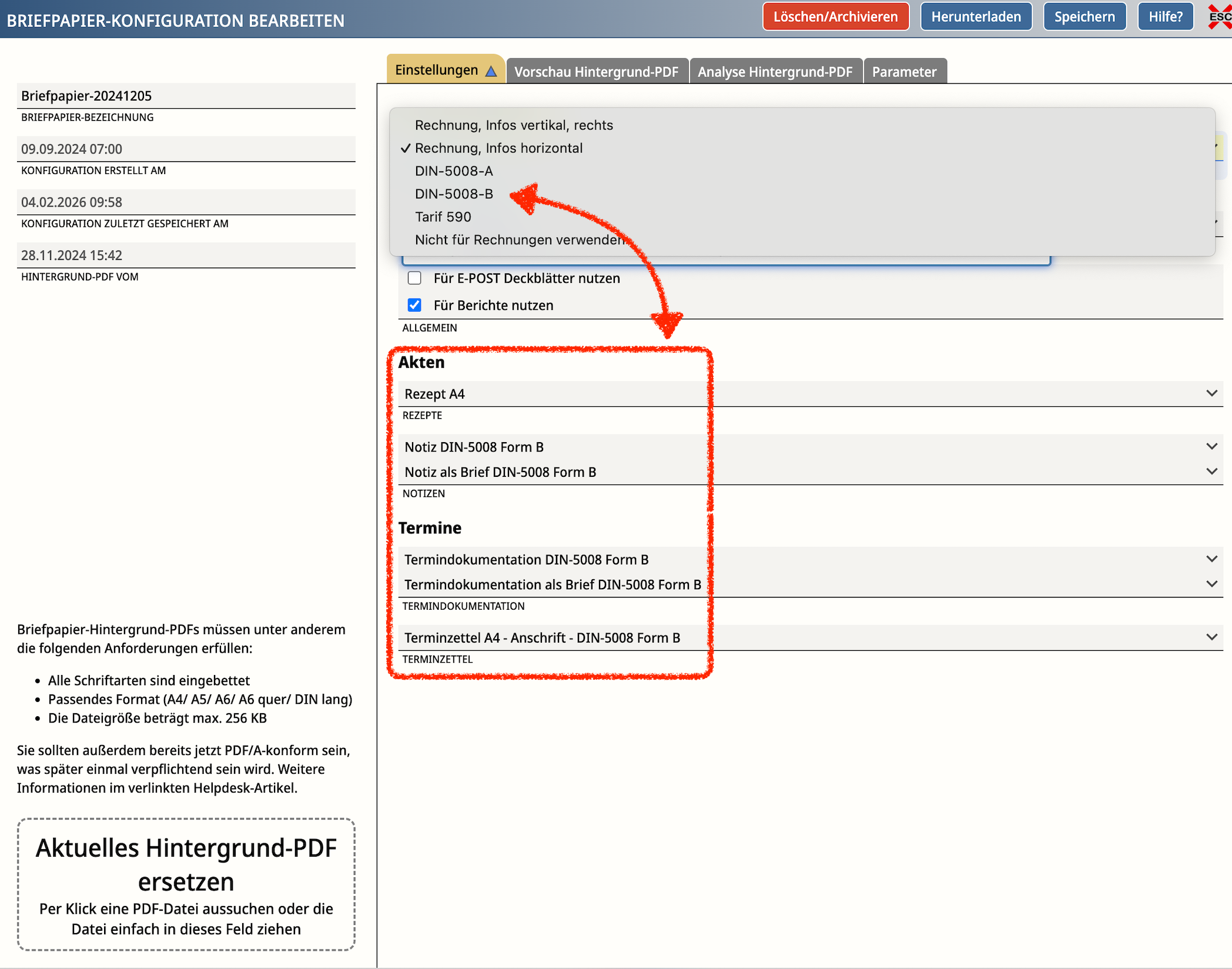
Klicke beim gewünschten Briefpapier ganz rechts auf das Blatt-und-Stift-Symbol (siehe Screenshot).
Klicke links unten auf „Aktuelles Hintergrund-PDF ersetzen“ und wähle deine neue PDF/A-Datei aus.
Möchtest du lediglich die Zuordnung oder andere Einstellungen ändern, kannst du diese direkt in den entsprechenden Reitern anpassen.
Klicke abschließend auf „Speichern“.
Probleme beim Hochladen des Briefpapiers
Wenn beim Hochladen des Briefpapiers Fehler und Hinweise angezeigt werden, helfen Dir diese Artikel weiter:
Briefpapier - Hintergrund-PDF lässt sich nicht hochladen
Briefpapier - PDF/A-Konformität
Welche Vorlagenformate unterstützt lemniscus?
Je nach Dokumentart kannst du folgende Formate verwenden (immer nach DIN):
Rechnungen/Quittungen | A4 |
Tx-Belege (Finanzen) | A4, A5 oder A6 |
Terminzettel | A4, A5 oder A6 |
Notiz | A4 |
Notiz als Brief | A4 |
Rezepte | A6 hochkant oder quer, A5 oder A4 hochkant, Sonderformate: 98x210mm, 105x200mm, 105x210mm |
Wie im Beispiel oben erstellst du dann jeweils eine passende PDF/A-Datei und lädst sie hoch (unser Logo/Fischli -> Zahnrad - Briefpapiere), indem du sie der entsprechenden Dokumentart zuweist.
Wie richte ich eine leere Vorlage für eigenes Papier ein?
Solltest du grundsätzlich nichts elektronisch versenden wollen, sondern nur auf deinem eigenen Geschäftspapier ausdrucken, hast du die Möglichkeit, dafür einfach ein "leeres" Standard-Briefpapier zu hinterlegen.
Gehe dazu wieder in die Kachel "Briefpapiere" und klicke rechts oben auf den Button "Neue Konfiguration anlegen". Links unten im Fenster, das sich nun öffnet, kannst du ein Format für deinen leeren Hintergrund auswählen. Du hast die Wahl zwischen A4, A5, A6 und A6 quer.
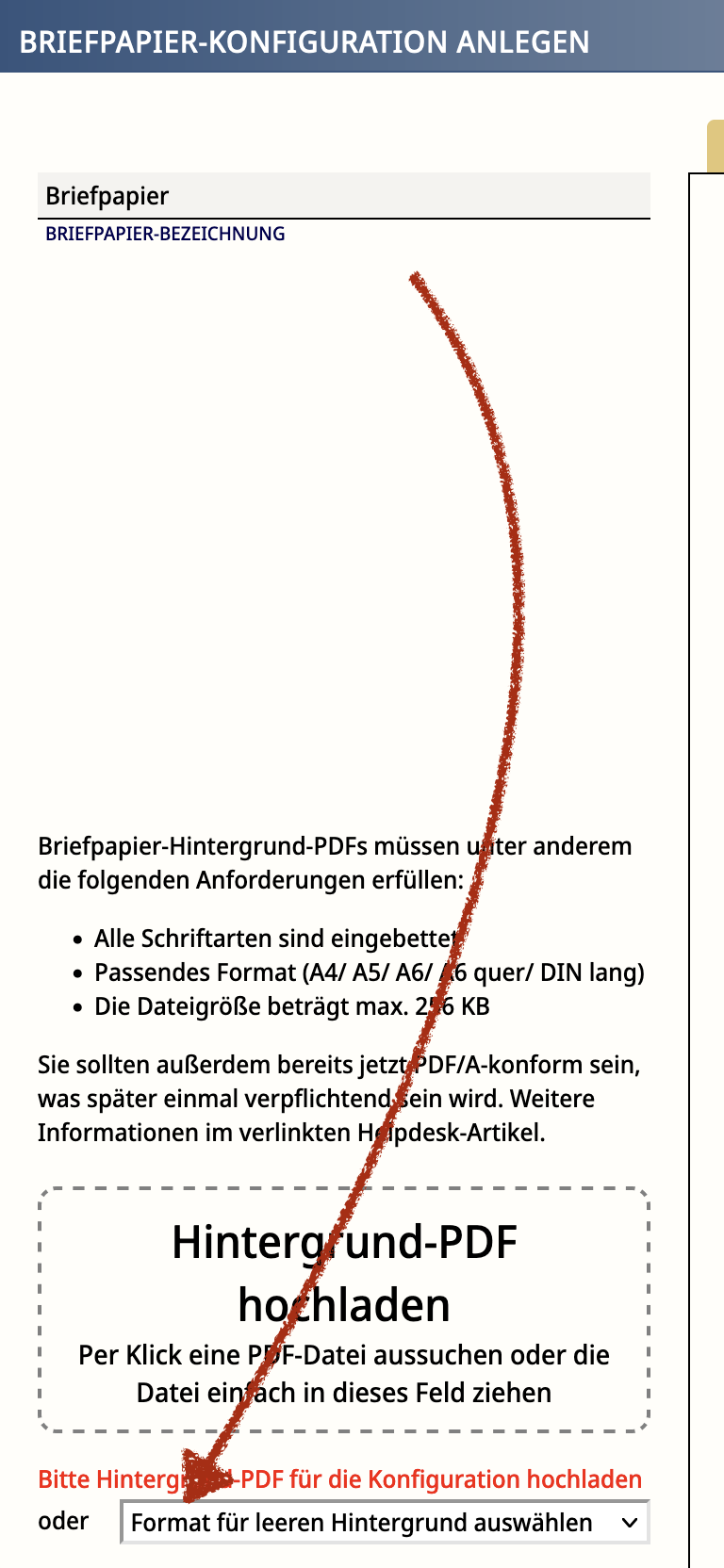
lemniscus erzeugt dann das Dokument ohne zusätzliches digitales Briefpapier. Beim Ausdruck erscheint der Inhalt auf deinem bereits vorgedruckten Papier.
Wichtig: Leeres Briefpapier nur für den Ausdruck verwenden
Eine leere Briefpapier-Vorlage ist nur dann sinnvoll, wenn du deine Dokumente tatsächlich auf vorgedrucktem Geschäftspapier ausdruckst.
Denk daran: Wenn du solch eine Rechnung stattdessen per E-Mail verschickst, fehlt im PDF alles, was sonst auf deinem vorgedruckten Briefpapier steht. Steht auf der Rechnung zwar ein Zahlungsziel, aber keine Bankverbindung, fragt sich dein Patienty zu Recht: Wohin soll ich denn jetzt überweisen?
Verwende für digital versendete Dokumente deshalb ein vollständiges Briefpapier mit deinen Praxisangaben.
Wie lege ich ein Briefpapier als Standard für Rechnungen fest?
Das Briefpapier kann als Standard-Vorschlag für Rechnungen eines Nummernkreises festgelegt werden.
Genaue Infos und eine Anleitung dazu findest du im Hilfeartikel Briefpapier - als Standard festlegen.
Anpassung des Formats innerhalb von lemniscus
Du hast in lemniscus noch viele weitere Möglichkeiten, das Aussehen deiner Dokumente anzupassen. Dazu gehören zum Beispiel
das Verschieben der Adresse
das Ausblenden des Geburtsdatums
verschiedene Rechnungstexte für verschiedene Nummernkreise.
Extra Tipps und weitere Infos findest du hier: Briefpapier auf die eigenen Bedürfnisse anpassen.
Du brauchst Hilfe bei Erstellung oder Design?
Dein Briefpapier erstellst und gestaltest du außerhalb von lemniscus. Deshalb können wir dich dabei über unseren regulären Support leider nicht unterstützen - auch nicht im Testmonat.
Du möchtest dir dabei helfen lassen? Unsere B'scheidwisserlys & Spezys bieten auch Unterstützung bei der Erstellung und Gestaltung deines Briefpapiers an. Diese individuelle Unterstützung ist kostenpflichtig: Individuelle Unterstützung: Unsere Bescheidwisserlys & Spezys
Das Gleiche gilt - falls du dich selbst an die Arbeit machen möchtest - für die dafür benutzten Textverarbeitungsprogramme, Betriebssysteme etc. Wir bitten um Verständnis: diese sind vielfältig und sehr unterschiedlich - und unsere Schwerpunkte liegen woanders. Die Dokumentation oder der Support deines Textverarbeitungsprogramms und Betriebssystems helfen dir sicher weiter.
Aufgrund der für elektronische Rechnungen notwendigen PDF/A-Konformität haben wir für dich eine Schritt-für-Schritt-Anleitung für PDF/A-konformes Briefpapier erstellt. Diese kannst du ausprobieren, wenn du z.B. dein bestehendes Briefpapier anpassen möchtest.
FAQ
Warum lässt sich mein Briefpapier nicht hochladen?
Wenn lemniscus beim Hochladen einen Fehler oder Hinweis anzeigt, prüfe zuerst:
Ist die Datei wirklich im PDF/A-Format gespeichert?
Ist die Datei höchstens 256 KB groß?
Entsprechen die Abmessungen exakt dem ausgewählten DIN-Format?
Sind alle Schriftarten eingebettet?
Enthält das PDF Kommentare oder Links?
Ist die Datei beschädigt oder mit ungewöhnlichen PDF-Einstellungen gespeichert worden?
Kann ich mehrere Briefpapiere hinterlegen?
Ja, du kannst mehrere Briefpapiere speichern und dies für unterschiedliche Dokumentarten, Formate oder Nummernkreise konfigurieren und zuordnen.
Kann ich meinen Praxisstempel oder meine Unterschrift auf Rechnungen einfügen?
Du möchtest deine Rechnungen mit deinem Praxisstempel oder deiner Unterschrift versehen?
Das kannst du versuchen, indem du Stempel oder Unterschrift direkt in deine Briefpapier-Vorlage einfügst, beispielsweise in Word oder Pages. Anschließend speicherst du die Vorlage erneut als PDF/A-Datei und lädst sie in lemniscus hoch.
Wichtig: lemniscus ist nicht dafür ausgelegt, Stempel oder Unterschriften gezielt auf Rechnungen zu platzieren. Für die Gültigkeit elektronischer Rechnungen sind diese auch nicht erforderlich.
Wenn du dein Briefpapier trotzdem entsprechend gestalten möchtest, prüfe die fertigen Rechnungen besonders sorgfältig. Achte dabei auf folgende mögliche Überschneidungen:
Der GiroCode-Bereich muss frei bleiben.
Auch die Bereiche für Rechnungen mit eA/eP-Codes dürfen nicht überdeckt werden.
Bei längeren Rechnungen können Rechnungspositionen mit deinem Stempel oder deiner Unterschrift kollidieren.
Tipp: Wenn du Stempel oder Unterschrift verwenden möchtest, versuche sie möglichst oben in der Nähe deines Logos oder ganz unten auf dem Briefpapier zu platzieren. Prüfe dabei unbedingt, ob die vorgesehenen Textbereiche frei bleiben.
Vorherige Versionen des Videos
Wir aktualisieren regelmäßig unsere Screencasts, frühere Versionen findest du hier:
02.2025 - Link: https://youtu.be/z8Ux4-XMdAw
08.2021 - Link: https://youtu.be/Q49mGfyeXMk
01.2018 - Link: https://youtu.be/bie4vwtedjU
11.2017 - Link: https://youtu.be/R5fjyfiwlCU
07.2016 - Link: https://youtu.be/vLeHZ7C6TKQ