Wie erstelle ich ein Briefpapier in lemniscus?
Du kannst in einen der gängigen Textverarbeitungsprogrammen (z.B. Word) dein digitales Briefpapier individuell erstellen und anschließend in lemniscus als PDF/A - Datei hochladen. Diese PDF-Vorlage wird in lemniscus automatisch als Hintergrund für deine Rechnungen, Quittungen, Notizen, Rezepten und Auswertungen etc. genutzt. Damit trittst du gegenüber deinen Kundys/Patientys im eigenen Design auf.
Das Briefpapier bildet dabei nur den Hintergrund. Das bedeutet, bis auf Logo, Adressdaten etc. müssen diese Seiten leer sein, damit lemniscus den Inhalt einsetzen kann. Du lieferst mit deinen Vorlagen eine Art Gerüst, darfst aber keine bereits mit sonstigem Inhalt beschriebenen Seiten als Vorlage verwenden. Die Bereiche, in die lemniscus später Rechnungsdaten, Leistungen oder andere Inhalte einfügt, müssen also frei bleiben, da diese sonst von lemniscus überschrieben und nicht mehr lesbar sein würden.
Was muss ich vor dem Hochladen beachten?
Dein digitales Briefpapier muss folgende Voraussetzungen erfüllen:
die Vorlage muss im PDF-Format vorliegen
das PDF muss das Format PDF/A haben
die Datei darf nicht größer als 256 KB sein
die Maße der PDF-Vorlage müssen exakt der DIN-Norm entsprechen (zum Beispiel A4: genau 210 x 297 mm)
die Schriftarten müssen im PDF eingebettet sein
das PDF darf keine Kommentare enthalten
das PDF darf keine anklickbaren Links enthalten
die Fußzeile darf vom unteren Seitenrand aus maximal 2,8 cm hoch sein
Wenn die Fußzeile höher angelegt ist, können sich bei längeren Rechnungen die Leistungen und die Angaben in der Fußzeile überschneiden.
Muss das Briefpapier ein- oder mehrseitig sein?
Du kannst sowohl einseitige als auch mehrseitige PDF-Vorlagen verwenden.
Allerdings könnte eine Rechnung zum Beispiel so lang sein, dass eine einzige Seite dafür nicht ausreicht. Oder du willst für deine Dokumente bzw. Briefe auf die ersten Seite ein Anschriftenfeld drucken.
Deswegen empfehlen wir dir ein zweiseitiges PDF, so dass eine Rechnung oder eine Dokumentation später auch auf mehreren Seiten ohne "Überlappungen" im Druckbereich erstellt werden kann.
Grobe Orientierung des Layouts:
Es empfiehlt sich, die Folgeseiten ein wenig anders zu gestalten als die erste Seite.
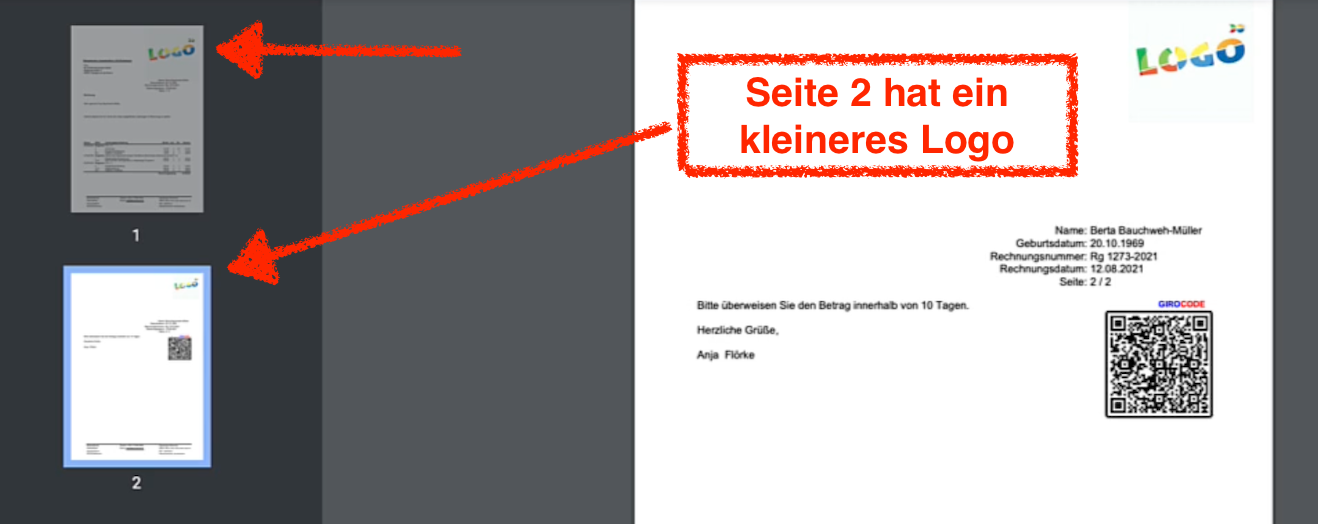
Auf Seite 1 darf dein Logo gerne relativ groß sein, aber auf Seite 2 (diese wird für alle Folgeseiten verwendet) muss es kleiner sein oder kann komplett weggelassen werden. Dadurch bleibt mehr Platz für längere Rechnungen und Dokumentationen.
Die Gestaltung der Folgeseite verändert nicht den von lemniscus vorgegebenen Textbereich. Ein kleineres Logo bzw. ein kompakterer Kopfbereich ist dennoch sinnvoll, damit sich Briefpapier und der später von lemniscus darauf platzierte Fließtext nicht überlagern.
Die Fußzeile darf auf beiden Seiten nicht zu hoch sein.
Mehrseitige PDF-Vorlagen
Bei einer dreiseitigen Vorlage verwendet lemniscus die erste Vorlagenseite für die erste Dokumentseite, die zweite Vorlagenseite für die zweite Dokumentseite und die dritte Vorlagenseite für alle weiteren Seiten.
Klingt zu abstrakt? Dann schau dir am besten das Video dazu an.
Video-Tutorial: Briefpapiere
Wie lade ich mein Briefpapier in lemniscus hoch?
Gehe in lemniscus zu unserem Logo/Fischli -> Zahnrad -> Kachel "Briefpapiere" - neue Konfiguration anlegen (blaues Kästchen oben rechts).
Lade dein vorbereitetes PDF/A - Dokument hoch.
Über das Blatt-und-Stift-Symbol ganz rechts kommst du zur Konfiguration und kannst Einstellungen und Änderungen vornehmen.
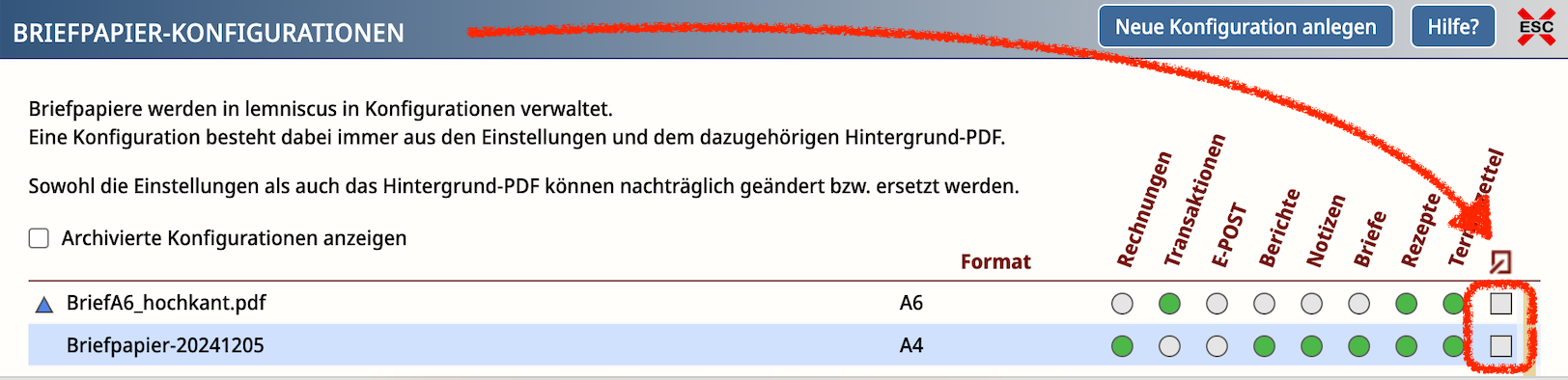
Lege dort im Reiter "Einstellungen" einzeln fest, wofür diese Vorlage verwendet werden soll (z.B. für Rechnungen, Notizen/Briefe etc.) und wähle das für dich passende Format (z.B. DIN-5008-B etc.) über das jeweilige Drop-Down-Feld aus.
Du kannst dich auch später jederzeit umentscheiden. Probiere einfach aus, was am besten zu deinem Briefpapier passt.
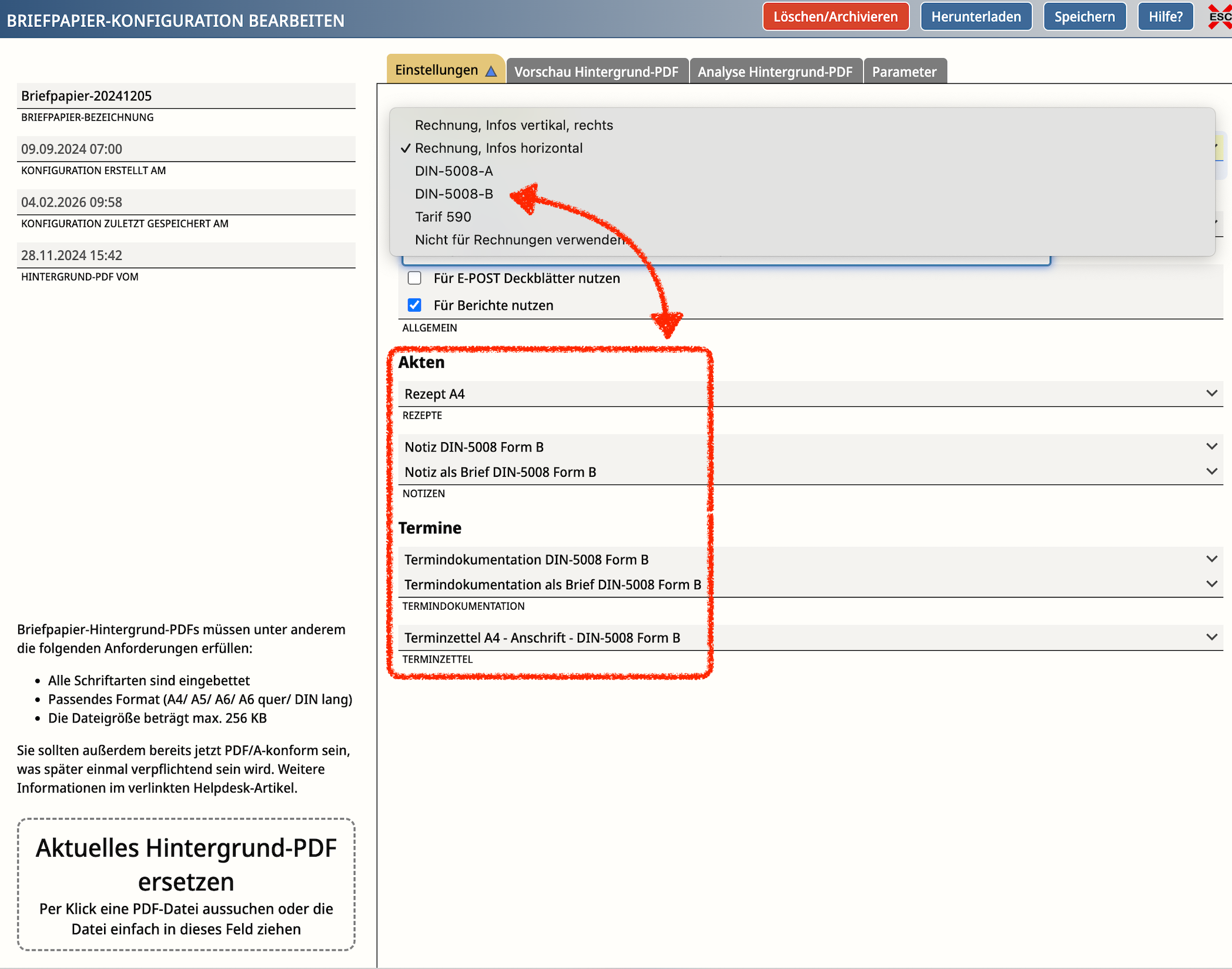
Der Reiter "Vorschau Hintergrund-PDF" ist nützlich, um zu überprüfen, ob du die richtige Vorlage ausgewählt hast..
Welches Format soll ich für Rechnungen und Briefe auswählen?
In der Regel werden für Rechnungen und Briefe A4-Dokumente verwendet (wie in unserem Beispiel), und nach einer DIN-Norm beschriftet. Du kannst in den Einstellungen für die Rechnung eine solche DIN-Norm oder eine andere Option auswählen.
Wenn du deine Vorlage aus einem der gängigsten Textverarbeitungsprogramme wie Word oder Pages erstellt hast, sind diese DIN-Normen meist schon berücksichtigt.
Das Format DIN 5008 B ist für Geschäftsbriefe mit einem tiefer positionierten Anschriftenfeld vorgesehen und sollte zu einem entsprechenden Briefumschlag mit Sichtfenster passen. Prüfe das Ergebnis trotzdem immer über die Vorschau und mit einem Testdokument. So erkennst du, ob Anschriftenfeld, Logo, Textbereich und Fußzeile richtig positioniert sind.
Probleme beim Hochladen des Briefpapiers
Wenn beim Hochladen des Briefpapiers Fehler und Hinweise angezeigt werden, helfen Dir diese Artikel weiter:
Briefpapier - Hintergrund-PDF lässt sich nicht hochladen
Briefpapier - PDF/A-Konformität
Welche Vorlagenformate unterstützt lemniscus?
Je nach Dokumentart kannst du folgende Formate verwenden (immer nach DIN):
Rechnungen/Quittungen | A4 |
Tx-Belege (Finanzen) | A4, A5 oder A6 |
Terminzettel | A4, A5 oder A6 |
Notiz | A4 |
Notiz als Brief | A4 |
Rezepte | A6 hochkant oder quer, A5 oder A4 hochkant, Sonderformate: 98x210mm, 105x200mm, 105x210mm |
Wie im Beispiel oben erstellst du dann jeweils eine passende PDF/A-Datei und lädst sie hoch (unser Logo/Fischli -> Zahnrad - Briefpapiere), indem du sie der entsprechenden Dokumentart zuweist.
Wie richte ich eine leere Vorlage für eigenes Papier ein?
Solltest du grundsätzlich nichts elektronisch versenden wollen, sondern nur auf deinem eigenen Geschäftspapier ausdrucken, hast du die Möglichkeit, dafür einfach ein "leeres" Standard-Briefpapier zu hinterlegen.
Gehe dazu unter unser Logo/Fischli -> Zahnrad -> Kachel "Briefpapiere" rechts oben auf den Button "Neue Konfiguration anlegen". Links unten im Fenster, das sich nun öffnet, kannst du ein Format für deinen leeren Hintergrund auswählen. Du hast die Wahl zwischen A4, A5, A6 und A6 quer.
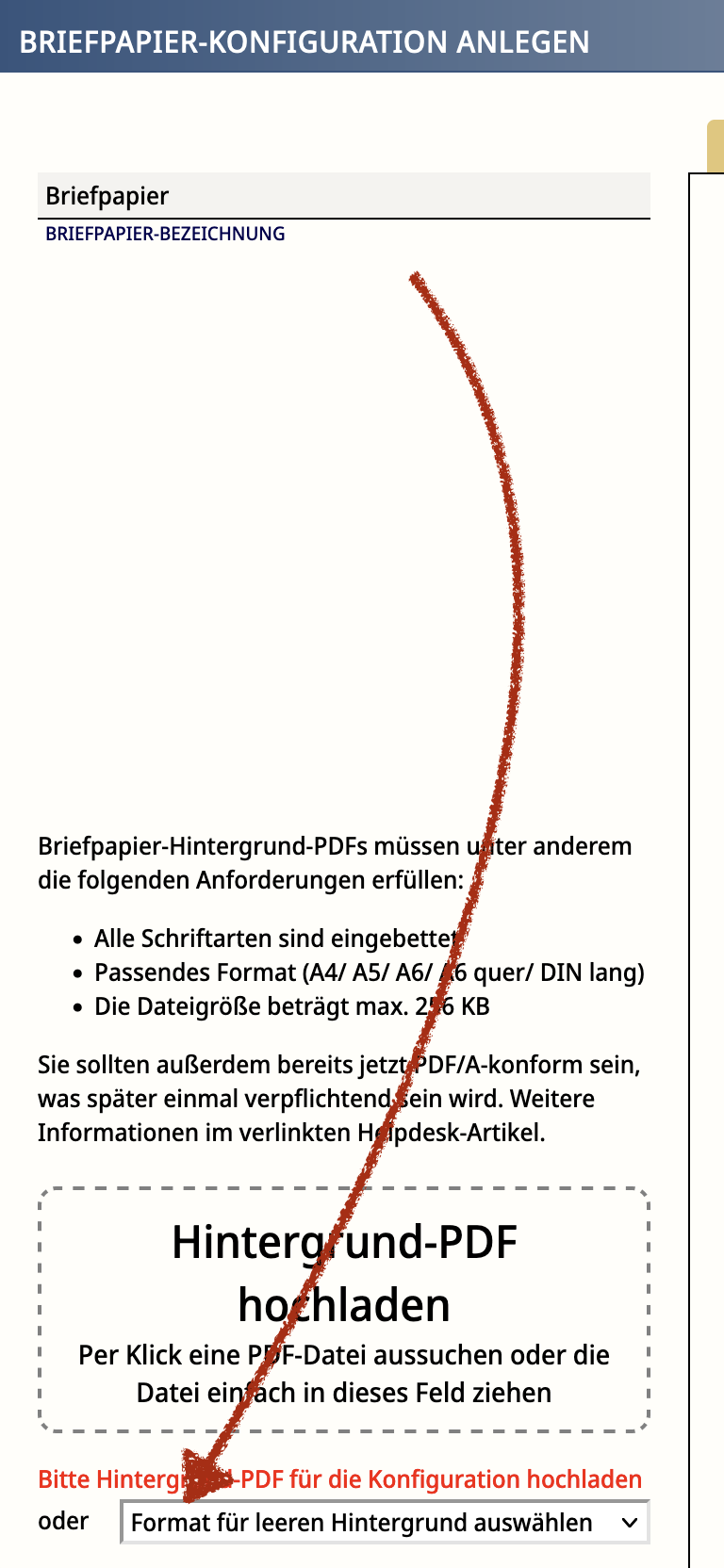
lemniscus erzeugt dann das Dokument ohne zusätzliches digitales Briefpapier. Beim Ausdruck erscheint der Inhalt auf deinem bereits vorgedruckten Papier.
Wie lege ich ein Briefpapier als Standard für Rechnungen fest?
Das Briefpapier kann als Standard-Vorschlag für Rechnungen eines Nummernkreises festgelegt werden.
Genaue Infos und eine Anleitung dazu findest du im Hilfeartikel Briefpapier - als Standard festlegen.
Wie ersetze ich bestehendes Briefpapier?
Wenn sich beispielsweise deine Anschrift, dein Logo oder dein Design ändert, solltest du die bestehende Vorlage ersetzen, anstatt eine zusätzliche Konfiguration anzulegen. Dadurch bleiben die bisherigen Einstellungen und Zuordnungen erhalten.
Hinweis
Wenn du die Praxisadresse auf Rechnungen oder anderen PDFs ändern möchtest, musst du das im Briefpapier-Design tun. Änderungen in den Orga-Identitäten wirken sich nicht auf das Layout deiner PDFs aus.
Wenn du das Briefpapier einer bereits erstellten Rechnung nachträglich ändern möchtest, gehe so vor:
Rechnung aufrufen
Bearbeiten (Button oben)
Briefpapier von Hand auswählen
Häkchen setzen bei "Rechnungstexte autom. erzeugen/aktualisieren" (oben rechts)
Rechnung speichern
Anpassung des Formats innerhalb von lemniscus
Du hast in lemniscus noch viele weitere Möglichkeiten, das Aussehen deiner Dokumente anzupassen. Dazu gehören zum Beispiel
das Verschieben der Adresse
das Ausblenden des Geburtsdatums
verschiedene Rechnungstexte für verschiedene Nummernkreise.
Extra Tipps und weitere Infos findest du hier: Briefpapier auf die eigenen Bedürfnisse anpassen.
Du brauchst Hilfe bei Erstellung oder Design?
Dein Briefpapier erstellst und gestaltest du außerhalb von lemniscus. Deshalb können wir dich dabei über unseren regulären Support leider nicht unterstützen - auch nicht im Testmonat.
Du möchtest dir dabei helfen lassen? Unsere B'scheidwisserlys & Spezys bieten auch Unterstützung bei der Erstellung und Gestaltung deines Briefpapiers an. Diese individuelle Unterstützung ist kostenpflichtig: Individuelle Unterstützung: Unsere Bescheidwisserlys & Spezys
Das Gleiche gilt - falls du dich selbst an die Arbeit machen möchtest - für die dafür benutzten Textverarbeitungsprogramme, Betriebssysteme etc. Wir bitten um Verständnis: diese sind vielfältig und sehr unterschiedlich - und unsere Schwerpunkte liegen woanders. Die Dokumentation oder der Support deines Textverarbeitungsprogramms und Betriebssystems helfen dir sicher weiter.
Aufgrund der für elektronische Rechnungen notwendigen PDF/A-Konformität haben wir für dich eine Schritt-für-Schritt-Anleitung für PDF/A-konformes Briefpapier erstellt. Diese kannst du ausprobieren, wenn du z.B. dein bestehendes Briefpapier anpassen möchtest.
FAQ
Warum lässt sich mein Briefpapier nicht hochladen?
Wenn lemniscus beim Hochladen einen Fehler oder Hinweis anzeigt, prüfe zuerst:
Ist die Datei wirklich im PDF/A-Format gespeichert?
Ist die Datei höchstens 256 KB groß?
Entsprechen die Abmessungen exakt dem ausgewählten DIN-Format?
Sind alle Schriftarten eingebettet?
Enthält das PDF Kommentare oder Links?
Ist die Datei beschädigt oder mit ungewöhnlichen PDF-Einstellungen gespeichert worden?
Kann ich mehrere Briefpapiere hinterlegen?
Ja, du kannst mehrere Briefpapiere speichern und dies für unterschiedliche Dokumentarten, Formate oder Nummernkreise konfigurieren und zuordnen.
Vorherige Versionen des Videos
Wir aktualisieren regelmäßig unsere Screencasts, frühere Versionen findest du hier:
02.2025 - Link: https://youtu.be/z8Ux4-XMdAw
08.2021 - Link: https://youtu.be/Q49mGfyeXMk
01.2018 - Link: https://youtu.be/bie4vwtedjU
11.2017 - Link: https://youtu.be/R5fjyfiwlCU
07.2016 - Link: https://youtu.be/vLeHZ7C6TKQ