Mit lemniscus kannst du deine Klientys automatisch oder manuell über Termine informieren – per E-Mail, SMS oder Threema. So kannst du Terminbestätigungen, Erinnerungen, Verschiebungen und Absagen direkt aus deiner Praxissoftware versenden.
Die Texte für deine Terminbenachrichtigungen findest du unter Fischli → Zahnrad → Textvorlagen.
Du kannst die vorhandenen Vorlagen direkt verwenden oder individuell an deine Praxis anpassen. Über Wenn-dann-Abfragen lassen sich außerdem unterschiedliche Textbausteine abhängig von bestimmten Bedingungen ausgeben.
Bei SMS solltest du die Texte möglichst kurz halten. Überschreitet eine Nachricht die zulässige Länge, kann sie in mehrere kostenpflichtige SMS aufgeteilt werden.
Du kannst unter anderem folgende Terminbenachrichtigungen versenden:
Terminbestätigungen
Benachrichtigungen über Terminverschiebungen
erste und zweite Terminerinnerungen
Das erfährst du im Video
Im Video zeigen wir dir die wichtigsten Möglichkeiten rund um Terminbenachrichtigungen:
Du kannst Nachrichten zu einem Termin manuell direkt aus dem Kalender versenden.
Als Versandkanal stehen je nach Einstellung E-Mail, SMS oder Threema zur Verfügung.
Bei verknüpften Akten kannst du auswählen, wer die Benachrichtigung erhalten soll.
Die Sprechblase am Termin zeigt dir, ob der aktuelle Terminstand bereits mitgeteilt wurde.
Terminbestätigungen, Verschiebungen und Erinnerungen können auch automatisch versendet werden.
Für neue Akten kannst du Standard-Versandkanäle vorgeben und später pro Klienty individuell ändern.
Zeitpunkt und Anzahl der Terminerinnerungen lassen sich für deine Praxis einstellen.
Die Texte der Benachrichtigungen kannst du individuell anpassen und bei Bedarf auch mehrsprachig hinterlegen.
Im Versandprotokoll kannst du nachvollziehen, welche Benachrichtigungen wann verschickt wurden.
Manueller Versand von Benachrichtigungen
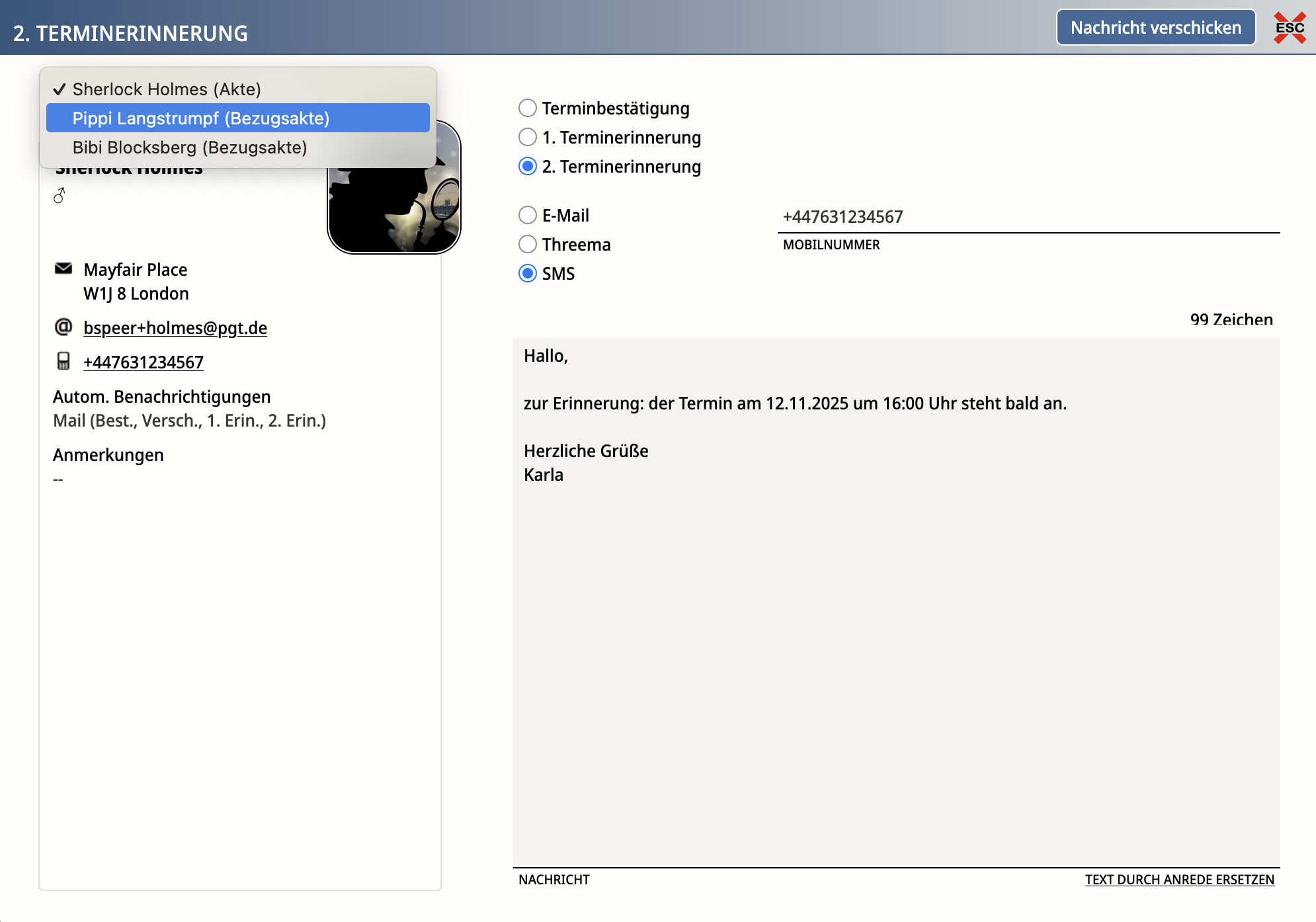
Direkt im Terminplan kannst du über die Sprechblase eine Nachricht zum Termin versenden. Fahre dazu mit der Maus über den Termin und klicke rechts oben auf das Sprechblasen-Symbol.
Die Nachricht kannst du an Klienty selbst oder – bei entsprechend verknüpften Akten – an einen anderen Benachrichtigungsempfängy senden.
Du kannst auswählen,
Beim Versand wählst du:
die Art der Benachrichtigung,
den gewünschten Versandkanal,
bei verknüpften Akten den gewünschten Empfänger.
Die Sprechblase zeigt dir den aktuellen Informationsstand:
Grün: Die Termininformation wurde bereits verschickt.
Rot: Der Termin wurde anschließend verändert und der aktuelle Stand wurde noch nicht mitgeteilt.
So erkennst du direkt im Kalender, ob eine erneute Benachrichtigung sinnvoll ist.
Voreinstellungen für den manuellen Versand
Bei manuellen Terminerinnerungen schlägt lemniscus automatisch einen passenden Versandkanal vor. Liegt der Termin noch weiter in der Zukunft, ist zunächst E-Mail vorausgewählt. Bei kurzfristigen Erinnerungen kann stattdessen SMS vorgeschlagen werden.
Du kannst den Versandkanal jederzeit manuell ändern und den vorgeschlagenen Nachrichtentext vor dem Versand anpassen oder vollständig neu schreiben.
Text durch Anrede ersetzen
Mit der Schaltfläche „Text durch Anrede ersetzen“ übernimmt lemniscus automatisch die passende Anrede und Grußformel aus deinen Textvorlagen.
Deinen individuellen Hinweis kannst du anschließend als Freitext dazwischen einfügen.
Versandprotokoll in der Akte
Im Versandprotokoll der Klientyakte kannst du nachvollziehen, welche Terminbenachrichtigungen wann verschickt wurden.
Du findest es unter Überblick → Akten- und E-Mail/SMS-Protokoll.
Das Versandprotokoll stellt kein dauerhaft angelegtes Archiv dar. E-Mails werden nur für eine bestimmte Zeit und bis zu einer Maximalmenge gespeichert - siehe E-Mail-Versand: Zustellberichte.
Terminbestätigungen und Erinnerungen automatisch versenden
Voreinstellungen in der Kachel Orga-Daten
Möchtest du SMS oder Threema verwenden, musst du den jeweiligen Versandkanal zuerst für deinen Account aktivieren. Anders als der E-Mail-Versand können für diese Versandwege zusätzliche Kosten entstehen.
.png)
Wann gehen die Erinnerungen raus?
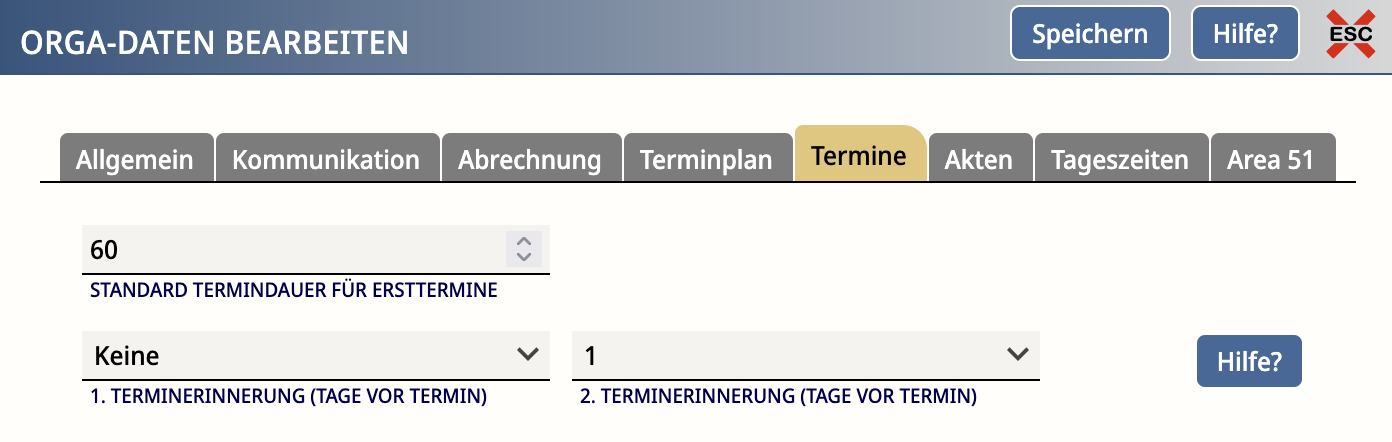
Den Zeitpunkt deiner automatischen Terminerinnerungen stellst du unter Fischli → Zahnrad → Orga-Daten → Termine ein.
Du kannst festlegen,
ob eine erste Erinnerung versendet wird und wie viele Tage vor dem Termin,
ob eine zweite Erinnerung versendet wird und wie viele Tage vor dem Termin.
Die Erinnerungen werden am vorgesehenen Versandtag automatisch verschickt.
Voreinstellungen in der Kachel Akten-Typen
Unter Fischli → Zahnrad → Akten-Typen kannst du festlegen, welche Terminbenachrichtigungen für neu angelegte Akten standardmäßig verwendet werden sollen.
Diese Voreinstellungen werden beim Anlegen einer neuen Akte übernommen und können anschließend für jedes Klienty individuell angepasst werden.
Achtung! Wechselst du bei einer bestehenden Akte den Akten-Typ, werden die Benachrichtigungseinstellungen aus dem neu gewählten Akten-Typ übernommen.
Änderst du dagegen nur die Standardwerte eines Akten-Typs, werden bereits bestehende Akten nicht automatisch angepasst.
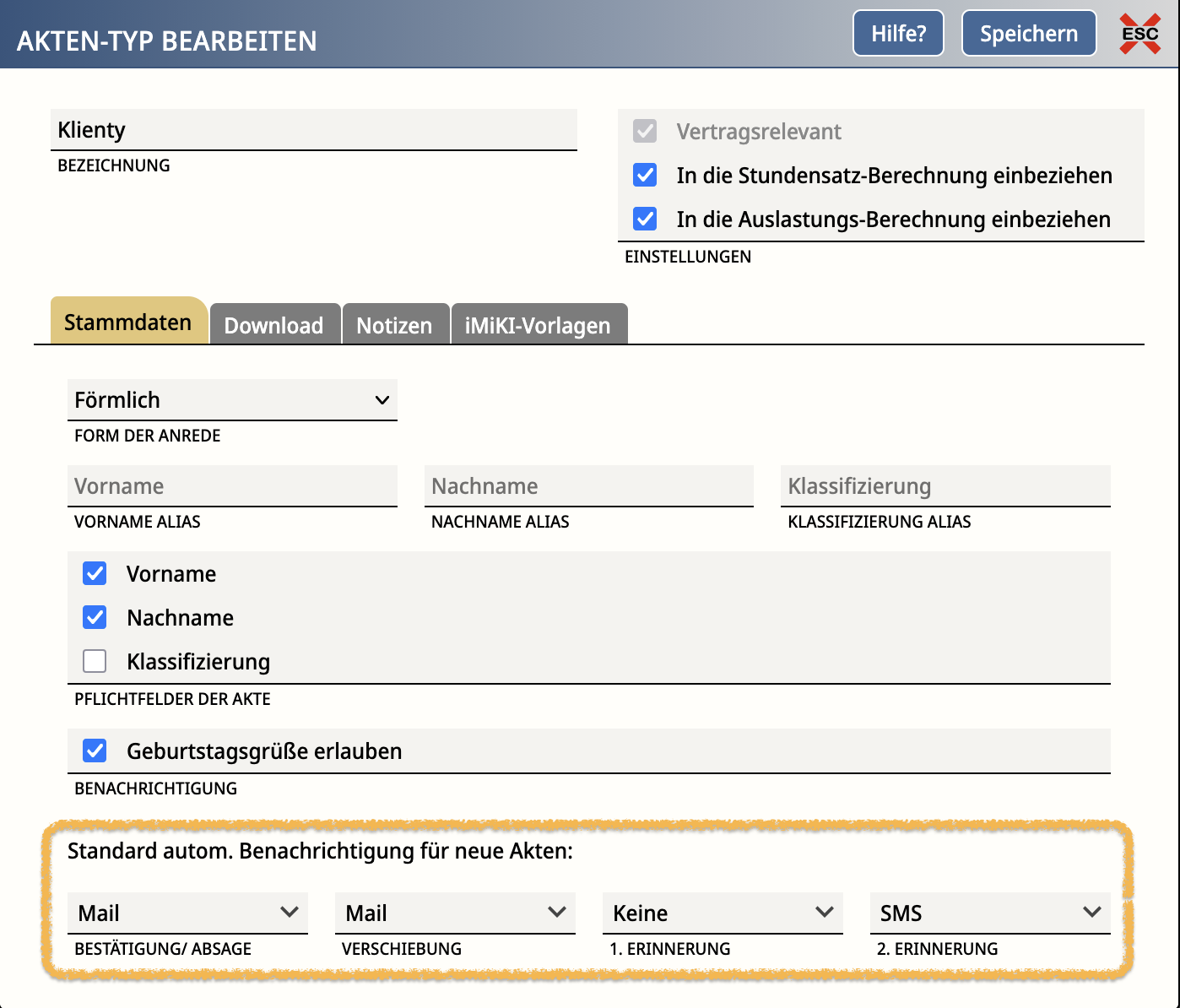
Im Beispiel bedeutet das: Du möchtest grundsätzlich Terminbestätigungen versenden und Verschiebungen mitteilen, und zwar per E-Mail, und du möchtest eine Terminerinnerung auslösen, und zwar per SMS. Möglicherweise siehst du später in einer Akte, dass ein Klienty gar keine Handynummer hinterlassen hat. Dann kannst du dort noch umstellen, dass diese Erinnerungen auch als E-Mail verschickt werden sollen.
Werden die Felder gelb oder rot, halte die Maus darüber um zu sehen, welches Problem auftritt. Hier ein Beispiel:
.png)
Terminabsagen
Der für die Terminbestätigung genutzte Kanal wird gleichzeitig auch für automatisierte Terminabsagen genutzt und ist zunächst als Standardkanal hinterlegt, wenn du manuell einen Termin absagst.
Unsere Hilfeartikel dazu:
Termin löschen, Termin absagen
Änderungen der Einstellungen in der Akte
Die übernommenen Benachrichtigungseinstellungen kannst du in jeder Klientyakte individuell ändern. So kannst du beispielsweise für ein einzelnes Klienty einen anderen Versandkanal auswählen oder Erinnerungen deaktivieren.
Gehe dazu in den Bearbeitungsmodus der Akte (Stift-Papier-Symbol). In den Stammdaten siehst du unten die Benachrichtigungseinstellungen der Akte.
Bucht ein Neupatienty einen Termin über die Online-Terminvergabe, kannst du ihm dort die Möglichkeit geben, den gewünschten Benachrichtigungskanal selber auszuwählen.
Damit werden die Standard-Vorschläge für die neue Akte überschrieben.
Mehr zu den benutzerdefinierten Benachrichtigungseinstellungen findest Du in diesem Hilfeartikel: my/OT einrichten - Schritt 4: Online-Terminvergabe aktivieren
Terminbenachrichtigungen an mehrere Empfänger versenden
Wenn ein Termin zu einer Akte gehört und weitere Akten sinnvoll verknüpft sind, verschickt lemniscus automatische Terminbenachrichtigungen an alle passenden, verknüpften Akten.
Was lemniscus dafür prüft:
Betroffene Akte: die Akte, zu der der Termin gehört.
Benachrichtigungsempfängys: alle verknüpften und berechtigten Akten, in denen mindestens ein Benachrichtigungskanal aktiv ist (E-Mail, SMS, Threema).
Wenn sie zusätzlich die Berechtigung "Termine" haben, ist in der Benachrichtigungsmail auch der Button "Termindashboard" hinterlegt.Für jede empfangende Akte erzeugt lemniscus eine eigene Nachricht mit korrekter Anrede, Förmlichkeit und der passenden Kurz- oder Langform je Kanal.
Worauf du achten solltest:
Verknüpfungen zwischen den relevanten Akten sind gepflegt (z. B. Kind <-> Vormund).
In Akte eines Benachrichtigungsempfängys ist der gewünschte Kanal aktiviert und die Kontaktadresse hinterlegt.
Die Förmlichkeit der Akte passt zur Person bzw. zur Firma.
Hinweis: Bei manuellem Versand wählst du selbst, wer Empfängy ist. Die Mehrfach-Empfängy-Logik greift beim automatischen Versand.
Einstellungen für alle oder mehrere bestehende Akten ändern
Wenn du deine Standardeinstellungen für Benachrichtigungen grundsätzlich für die Zukunft ändern möchtest, deine bestehenden Akten aber noch nach dem vorherigen Schema angelegt wurden, dann kannst du diese über eine Massenverarbeitung ändern. Unser Hilfeartikel dazu: Massenverarbeitung.
Unterschiedliche Texte für Erst- und Folgetermine verwenden
lemniscus kann zwischen Ersttermin und Folgetermin bei der E-Mail-Bestätigung unterscheiden. In den Einstellungen unter unser Logo/Fischli -> Zahnrad -> Kachel "Textvorlagen" findest du beide Vorlagen.
In der Vorlage für die Ersttermin-Benachrichtigung haben wir standardmäßig keinen Text hinterlegt. Stattdessen wird automatisch die Vorlage für Folgetermin-Benachrichtigungen genutzt, wenn diese nicht ausgefüllt ist. Du kannst aber einen Text für die Ersttermin-Vorlage hinterlegen, wenn du deine Neuklientys anders ansprechen möchtest.
Aber Vorsicht: für die Bestimmung, ob es sich um einen Ersttermin handelt, berücksichtigt lemniscus lediglich vergangene Termine - nicht Termine in der Zukunft. D.h., wenn Klienty nur einen Termin in der Zukunft hat und dann schon im Voraus einen zweiten verabredet, dann wird dieser ebenfalls als Ersttermin eingestuft, da keine Termine in der Vergangenheit gefunden wurden. Daher solltest du beim Erstellen einer Textvorlage für den Ersttermin Vorsicht walten lassen. Sonst bekommt Klienty u.U. zweimal die Nachricht "willkommen - schön, dass Sie zu uns gefunden haben" o.ä.
Kalender-Anhänge in Terminbestätigungen
Terminbestätigungen können eine sogenannte ICS-Kalenderdatei enthalten, damit Klientys den Termin in ihren eigenen Kalender übernehmen können.
Bei unterschiedlichen Zeitzoneneinstellungen kann es dabei zu Abweichungen kommen. Weitere Informationen findest du im Hilfeartikel zu ICS-Anhängen und Zeitzonen.
Nähere Infos findest Du hier: Das Problem mit der Zeitzone und den ICS-Anhängen
Hinweis zur E-Mail-Abmeldung
Automatisch versendete E-Mails enthalten einen Abmelde-Link. Darüber kann Empfangy automatische Benachrichtigungen abbestellen oder die hinterlegte E-Mail-Adresse entfernen lassen.
Weitere Informationen findest du im Hilfeartikel zum Abmelde-Link: Abmelde-Link in E-Mails ("Unsubscribe")
Weitere Anpassungen
Auch die Hintergrundfarbe bestimmter E-Mails kannst du anpassen. Die Einstellung findest du unter Portale. in der Kachel Portale.
FAQ
Kann lemniscus automatisch Terminerinnerungen verschicken?
Ja. Du kannst automatische Terminbestätigungen, Benachrichtigungen bei Terminverschiebungen und bis zu zwei Terminerinnerungen einrichten.
Kann ich festlegen, wann eine Terminerinnerung verschickt wird?
Ja. In den Orga-Daten kannst du einstellen, wie viele Tage vor dem Termin die erste und zweite Erinnerung verschickt werden sollen.
Kann ich Terminbenachrichtigungen per E-Mail, SMS oder Threema versenden?
Ja. Je nach aktivierten Versandkanälen kannst du E-Mail, SMS oder Threema verwenden. Für SMS und Threema können zusätzliche Kosten entstehen.
Kann ich die Terminbenachrichtigungen für einzelne Klientys unterschiedlich einstellen?
Ja. Standardwerte können für neue Akten vorgegeben und anschließend in jeder Klientyakte individuell angepasst werden.
Kann ich den Text meiner Terminerinnerungen ändern?
Ja. Die Texte findest du unter Fischli → Zahnrad → Textvorlagen. Dort kannst du Terminbestätigungen, Erinnerungen und weitere Benachrichtigungen an deine Praxis anpassen.
Wo sehe ich, ob eine Terminbenachrichtigung verschickt wurde?
Im Versandprotokoll der Klientyakte kannst du nachvollziehen, welche Nachricht wann verschickt wurde. Zusätzlich zeigt die Sprechblase am Termin an, ob der aktuelle Terminstand bereits mitgeteilt wurde.
Was bedeutet eine rote Sprechblase am Termin?
Eine rote Sprechblase zeigt an, dass sich der Termin nach der letzten Benachrichtigung verändert hat. Der aktuelle Stand wurde also noch nicht erneut mitgeteilt.
Kann ich Terminbenachrichtigungen an einen Vormund oder eine andere verknüpfte Person senden?
Ja. Bei entsprechend verknüpften und berechtigten Akten können Terminbenachrichtigungen auch an weitere Benachrichtigungsempfangys versendet werden.
Kann ich Terminbenachrichtigungen auf Englisch versenden?
Ja. Du kannst für Textvorlagen auch englische Texte hinterlegen. Ist in der Klientyakte Englisch als bevorzugte Sprache eingestellt, können die entsprechenden Vorlagen verwendet werden.
Vorherige Versionen des Videos
Wir aktualisieren regelmäßig unsere Screencasts, frühere Versionen findest du hier:
11.2024 - Link: https://youtu.be/jcbUL7u99uk
03.2024 - Link: https://youtu.be/YQHSslXt6a8
08.2022 - Link: https://youtu.be/w9GymsHc-9Q
07.2021 - Link: https://youtu.be/vmEI8pGZh8w
10.2019 - Link: https://youtu.be/qw5_Pw717L8
09.2016 - Link: https://youtu.be/nl0boj0VT6Q