Portale verwalten
Klicke auf unser Logo/Fischli -> Zahnrad, um in die Kachelseite für deine Einstellungen zu gelangen. Dort gibt es die orangene Kachel Portale.
Auf der Übersichtsseite siehst oben du deine Portale, die du einzeln verwalten kannst.
Info: Derzeit gibt es nur ein Portal, das Standard-Portal. Wenn Multiportale verfügbar sind, kannst du hier weitere Portale anlegen und verwalten.
Übersichtsseite Portale
Fangen wir ausnahmsweise mal unten an - denn alles was du oben über das Portal einstellst, wirkt sich auf die einzelnen Einstiegsseiten, die du unten anklicken oder kopieren kannst, aus:
Im unteren Bereich
Hier findest du im Reiter “Info & Links” eine Übersicht, wie der Zustand deiner Landigpages sind (Aktiv/Inaktiv).
- Landigpage ist ein anderer Begriff für Einstiegsseite, also die Seite, wo deine Klientys “landen”.Auch den Hilfe-Button und den
Button zu unseren my/OT Erklärbär - wenn die Terminvorschläge nicht wie erwartet sind findest du hier.
Tipp: Der Erklärbär ist dein wertvollster Helfer, wenn mal etwas bei der Online-Terminvergabe nicht so tut.Darunter kannst du deine Landigpages einzeln anschauen, oder alle benötigten Links kopieren und z.B. auf deiner Homepage hinterlegen:
my/Profil: Die Profil-Seite ist die Verbindung zwischen deiner Homepage und der Online-Terminvergabe. Hier findest du den Online-Terminvergabe- Button und den Widerruf-Button. Obendrein kannst du deine Praxis ausführlicher vorstellen, Teaser anzeigen und – mit dem SchnickSchnack „Assets“ – auch eigene Bilder und Videos einbinden. Was du sonst noch alles einstellen kannst - um z.B. besser im Internet gefunden zu werden, erfährst du hier: Profile-Seite (my/Profile)
my/OT: Die Einstiegsseite deiner Online-Terminvergabe, von dort starten Interessenty/Klientys ihre Terminbuchung. Auf der Profile-Seite ist der Button schon da, aber es ist genauso gut möglich, die Landingpage “my/OT-Link” auf deiner eigenen Homepage z.B. hinter einem “Termin buchen” Button zu hinterlegen - oder sogar my/OT: Online-Terminvergabe in die eigene Website einbinden
my/Widerruf: Die Einstiegsseite zum Online-Widerruf für deine Klientys, falls du widerrufspflichtige Leistungen anbietest. Auf der Profile-Seite ist der Widerruf-Button schon vorhanden. Wenn du die Profile-Seite nicht als Landingpage nutzen möchtest, kannst du den “my/Widerruf-Link” auch auf deiner Homepage hinter deinem eigenen “Widerruf-Button” einfügen.
lemmyFlansch: Möchtest du weder “feststehende” Termine-Buttons, noch den Widerruf-Button auf deiner Homepage haben, kannst du auch unser “Schwebendes” Flanschi nutzen: lemmy-Flansch (Beta) für my/OT
.png)
Hinweis: Den zweiten unteren Reiter “my/OT Tokens” benötigst du nur, wenn du die Online-Terminvergabe in deine eigene Webseite integriert hast und den Token kopieren - oder komplett austauschen möchtest.
Schauen wir uns nun oben das Standard-Portal genauer an - Später wird es weitere (Multi)Portale geben, die sich dann hier einreihen:
Im oberen Bereich
kannst du am grünen Punkt erkennen, dass dieses Portal für deine Klientys erreichbar ist.
Daneben kannst du über das Kästchen deine Bilder und Videos zuordnen, wenn du welche davor in der Assets/Mediathek - individuelle Bilder und Videos nutzen für dein Portal hochgeladen hast.
Wenn du willst, kannst du Kürzel und Bezeichnung ändern, so dass es für dich sprechender ist.
Auf der linken Seite kannst du das Portal bearbeiten, darauf ehen wir gleich genauer ein.
Zum Schluss gibt es noch das Löschen-Symbol (Mülleimer), wobei das Standard-Portal nicht gelöscht werden kann.
Portal-Einstellungen vornehmen
Gehe auf: Unser Logo/Fischli -> Zahnrad -> Kachel Portale und klicke beim gewünschten Portal auf bearbeiten (Stift/Papier)
.png)
Die Einstellungen gelten immer für das aktuell ausgewählte Portal.
Die hier hinterlegten Informationen können später auf verschiedenen Seiten dieses Portals angezeigt werden:
auf deiner Profile-Seite
in der hauseigenen my/OT lemniscus Online-Terminvergabe
auf der Rechnungs-Download-Seite, wenn du den Dokumenten-Download datenschutzsicher bereitstellst
auf der "Zusage/Absage"-Webseite des Terminzettels
auf der "Termin-Dashboard"-Seite eines einzelnen Termins
Reiter "Allgemein": Informationen hinterlegen
.png)
Ganz oben in den Portal-Einstellungen legst du ein Portal-Kürzel fest und trägst die Portal-Bezeichnung ein. Wenn später Multiportale möglich sind, kannst du diese Portale dann auf der Übersichtsseite unterscheiden.
Das Theme auf der rechten Seite erlaubt dir eine kleine Auswahl an Hintergrundfarben, die für deine Online-Terminvergabe und Profile-Seite ausgesucht werden kann.
Preisinformationen-URL: Hast du eine Preise-Seite auf deiner Homepage, auf der deine Leistungen z.B. einzeln aufgelistet werden, kannst du den Link hier einfügen. Dann kannst du später in den Leistungsketten auf deine Preise-Seite verweisen. Mehr dazu findest du auch in unserem Hilfeartikel Widerrufsrecht bei Fernabsatz im Abschnitt Preisangabe und Dauer des Termins.
Orga-Identität: Im Feld "Orga-Identität" wählst du die Identität aus, die zu diesem Portal gehört. (Derzeit gibt es ja nur ein Portal, weshalb hier noch nichts eingetragen werden muss). lemniscus verwendet die Daten dieser Identität (z. B. Name, Anschrift, Kontaktdaten deiner Praxis), wenn deine Organisation im Portal angezeigt wird - etwa auf my/OT-Seiten.
.png)
Dokument-Download-Seite / Bezahlt-Status für Rechnungen anzeigen: Möchtest du, dass Klienty auf der Dokumenten-Download-Seite erkennt, ob eine Rechnung bereits bezahlt, storniert oder angemahnt wurde, setze das Häkchen bei „Bezahlt-Status für Rechnungen anzeigen“.

Für Klienty sieht der Rechnungsstatus auf der Dokumenten-Download-Seite dann beispielsweise so aus - und ein grüner „Bezahlt“-Stempel sorgt gleich für ein gutes Gefühl.
.png)
Reiter "E-Mail Hintergrund-Farben"
Hier kannst du eigene Farben für Terminabsagen, -erinnerungen, Mahnungen und Zahlungserinnerungen festlegen.
Trage den gewünschten Farbcode direkt ein oder suche dir eine Farbe aus. Dazu klicke auf das Rechteck rechts, und es öffnet sich ein Auswahlfenster. Klicke hinein, um eine Farbe zu wählen, dann schließe das Fenster. Die ausgewählte Farbe wird in die Einstellungen übernommen und kann gespeichert werden.
.png)
In E-Mails etc. sieht das dann z.B. so aus:
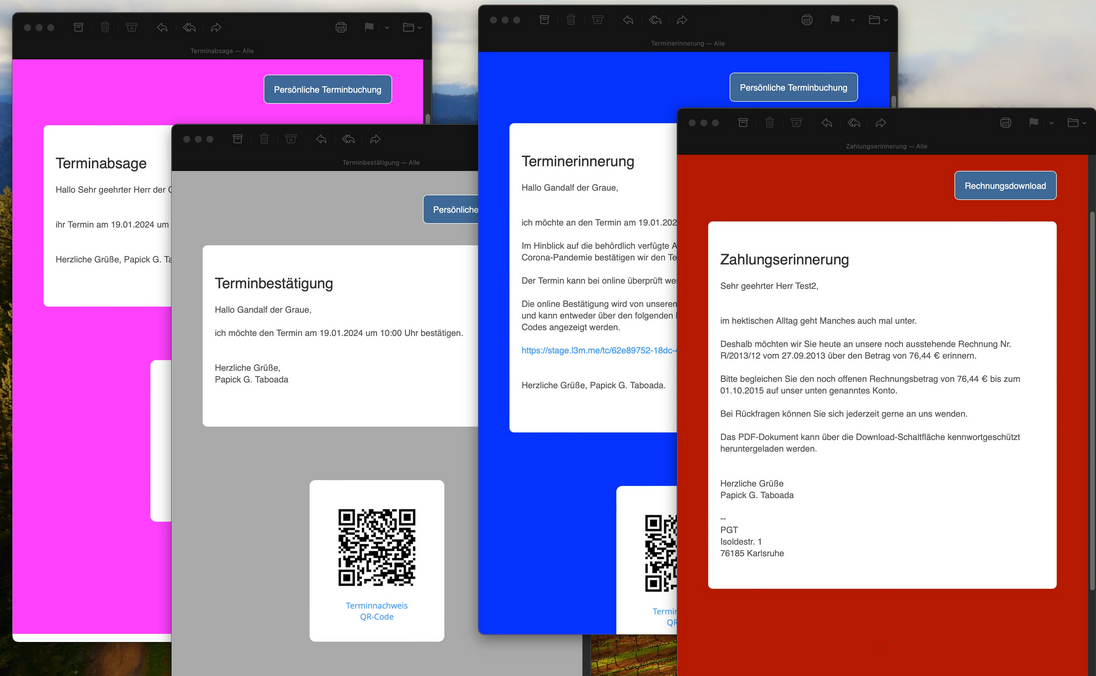
Über den unteren Button können alle vier Spalten wieder auf Standard zurückgesetzt werden.
Und bevor du fragst: Nein, die blaue Farbe der Buttons kann nicht geändert werden.
Reiter "Akten-Profile"
Hier legst du in den Einstellungen fest, welche persönlichen Daten bei der Online-Registrierung von Neukundy eingegeben werden sollen und welchen Akten-Typ diese Akte zunächst bekommen soll. lemniscus erzeugt daraus für dich direkt eine neue Akte und die Angaben werden automatisch übertragen..png)
Mehr Informationen dazu findest du unter my/OT - Schritt 4: Online-Terminvergabe aktivieren
Aktuell ist nur ein Akten-Profil pro Portal verfügbar. Künftig sollten aber mehrere Akten-Profile genutzt werden können. Über unseren News-Kanal wirst du dann mehr dazu lesen.
Reiter "online Rezeption"
Das Herzstück für die “Aussendarstellung” - hier stellst du alles ein, was Kundy später im Browser sieht.
.png)
Landingpages
Du kannst beide Landingpages (also die Einstiegsseiten für Klientys) aktivieren:
Online Profil-Seite (my/Profil): Deine Profile-Seite (my/Profile) kann als Verbindung zwischen deiner Homepage und der Online-Terminvergabe dienen. Auf ihr werden die Teaser angezeigt und du kannst deine Praxis mit Bildern, Videos oder weiteren Informationen näher vorstellen.
Online-Terminvergabe (my/OT): Details zur Online-Terminvergabe findest du in den Hilfeartikeln my/OT - Schritt 3: Die Einstiegsseite in die Online-Terminvergabe und my/OT - Schritt 4: Online-Terminvergabe aktivieren.
Direktlinks: Die persönlichen Direktlinks deiner Kundys funktionieren nur, wenn auch das Häkchen bei der Online-Terminvergabe gesetzt ist.
Online-Widerruf aktivieren: Hast du widerrufspflichtige Leistungen im Portfolio, kannst du hier den “Online-Widerruf aktivieren”.
Wichtig: Setze dieses Häkchen nur, wenn du den Online-Widerruf tatsächlich benötigst.
Mit der Aktivierung sind weitere Einstellungen und Voraussetzungen verbunden. Solange diese nicht vollständig eingerichtet sind, kann das deine Online-Terminvergabe blockieren.
Bietest du keine widerrufspflichtigen Leistungen an, lass das Häkchen einfach deaktiviert.
Hauptseite: Zusätzlich kannst du rechts auswählen, welches die Haupt-Seite ist, wenn du beide aktiviert hast. Das ist dann die Einstiegsseite für Flanschi und für deine Besuchys, die dich über Suchmaschinen gefunden haben.
Reiter “Über uns”
Hier hinterlegst du die wichtigsten Informationen zu deinem Unternehmen. Diese Angaben werden unter anderem für IBKV: Dein Unternehmen im Internet besser auffindbar machen verwendet.
Das bringt dir obendrein einen kostenlosen Marketing-Vorteil: Mit IBKV können dein Angebot, deine Schwerpunkte und dein Standort im Internet besser gefunden werden - ohne zusätzliche Kosten. Aber auch für die Suchmaschinenoptimierung (SEO) sind die hier hinterlegten Informationen wichtig.
Die „Beschreibung deines Unternehmens“ ist eine Pflichtangabe. Erst wenn du sie ausgefüllt hast, kannst du das Portal speichern und anschließend die Online-Terminvergabe aktivieren.
Art des Unternehmens: Hier kannst du anhand einer Auswahlliste die Art deines Unternehmens zuordnen.
Übersetzungen anzeigen/verwalten: Möchtest du deine Landingpages auch auf Englisch anzeigen lassen, kannst du hier über das Dropdown-Feld die Sprache umstellen und eine entsprechende Übersetzung hinterlegen.
Beschreibung deines Unternehmens: In dieses Pflichtfeld sollte eine kurze, aussagekräftige Beschreibung stehen. Diese Beschreibung wird zur Indizierung - aber auch für deine Profile-Seite verwendet und ist dort für Klientys sichtbar.
Name und Beschreibung des Unternehmens können auch auf Englisch erfasst werden. An Suchmaschinen wird weiterhin ausschließlich der deutsche Text gemeldet, in der Profil-Seite wird aber bei englischer Sprach-Auswahl die Übersetzung angezeigt.
KI-Vorschlag: Falls du dir Inspiration für deine Unternehmensbeschreibung (oder für die englische Fassung) holen möchtest, kannst du auch unsere KI austesten. Klick auf den blauen Button “KI-Vorschlag” und schau, was dabei rauskommt. Du kannst den Text jederzeit anpassen oder verwerfen.
Was ist die Indizierung und warum ist sie wichtig?
Indizierung bedeutet, dass Suchmaschinen wie Google, Bing & Co. deine Seite durchsuchen und in ihren Datenbanken speichern. Nur so kann deine Seite bei relevanten Suchanfragen angezeigt werden.
Ohne Indizierung bleibt deine Seite unsichtbar für potenzielle Klientys, die über Suchmaschinen nach deinen Dienstleistungen suchen.
Bitte achte darauf, dass die Beschreibung des Unternehmens zwischen 50 und 500 Zeichen enthalten muss. Da die Beschreibung des Unternehmens aber auch auf der Profile-Seite sichtbar für “uns Menschen” ist, sollte der Text lesbar und nicht nur aus Stichpunkten bestehen. Mehr dazu: SEO für deine Praxis: besser im Internet gefunden werden
Leistungen (Tags)
Auf der Profile-Seite kannst du deine Behandlungs-Schwerpunkte anzeigen lassen, wenn du das möchtest.
Diese kannst du aus der Auswahlliste der “Profil-Tags” auswählen und daneben nach deiner Priorität einstufen, klicke abschließend auf “Tag hinzufügen”.
Schwerpunkte erscheinen an oberster Stelle, Kernangebote danach und Angebot sind deine übrigen Leistungen.
.png)
So erscheinen sie dann auf der Profile-Seite:
.png)
Reiter "Termin-Dashboard" (my/TD)
Warteliste: Im Reiter "my/TD" legst du fest, ob du erlauben möchtest, dass Klienty sich bei Terminabsage auf die Warteliste setzen lässt.
Datei-Uploads: Du kannst Klienty die Möglichkeit geben, über den Termin-Dashboard-Link (der in Terminbestätigungen, Terminerinnerungen und Terminverschiebungen als Button enthalten ist) zu diesem Termin Dokumente an dich zu übermitteln. Diese werden dann direkt am Termin und in der Akte im Reiter "Notizen" gespeichert.
Wenn du diese Funktion nutzen möchtest, musst du das SchnickSchnack "Speicherplatz" zum Abo dazubuchen.
.png)
Reiter “Sprache/ Texte”
Hier sind die Einstellungen schnell gemacht und selbsterklärend:
.png)
Reiter “Kampagne/ Footer”
Kampagne: Nutzt du unsere my/OT: Kampagnen, Kampagnen-Links - Wo kommen die Buchungen her? Dann kannst du hier welche zuweisen.
Footer: Trage auf jeden Fall die Links zu deiner Homepage, deinem Impressum und deinen Datenschutzhinweisen hier ein, damit sie z.B. auf der Landigpage deiner Online-Terminvergabe angezeigt werden.
.png)
.png)