Mit dem Terminkalender von lemniscus planst und verwaltest du deine Praxistermine direkt dort, wo auch Klientyakten, Leistungen, Dokumentation und Abrechnung zusammenlaufen.
Du kannst Termine in wenigen Schritten anlegen, freie Zeiten im Kalender auswählen und den Termin später direkt im Terminplan verschieben, bearbeiten oder absagen. Dauer, Vor- und Nachlaufzeiten, Räume, Leistungsketten und viele weitere Einstellungen lassen sich an die Abläufe deiner Praxis anpassen.
Damit ist die Terminplanung in lemniscus mehr als ein digitaler Kalender: Informationen, die du bereits bei der Terminvergabe hinterlegst, können später für Dokumentation, Kommunikation und Abrechnung weiterverwendet werden.
Das findest du im Video:
Im Video zeigen wir dir die wichtigsten Schritte rund um die Terminvergabe in lemniscus:
wie du einen neuen Termin aus verschiedenen Bereichen von lemniscus startest,
wie du eine bestehende Klientyakte auswählst oder direkt eine neue anlegst,
wie du Dauer sowie Vor- und Nachlaufzeiten festlegst,
wie Leistungsketten wiederkehrende Termineinstellungen automatisch übernehmen,
wie du einen freien Platz im Kalender auswählst und den Termin dort einträgst,
welche weiteren Informationen und Einstellungen du direkt am Termin hinterlegen kannst,
und wie du Termine anschließend im Kalender verwaltest.
Einen neuen Termin anlegen
Die Terminvergabe startest du über das Symbol „T+“. Du findest es an mehreren Stellen in lemniscus, unter anderem in der Menüleiste, bei den Klientyakten und im Terminplan.
Je nachdem, von wo du die Terminvergabe öffnest, ist die passende Akte bereits ausgewählt. Alternativ kannst du eine vorhandene Klientyakte suchen oder beim Anlegen des Termins direkt eine neue Akte erstellen.
So musst du nicht erst zwischen verschiedenen Bereichen deiner Praxissoftware wechseln, bevor du einen Termin vergeben kannst.
Das Terminfenster
Im Terminfenster legst du alle wichtigen Informationen für einen Termin fest. Viele Werte werden automatisch vorbelegt, können aber jederzeit angepasst werden – auch später noch, solange noch keine Rechnung erstellt wurde.
.png)
Oberer Bereich:
Akte:
Hier wählst du aus, zu welcher Akte der Termin gehört. Ist die Akte bereits durch deinen Einstieg in die Terminvergabe festgelegt, wird sie automatisch übernommen.
Paket:
Arbeitest du mit einem hinterlegten Paket/Planungsbudget, kannst du es dem Termin direkt zuordnen und den aktuellen Fortschritt einsehen.
So lassen sich beispielsweise vereinbarte Behandlungsreihen oder begrenzte Kontingente gemeinsam mit den dazugehörigen Terminen im Blick behalten. Das Planungsbudget in lemniscus: Pakete.
Leistungskette:
Leistungsketten sind vorbereitete Terminvorlagen für wiederkehrende Abläufe.
Wählst du eine Leistungskette aus, kann lemniscus unter anderem Termindauer, Vor- und Nachlaufzeiten, Terminbezeichnung, erwartete Leistungen und weitere Einstellungen automatisch übernehmen.
Das spart wiederholte Eingaben und sorgt dafür, dass häufig verwendete Terminarten nach demselben Schema geplant werden. Mehr dazu hier: Leistungen und Leistungsketten.
Dauer sowie Vor- und Nachlaufzeit:
Die Standarddauer eines Termins wird zunächst aus deinen Grundeinstellungen übernommen. Du kannst sie beim Termin jederzeit anpassen.
Zusätzlich kannst du Zeit vor oder nach der eigentlichen Behandlung einplanen.
Positive Vor- und Nachlaufzeiten blockieren zusätzliche Zeit für dich – zum Beispiel zum Vorbereiten, Lüften, Dokumentieren oder Aufräumen.
Mit negativen Vor- und Nachlaufzeiten kannst du dagegen abbilden, dass Klienty bereits vor deinem eigentlichen Behandlungsbeginn in der Praxis sein soll oder anschließend noch Zeit benötigt, ohne dass du selbst während dieser gesamten Zeit gebunden bist.
Auch diese Zeiträume werden bei der Online-Terminvergabe berücksichtigt.
Vor- und Nachlaufzeit - Zeit für dich:
Möchtest du vor oder nach einer Behandlung Zeit für dich einplanen, z. B. zum Lüften, Aufräumen oder für eine kurze Pause, trägst du hier eine positive Vor- oder Nachlaufzeit ein.
Diese Zeiten werden auch bei der Online-Terminvergabe berücksichtigt und im Terminplan hellgrün dargestellt.Negative Vor- und Nachlaufzeit - Zeit für Klienty ohne dich
Mit einer negativen Vor- oder Nachlaufzeit kannst du Klienty bereits vor oder nach dem eigentlichen Termin in die Praxis bestellen, obwohl du selbst noch nicht oder nicht mehr bei ihm bist.Auch diese Zeiten werden bei der Online-Terminvergabe berücksichtigt und im Terminplan hellorange dargestellt.
Beispiel:
Klienty A. Platz wird bereits um 14:15 Uhr in die Praxis bestellt. Der eigentliche Termin mit dir beginnt aber erst 30 Minuten später um 14:45 Uhr. Bis dahin kann Klienty beispielsweise den Anamnesebogen ausfüllen, während du noch mit I. Super im vorherigen Termin beschäftigt bist.
Vor- und Nachlaufzeit: Zeiten für “dich”
werden hellgrün dargestellt
Negative Vor- und Nachlaufzeit: Zeiten für Klienty “ohne dich”
sind hellorange angezeigt
.png)
.png)
.png)
.png)
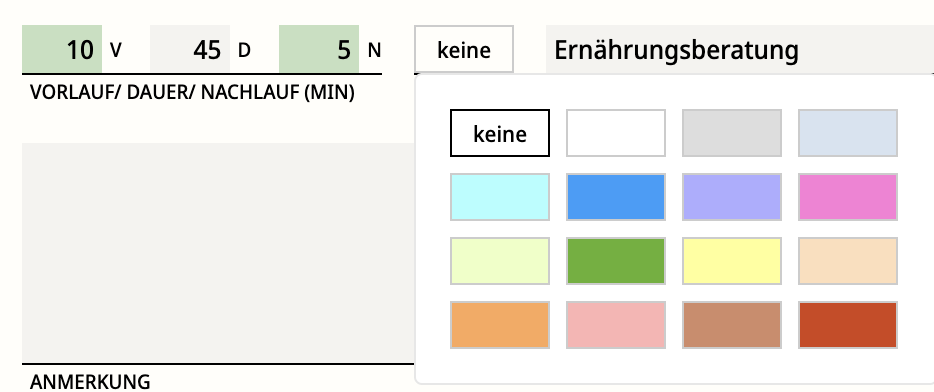
Termin-Bezeichnung:
Die Terminbezeichnung kannst du individuell festlegen. Häufig verwendete Bezeichnungen merkt sich lemniscus und schlägt sie bei späteren Eingaben wieder vor.
Zusätzlich kannst du Termine farblich unterscheiden – beispielsweise nach Behandlungsart, Raum oder anderen für deine Praxis sinnvollen Kriterien.
Anmerkungen:
Hinweise zum Termin kannst du direkt am Termin hinterlegen.
Das ist beispielsweise praktisch, wenn Klienty bei der Online-Terminbuchung eine Nachricht hinterlassen hat oder du dir selbst einen Hinweis für den Termin notieren möchtest.
Diagnose:
Du kannst Diagnosen direkt im Termin hinterlegen – frei eingegeben oder über die ICD-10-Auswahl.
Ob sie später auf der Rechnung gedruckt wird oder nur zu Dokumentationszwecken hier eingetragen wird, entscheidest du bei der Rechnungserstellung.
Soll eine Diagnose dauerhaft in der Klientyakte hinterlegt werden, kannst du sie als Dauerdiagnose übernehmen.
Weitere Einstellungen für den einzelnen Termin
Je nach Arbeitsablauf kannst du einen Termin zusätzlich genauer steuern.
Du kannst ihn beispielsweise zunächst als noch zu bestätigenden Terminvorschlag kennzeichnen. Solche Termine sind im Kalender leicht zu erkennen und können später bestätigt werden.
Ist Zoom mit lemniscus verbunden, kannst du einen Termin außerdem als Zoom-Meeting einrichten.
Automatische Terminbenachrichtigungen lassen sich für einzelne Termine bei Bedarf deaktivieren. Das kann beispielsweise sinnvoll sein, wenn du mehrere Termine einträgst und nicht zu jedem einzelnen Termin eine separate Nachricht versenden möchtest.
Und du kannst steuern, ob Klinety über das Termin-Dashboard den Termin elektronisch absagen kann oder nicht.
Unterer Bereich (schwarzer Balken):
Im unteren Bereich des Terminfensters findest du zusätzliche Informationen, ohne erst in die komplette Klientyakte wechseln zu müssen.
Dazu gehören unter anderem eine Übersicht wichtiger Akteninformationen, Dokumente und Notizen, zusätzliche Termineinstellungen sowie Terminvorschläge.
Sind beispielsweise Dokumente über das Termin-Dashboard hochgeladen worden, können sie dir hier direkt beim betreffenden Termin zur Verfügung stehen.
Das spart Wege durch die Software und bündelt Informationen dort, wo du sie im Praxisalltag gerade brauchst.
Akten-Übersicht: Dieser Reiter bündelt die wichtigsten Informationen zur ausgewählten Akte auf einen Blick: Akten-Anmerkungen, Akten-Verknüpfungen sowie vergangene und zukünftige Termine.
Dokumente & Notizen: Hier findest du alle Dokumente und Notizen, die bereits zu diesem Termin erstellt wurden. Hast du den Upload über das Termindashboard aktiviert, erscheinen hier außerdem Dateien, die Klienty hochgeladen hat, z. B. Arztbriefe oder Befunde.
Extra-Einstellungen: Hier legst du fest, welche Zusatzinformationen in E-Mails, der Online-Terminvergabe und Online-Terminzetteln für diesen Termin angezeigt werden. Wir sprechen hier über die Terminbezeichnung, die Dauer des Termins und Preisinformationen zu den enthaltenen Leistungen.
Hast du bereits im oberen Bereich eine Leistungskette ausgewählt, die bereits passende Einstellungen enthält, werden deren Einstellungen automatisch übernommen. Bei Bedarf kannst du sie für diesen Termin jederzeit anpassen.
Portal & Widerruf: Da es derzeit nur ein Portal gibt, kann hier noch nichts ausgewählt werden.
Die Widerruf-Einstellungen betreffen ausschließlich Leistungen, die dem gesetzlichen Widerrufsrecht bei Fernabsatz unterliegen.
Sobald du einen festen Termin speicherst oder einen Terminvorschlag bestätigst, setzt lemniscus den Beginn der Widerrufsfrist automatisch, wenn das in diesem Bereich festgelegt wurde. Darüber informiert dich auch eine Meldung oben rechts im Terminplan:
.png)
Terminvorschläge: Wie du mit Terminvorschlägen und Serienterminen arbeitest, erfährst du im Hilfeartikel Mehrfach-Termine / Serientermine in lemniscus.
Termin im Kalender platzieren
Sind die Angaben vorbereitet, klickst du auf „Termin vergeben“.
Anschließend suchst du im Kalender den gewünschten freien Platz und setzt den Termin per Klick.
Möchtest du mehrere Termine planen, kannst du stattdessen die Funktion für mehrere Termine verwenden.
lemniscus berücksichtigt bei der Darstellung verfügbarer Zeiten die für den Termin benötigte Gesamtdauer – also gegebenenfalls Vorlaufzeit, eigentliche Termindauer und Nachlaufzeit.
Hinweis: Wenn du mehrere Termine in den Terminplan setzt, denke daran, den “Termin-vergeben-Modus” durch Klicken auf das rote Kreuz auf der linken Seite oben zu beenden, sobald du ausreichend Termine gesetzt hast. lemnsicus weiß nicht, wie viele Termin du vergeben willst, weshalb es sich nicht automatisch schließt.
.png)
Was bedeuten die grauen Balken im Kalender?
Graue Balken helfen dir bei der Suche nach einer ausreichend großen Terminlücke.
Wenn du beispielsweise einen Termin mit 60 Minuten Dauer vergeben möchtest und der nächste bestehende Termin um 10 Uhr beginnt, reicht ein freier Zeitraum ab 9:30 Uhr nicht aus.
Der Balken hilft dir dabei, frühzeitig zu erkennen, ab welchem Zeitpunkt genügend zusammenhängende freie Zeit zur Verfügung steht.
.png)
Termine später verwalten
Ein bestehender Termin lässt sich direkt im Terminplan weiterbearbeiten.
Termin verschieben
Innerhalb derselben Kalenderwoche kannst du einen Termin per Drag-and-drop an eine andere Stelle verschieben.
Soll er in eine andere Woche wechseln, verwendest du den Terminverschiebe-Modus und setzt ihn anschließend an der neuen Position ab.
Termin duplizieren
Wiederholt sich ein Termin ähnlich, kannst du einen bestehenden Termin duplizieren und anschließend anpassen.
Klicke links unten auf das “kleine dicke d” im Termin, um ihn zu duplizieren.
Termin absagen oder löschen
Einfach auf das Mülleimer-Symbol klicken, dann geht ein neues Dialog-Fenster für die Benachrichtigungen auf. Mehr dazu: Termin löschen, Termin absagen
Den Bearbeitungsstand direkt im Kalender erkennen
Farbliche Markierungen am Termin zeigen dir verschiedene Bearbeitungsstände direkt im Kalender.
So kannst du beispielsweise erkennen, ob ein Termin noch bestätigt werden muss, bereits wahrgenommen oder fertig bearbeitet wurde, ob eine Rechnung entstanden ist oder ob eine Zahlung eingegangen ist.
Auch der Stand der Termindokumentation kann am Termin sichtbar werden.
Dadurch verbindet der Kalender die reine Terminplanung mit den weiteren Arbeitsschritten deiner Praxis.
Bei gelben Terminen: Die Balken (oder Ränder) bei Terminanfragen/-vorschlägen sind am Anfang lila, bis sich etwas ändert:.png)
Rechter Balken/Rand
Orange: Terminvorschlag wurde verschickt
Rot: Wird angezeigt, wenn die Zusage-Dauer abgelaufen ist und du in den Orga-Daten im Reiter “Termine” nicht das Häkchen bei “Termin-Vorschläge/Anfrage nach Ablauf löschen” aktiviert hast
Bei weißen Terminen: Am Anfang sind die Balken bei festen Terminen rechts und links grau, bis du etwas änderst:
.png)
Linker Balken/Rand
Gelb: Du hast den auf Termin wahrgenommen gesetzt
Grün: Du hast den Termin fertig bearbeitet
Rechter Balken/Rand
Lila: Rechnung als Entwurf erstellt
Gelb: Rechnung final erstellt
Grüngelb: Teilzahlung eingegangen
Grün: Zahlung vollständig eingegangen
Unterer Balken/Rand (erscheint erst, wenn du eine Termindokumentation anfängst)
Lila: Termindokumentation als Entwurf erstellt
Grün: Termindokumentation fertig oder gesperrt
Zusatzfunktionen
Terminvorschläge statt festem Termin
Nicht jeder Termin muss sofort fest vereinbart werden.
Mit Terminvorschlägen kannst du Klientys einen oder mehrere mögliche Termine anbieten. In Verbindung mit dem Terminzettel können diese Vorschläge auch elektronisch verschickt werden, sodass Klienty darauf reagieren kann.
Das ist besonders hilfreich, wenn mehrere Alternativen abgestimmt oder gleich mehrere zukünftige Termine geplant werden sollen. Eine genauere Anleitung zu Terminvorschlägen und Terminzetteln findest du unter Terminvorschläge und Terminzettel (my/TZ).
Terminerinnerungen automatisch verschicken
lemniscus kann Klientys vor einem Termin automatisch erinnern.
Je nach deinen Einstellungen können Terminbestätigungen, Erinnerungen oder Änderungen beispielsweise per E-Mail, SMS oder Threema versendet werden.
So musst du nicht jede Erinnerung einzeln verschicken und kannst gleichzeitig die Kommunikation rund um deine Termine besser organisieren.
Mehr dazu hier: Terminbenachrichtigungen
Noch mehr weiterführende Links zum Thema Terminvergabe:
Arbeitszeiten und Tageszeiten
Arbeitszeiten bestimmen unter anderem, wann regulär Termine angeboten beziehungsweise durch andere vergeben werden können.
Zusätzlich kannst du Tageszeiten wie „vormittags“, „nachmittags“ oder „abends“ individuell für deine Praxis definieren.
Diese Einstellungen spielen insbesondere bei der Online-Terminvergabe eine wichtige Rolle.
Wie das geht und wie du Arbeitszeiten festlegst und farblich gestaltest, erfährst du hier: Arbeitszeiten festlegen.
Ganze Tage oder Zeiträume blockieren
Nicht jede freie Stelle im Kalender soll automatisch für Termine zur Verfügung stehen.
Mit Tagesterminen kannst du beispielsweise Urlaub, Fortbildungen, private Termine oder andere Abwesenheiten eintragen und bei Bedarf einzelne Räume oder die gesamte Praxis für die Terminvergabe blockieren.
So bleibt dein Kalender flexibel, ohne dass buchbare Zeiten dort erscheinen, wo du sie nicht anbieten möchtest. Mehr dazu hier: Tagestermine.
Private Zeiten ohne Klientyakte eintragen
Nicht jeder Kalendereintrag gehört zu einer Behandlung.
Auch Buchhaltung, Pausen, Besprechungen oder private Termine kannst du ohne zugeordnete Klientyakte in den Kalender eintragen und so die benötigte Zeit blockieren.
Damit bildet der Terminplan nicht nur Behandlungstermine ab, sondern deinen tatsächlichen Praxisalltag.
Mehr dazu hier: Zeit blockieren, Privattermine eintragen.
Vorherige Versionen des Videos
Wir aktualisieren regelmäßig unsere Screencasts; frühere Versionen findest du hier:
12.2025 - Link: https://youtu.be/FJInYYLrMYk
02.2025 - Link: https://youtu.be/gaZ_NPhOyAw
10.2023 - Link: https://youtu.be/D38FXLIcMNg
10.2023 - Link: https://youtu.be/qdSKcLzqS10
01.2019 - Link: https://youtu.be/fvT-IhfMrkw
09.2017 - Link: https://youtu.be/5o__jaCCwNo
11.2016 - Link: https://youtu.be/rLSOAQxiKuU
02.2016 - Link: https://youtu.be/8i3mJ3OLmsE