Bei Textvorlagen geht es ja eigentlich gar nicht um Textvorlagen.
Es geht darum, dass lemniscus an vielen Stellen automatisch für dich schreibt. Ob Terminbestätigung, Rechnung, Mahnung oder E-Mail - du musst denselben Text nicht immer wieder neu formulieren.
Da E-Mails, Rechnungen oder Briefe aber unterschiedlich aufgebaut sind, lassen sich ihre Texte nicht in einer einzigen Vorlage verwalten. Stattdessen findest du die einzelnen Textbausteine dort, wo sie später verwendet werden. So kannst du jede Nachricht gezielt an deine Praxis anpassen.
Wir liefern bereits viele neutrale Textvorlagen, damit sie überall verwendet werden können. Wenn dir etwas nicht gefällt, kannst du eine Textvorlage an deine Bedürfnisse anpassen.
Video: Textvorlage anpassen
Mit Textvorlagen bestimmst du, wie Benachrichtigungen, Dokumente, Anschreiben etc. aus lemniscus gestaltet und formuliert sind. Die Vorlagen lassen sich individuell anpassen und sorgen für eine Kommunikation, die zu deinem Stil passt.
Damit nichts schief geht, findest du hier die wichtigsten Grundlagen zur Arbeit mit Textvorlagen in lemniscus.
Wo findest du Textvorlagen?
Alle Vorlagen findest du unter: Unser Logo/Fischli -> Zahnrad -> Kachel "Textvorlagen".
Dort wählst du auf der linken Seite die passende Vorlage aus und klickst sie an, um sie zu bearbeiten.
Es gibt aber auch einige Filter-Möglichkeiten:
.png)
Möchtest du eine bestimmte Vorlage bearbeiten, kannst du sie in das “Suchtext:"-Feld eintippen.
Du kannst nach Kategorien filtern, oder nach Textvorlagen, die auf englisch übersetzt werden können (oder nicht), wenn du hierfür Bedarf siehst.
Willst z.B. alle SMS-Vorlagen überarbeiten, kannst du über das Dropdown-Feld bei “Alle” danach filtern:
.png)
Wenn du widerrufspflichtige Leistungen anbietest musst du diese beiden Vorlagen genauer unter die Lupe nehmen:
Vorlage “my - Widerrufsbelehrung”: Sie ist leer und muss einen Text enthalten, wenn du widerrufspflichtige Leistungen anbietest. Stimme dich über den Inhalt mit einem Rechtsanwalty ab - wir können für den Inhalt keine Unterstützung bieten.
Systemseitig ist die Widerrufsfrist auf die gesetzlich vorgeschriebenen 14 Tage eingestellt und kann aktuell auch nicht angepasst werden. Bitte beachte diese Frist beim Aufsetzen deiner Widerrufsbelehrung,Vorlage “my - Widerrufsverzicht”: prüfe den Inhalt ebenfalls mit deinem Anwalty und passe sie individuell an. Die von uns vorgeschlagene Vorlage ist nicht rechtlich abgesichert.
Start-Ansicht bei unveränderten Vorlagen
Wenn eine Vorlage noch nicht angepasst wurde, öffnet sich nach dem Klick darauf zunächst kein Eingabefeld. Stattdessen siehst du auf der rechten Seite unten die Vorschau auf Basis des System-Standards.
.png)
Du kannst in der rechten oberen Hälfte entscheiden, wie du vorgehen möchtest:
Bearbeitung mit leerer Vorlage starten
dann haast du eine komplett leere Seite, die du nutzen kannst. Allerdings fehlen dann evtl. gewünschte Code-Schnipsel, um Variablen automatisch einfügen zu können. Möchtest du welche haben, musst du sie selbst hinzufügen (können).
Bearbeitung mit System-Standard starten
von uns empfohlen - insbesondere, wenn du nur lesbaren Text anpassen möchtest. Dort sind alle Code-Schnipsel und du kannst dich darauf verlassen, dass sie funktionieren.
Wenn du also “Bearbeiten mit System-Standard starten” wählst, siehst du oben viele Code-Schnipsel mit Textbausteinen und Formeln. Den Text kannst du für deine Praxis anpassen, z. B. mit neuen Formulierungen oder eigenen Wenn-dann-Abfragen.
.png)
Die Änderungen siehst du dann auch unten in der Vorschau. Speichere deine Änderungen über "Änderungen an Textvorlage speichern".
Wenn du deine Änderungen rückgängig machen möchtest, klicke auf "Änderungen verwerfen". Danach landest du wieder in der Standard-Ansicht und kannst jederzeit nochmal loslegen.
Vorschau mit echten Daten
Standardmäßig zeigt die Vorschau Beispieltexte, weil keine konkreten Akten, Rechnungen oder Termine hinterlegt sind.
Zusätzlich kannst du echte Daten auswählen, um zu sehen, wie deine Vorlage in der Praxis wirkt.
Dafür gibt es im linken Bereich den Reiter "Vorschauwerte". Dort wählst du aus, womit die Vorschau gefüllt wird:
eine konkrete Akte
dazugehörige Termine, Notizen oder Dokumente (jeweils bis zu zehn der letzten Einträge)
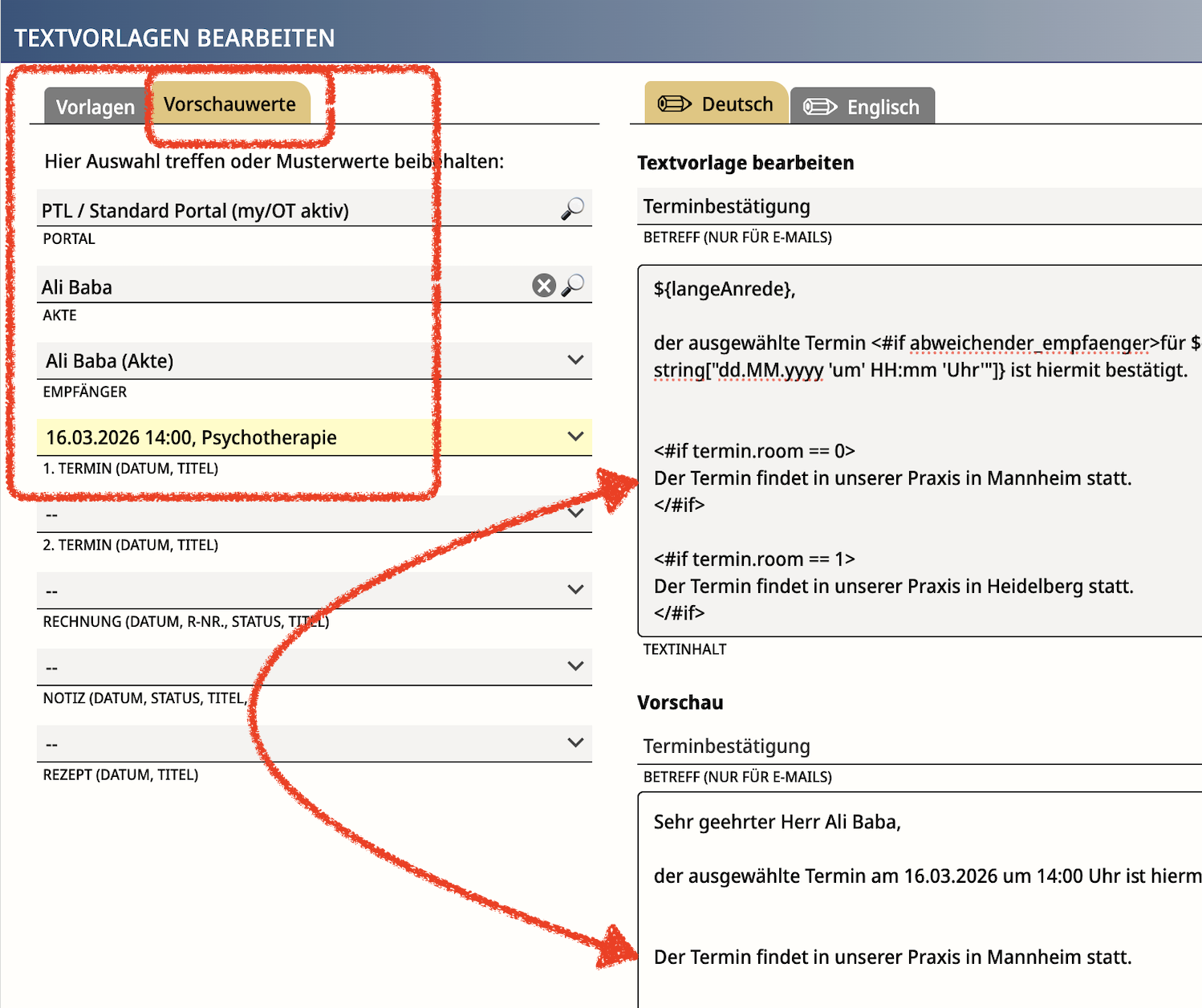
Nicht Ausgewähltes bleibt mit Dummy-Werten befüllt.
Wenn du die Auswahl änderst, musst du die Vorschau neu erzeugen, damit sie übernommen wird.
Wichtig: Du kannst auch unpassende Kombinationen auswählen (z. B. eine Firmenakte mit Anrede "Frau/Herr"). In diesem Fall entspricht die Vorschau nicht dem realen Ergebnis.
Für eine endgültige Prüfung erstelle immer ein echtes Dokument im System!
Unterschied Standard- vs. bearbeitete Vorlage
Du erkennst eine bearbeitete Vorlage am kleinen Stiftsymbol links neben der Liste, das anzeigt: Diese Vorlage wurde angepasst und weicht vom Standard ab.
Hinweis: Vorlagen, die von dir bearbeitet wurden, erhalten von uns keine automatischen Updates mehr!
Wir wollen deine Anpassungen ja nicht einfach überschreiben. Nachteil: Wenn du unseren Reddit-Newskanal nicht mit verfolgst, auf dem wir solch Änderungen ankündigen - kann es passieren, dass einige neue Funktionen dann einfach nicht funktionieren!
Alle von dir angepassten Vorlagen haben den blauen Stift.
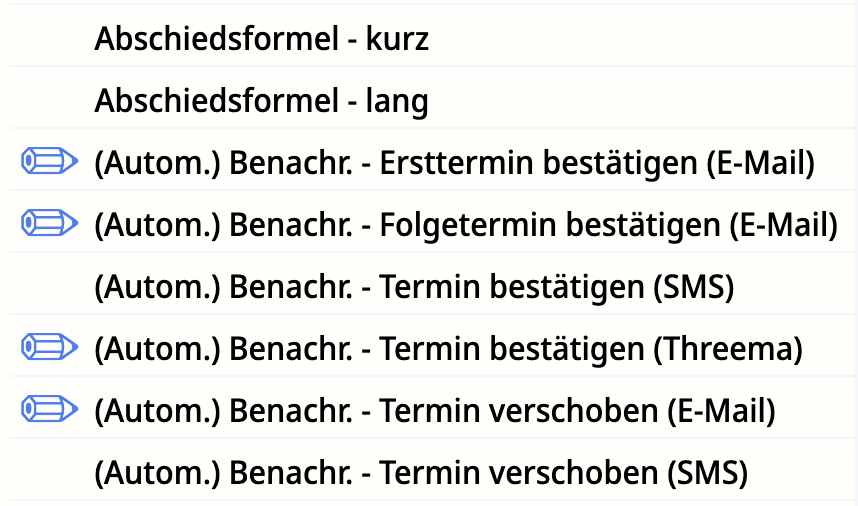
Angepasste Vorlage bearbeiten
Wenn du eine bereits bearbeitete Vorlage anklickst, öffnet sie sich und du kannst die Vorlage wie gewohnt ändern und musst deine Änderungen danach speichern.
Möchtest du zurück zum System-Standard, klicke auf "Textvorlage auf Standard zurücksetzen".
Achtung: Dabei gehen eigene Anpassungen verloren. Kopiere sie dir sicherheitshalber vorher an eine andere Stelle, damit du Teile daraus wieder verwenden kannst.
Bitte nicht verändern: Codes wie ${patient.name}
In vielen Vorlagen findest du Codes wie
${patient.name}
${termindatum}
${user.name}
und so weiter.
Diese Platzhalter sorgen dafür, dass die richtigen Daten (Name, Datum etc.) automatisch eingesetzt werden.
Wichtig: Verändere niemals die Schreibweise dieser Platzhalter! Keine Buchstaben austauschen, keine Zeichen löschen, keine Leerzeichen dazwischen einfügen.
Achte auf korrekte Schreibweise
Besonders bei Wenn-dann-Abfragen oder Bedingungen (z. B. mit <#if oder ${.........}) ist die genaue Schreibweise entscheidend:
Groß- und Kleinschreibung muss stimmen
Keine zusätzlichen Leerzeichen
Keine Zeichen verändern
Tipp: Kopiere Codebeispiele am besten direkt aus unseren Hilfeartikeln - das vermeidet Flüchtigkeitsfehler.
Nächste Schritte
In unseren weiterführenden Hilfeartikeln erfährst du, wie du die Vorlagen für spezielle Anwendungsfälle bearbeiten kannst.
Textvorlagen: Wenn-dann-Abfragen
Textvorlagen: in mehreren Sprachen nutzen
Textvorlagen: Anreden und Grußformeln
Textvorlagen: Rechnungsvorlagen automatisch steuern
Zur Anpassungen von Textvorlagen für Massenabsagen sieh dir bitte den Hilfeartikel Termine - Massenabsage an.