Was ist ein Terminzettel?
Wir nennen ihn liebevoll die Online-Terminvergabe light.
Im Unterschied zur Online-Terminvergabe legst Du für den Terminzettel die Terminvorschläge per Hand selber an.
Dann schickst Du dem Patienty eine Mail, SMS oder Threema-Nachricht mit einem Link zum Online-Terminzettel.
Dort kann er die Termine zu- oder absagen und Dir auch noch eine Nachricht hinterlassen.
Der Kalender aktualisiert sich von selbst, die abgesagten Termine sind sofort wieder frei verfügbar für Dich.
Damit Du gut informiert bist erhältst Du eine Mail, in der steht, welche Termine sich Patienty ausgesucht hat und welche er nicht wollte.
Kurzer Überblick - so funktioniert es
Beim Anlegen eines Terminvorschlags (gelber Termin) kannst Du entweder oben links anklicken, dass Du nach dem Anlegen sofort den Terminzettel für diesen einen Termin erzeugen lassen möchtest,
oder Du klickst bei einem bereits erstellten Termin auf das Kalendersymbol, unterhalb der Sprechblase.
.png)
Patienty bekommt dann eine Nachricht, dass Du ihm einen Vorschlag/mehrere Vorschläge geschickt hast und kann diese dann elektronisch über den online Terminzettel zu- oder absagen.
.png)
Begriffserklärung: Terminzettel / Online-Terminzettel / Expressterminzettel
Terminzettel | Übersicht aller Termine (welche Termine drauf stehen kann ausgewählt werden) in der Zukunft für Patienty, egal ob Vorschläge oder schon fest zugesagt | |
Online-Terminzettel | Terminzettel mit der Option, die Vorschläge online zu- oder abzusagen | |
Expressterminzettel | Online-Terminzettel für einen einzelnen Termin, kann beim Anlegen oder Verschieben eines Termines versendet werden |
Vorbereitungen: Einstellungen für Online-Terminzettel
Online-Terminzettel in den Orga-Daten erlauben
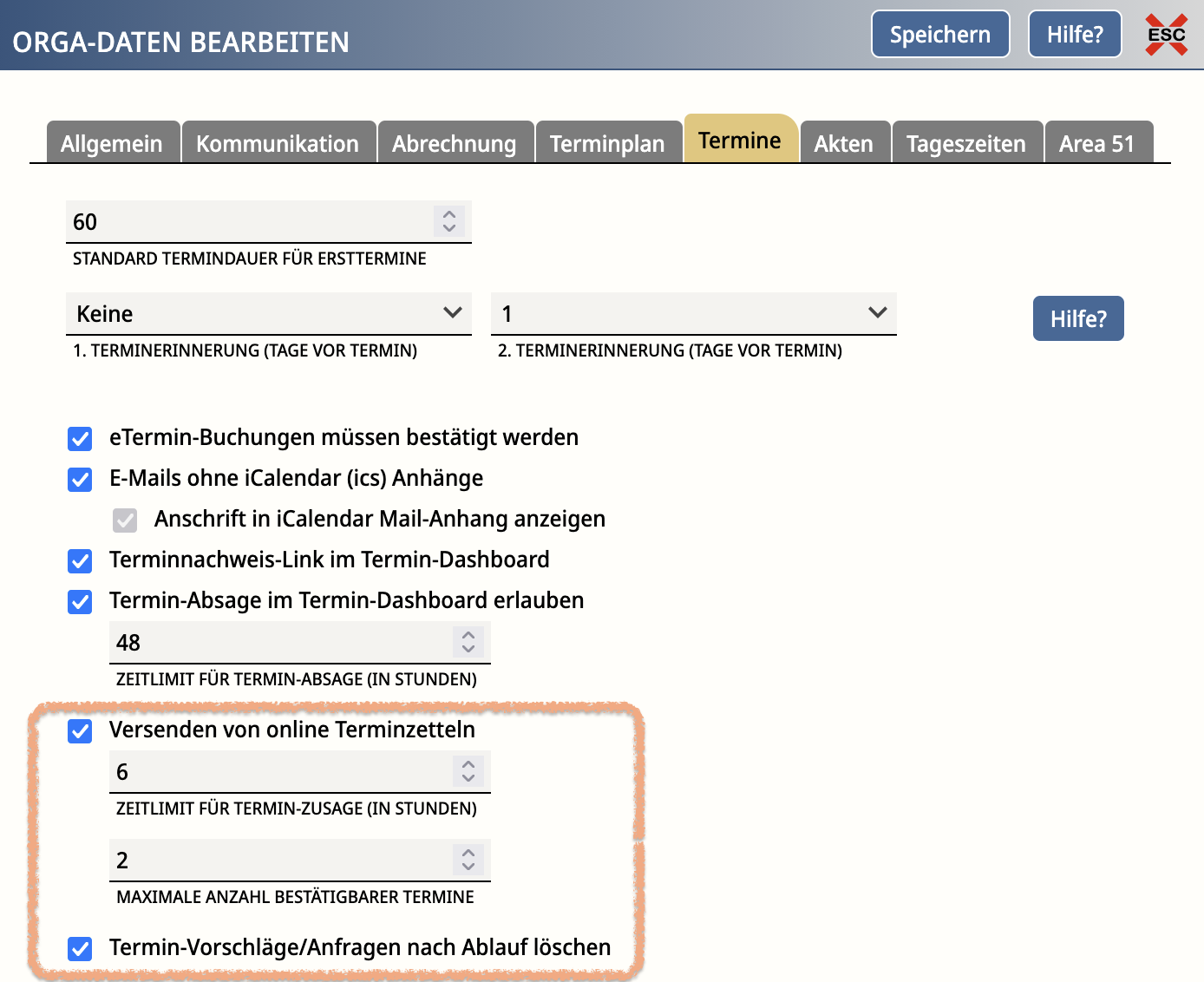
Aktiviere über unser Logo/Fischli → Zahnrad → Kachel "Orga-Daten" im Reiter "Termine" das Kästchen “Versenden von Online-Terminzetteln”.
Hier kannst Du Deinen Standard einstellen, wie lange ab Versand des Terminzettels der Empfänger Zeit für eine Zusage hat und wie viele Termine maximal ausgewählt werden dürfen.
Beides kannst du vor dem Versand pro Terminzettel noch anpassen.
Nach Ablauf der Reaktionszeit verfällt der Link.
Abgelaufene Vorschläge bleiben im Kalender stehen und werden rot markiert
oder sie werden gelöscht, wenn das Häkchen bei “Termin-Vorschläge nach Ablauf löschen” gesetzt wurde.
Textvorlagen anpassen
Unter unser Logo/Fischli → Zahnrad → Kachel "Textvorlagen" findest du die Standardtexte für Terminzettel und kannst sie nach deinen Wünschen anpassen.
Mehr Informationen, wie Du Vorlagen individualisieren kannst, findest du unter Textvorlagen anpassen.
Bei Bedarf kannst du mit "Textvorlage auf Standard zurücksetzen" zur Ausgangsvorlage zurückkehren. An dem blauen Stift auf der linken Seite erkennst du, wenn du eine Textvorlage angepasst hast.
Dieses sind die einzelnen Textvorlagen, die für den Terminzettel benutzt werden.
Wenn Du die einzelnen Bereiche aufklappst siehst Du eine Schritt-für-Schritt-Erklärung der einzelnen Vorlagen und Codes.
So kannst Du vielleicht die Texte einfacher individualisieren.
Terminzettel (E-Mail)
${langeAnrede}, | Textvorlage “Lange Anrede” wird hier reingezogen. |
<#if timestamp_alt?has_content && timestamp_neu?has_content> ACHTUNG: Der Termin vom ${timestamp_alt?string("EEEEE', den 'dd.MM.yyyy 'um' HH:mm")} Uhr wurde auf ${timestamp_neu?string("EEEEE', den 'dd.MM.yyyy 'um' HH:mm")} Uhr verschoben. </#if> | Falls der Termin einen gültigen Terminzettel hatte und dann verschoben wurde ACHTUNG: Der Termin vom Freitag, den 31.07.2027 um 14:00 Uhr wurde auf Mittwoch, den 30.07.2027 um 16:00 Uhr verschoben. |
<#if hasAcks && !hasMultipleAcks && !hasFixed> Der Termin <#if termine?first.paketTerminPos?has_content>${termine?first.paketTerminPos} </#if><#if termine?first.titelAnzeigen>(${termine?first.titel}) </#if><#if abweichender_empfaenger>für ${patient.name} </#if>am ${termine?first.beginn?string["dd.MM.yyyy 'um' HH:mm 'Uhr'"]} wurde vorgemerkt. | Falls nur ein einzelner Terminvorschlag ausgewählt wurde für den Termin, wird dieser Text gezogen: |
<#if termine?first.dauerAnzeigen> Dauer: ${termine?first.dauer} Minuten </#if> | Wenn im Termin (Reiter “Extra-Einstellungen”) oder im Terminzettel für diesen Termin eingestellt wurde, dass die Dauer des Termins mit angegeben werden soll, dann wir dieser Text verwendet. Ansonsten wird er weggelassen. Dauer: 60 Minuten |
<#if termine?first.kostenlos> Preis: kostenlos <#elseif termine?first.preisAnzeigen> Preis: ${termine?first.bruttoBetrag?string["#,##0.00"]} ${termine?first.waehrungsSymbol}<#if termine?first.mwStBetrag != 0> (inkl. ${termine?first.mwStBetrag?string["#,##0.00"]} ${termine?first.waehrungsSymbol} MwSt.)</#if> </#if> | Wenn im Termin (Reiter “Extra-Einstellungen”) oder im Terminzettel für diesen Termin eingestellt wurde, dass Preisinformationen für diesen Termin mit angegeben werden soll, dann wir dieser Text abhängig von der gewählten Einstellung verwendet. Ansonsten wird er weggelassen. |
<#if ackExpires> Dieser muss noch bis zum ${ackDeadline?string("dd.MM.yyyy 'um' HH:mm 'Uhr'")} über die Schaltfläche "Online-Terminzettel" bestätigt werden. </#if> | Wenn für diesen Terminzettel der Haken bei “Online-Terminzettel” gesetzt wurde, und damit Patienty die Möglichkeit hat, den Termin zu- oder abzusagen, wird folgender Text gezogen: |
<#else> <#if hasFixed && hasAcks> <#if hasMultipleFixed && hasMultipleAcks> im Folgenden unsere Terminvereinbarungen und Terminvorschläge<#t> <#elseif hasMultipleFixed && !hasMultipleAcks> im Folgenden unsere Terminvereinbarungen und unser Terminvorschlag<#t> <#elseif !hasMultipleFixed && hasMultipleAcks> im Folgenden unsere Terminvereinbarung und unsere Terminvorschläge<#t> <#else> im Folgenden unsere Terminvereinbarung und unser Terminvorschlag<#t> </#if> | Der Terminzettel hat mehrere festgebuchte Termine und mehrere Terminvorschläge: Der Terminzettel hat ausschließlich mehrere festgebuchte Termine und einen einzelnen Terminvorschlag: Der Terminzettel hat einen einzelnen festgebuchten Termin und mehrere Terminvorschläge: Der Terminzettel hat einen einzelnen festgebuchten Termin und einen einzelnen Terminvorschlag: |
<#elseif hasFixed> <#if hasMultipleFixed> im Folgenden unsere Terminvereinbarungen<#t> <#else> im Folgenden unsere Terminvereinbarung<#t> </#if> | Der Terminzettel hat mehrere festgebuchte Termine: Der Terminzettel hat einen einzelnen festgebuchte Termin: im Folgenden unsere Terminvereinbarung |
<#elseif hasMultipleAcks && hasAcks> im Folgenden unsere Terminvorschläge<#t> </#if> | Der Terminzettel hat mehrere Terminvorschläge: im Folgenden unsere Terminvorschläge |
<#if abweichender_empfaenger> für ${patient.name}</#if>: | <#if abweichender_empfaenger>für ${patient.name} </#if> = wenn es einen abweichenden Empfänger (z.B. Eltern, Vormund… gibt, wird der Name des Patienty mit aufgeführt. Bekommt der Patienty die Nachricht selber, steht der Name nicht drin. |
<#list termine as t> - Termin <#if t.paketTerminPos?has_content>${t.paketTerminPos} </#if><#if t.titelAnzeigen>(${t.titel}) </#if>am ${t.beginn?string("EEEEE', den 'dd.MM.yyyy 'um' HH:mm 'Uhr'")}<#if t.checkIfAckIsRequired()> (nicht bestätigt)</#if> | Listet alle Termine auf, die für den Terminzettel ausgewählt wurden. - Termin am Donnerstag, den 30.07.2027 um 10:00 Uhr - Termin am Samstag, den 17.04.2027 um 09:00 Uhr (nicht bestätigt) |
<#if t.dauerAnzeigen> Dauer: ${t.dauer} Minuten </#if> | Wenn im Termin (Reiter “Extra-Einstellungen”) oder im Terminzettel für diesen Termin eingestellt wurde, dass die Dauer des Termins mit angegeben werden soll, dann wir dieser Text verwendet. Ansonsten wird er weggelassen. Dauer: 60 Minuten |
<#if t.kostenlos> Preis: kostenlos <#elseif t.preisAnzeigen> Preis: ${t.bruttoBetrag?string["#,##0.00"]} ${t.waehrungsSymbol}<#if t.mwStBetrag != 0> (inkl. ${t.mwStBetrag?string["#,##0.00"]} ${t.waehrungsSymbol} MwSt.)</#if> </#if> | Wenn im Termin (Reiter “Extra-Einstellungen”) oder im Terminzettel für diesen Termin eingestellt wurde, dass Preisinformationen für diesen Termin mit angegeben werden soll, dann wir dieser Text abhängig von der gewählten Einstellung verwendet. Ansonsten wird er weggelassen. |
</#list> <#if hasAcks && ackExpires> Bitte vorgeschlagene Termine bis zum ${ackDeadline?string("dd.MM.yyyy 'um' HH:mm 'Uhr'")} über die Schaltfläche "Online-Terminzettel" zu- oder absagen. </#if> </#if> | Wenn ein Online-Terminzettel mit Terminvorschlägen erstellt wurde, dann wird folgender Text eingefügt: Bitte vorgeschlagene Termine bis zum 28.07.2026 um 13:00 Uhr über die Schaltfläche "Online-Terminzettel" zu- oder absagen. |
<#if zusatzText?has_content> ${zusatzText} </#if> | Wenn in der Textvorlage “Terminzettel - Zusatztext (E-Mail/PDF)” etwas hinterlegt wird und/oder ein Zusatztext bei der Terminzettel-Erstellung manuell eingesetzt oder abgeändert wird, wird der Zusatztext hier gezogen. |
${langeGrussformel} | Textvorlage “Lange Grußformel” wird hier reingezogen. |
Terminzettel (SMS)
${kurzeAnrede}, | Textvorlage “Kurze Anrede” wird hier reingezogen. |
<#if timestamp_alt?has_content && timestamp_neu?has_content> ACHTUNG: ${timestamp_alt?string("dd.MM.yy HH:mm")} wurde auf ${timestamp_neu?string("dd.MM.yy HH:mm")} verschoben. </#if> | Falls der Termin einen gültigen Terminzettel hatte und dann verschoben wurde ACHTUNG: Der Termin vom Freitag, den 31.07.2027 um 14:00 Uhr wurde auf Mittwoch, den 30.07.2027 um 16:00 Uhr verschoben. |
<#if termine?size == 1> unser Termin<#t> <#else> unsere Termine<#t> </#if> | Wenn der Terminzettel nur einen Termin enthält: Wenn der Terminzettel mehrere Termine enthält: unsere Termine |
<#if abweichender_empfaenger> für ${patient.name}</#if>: | <#if abweichender_empfaenger>für ${patient.name} </#if> = wenn es einen abweichenden Empfänger (z.B. Eltern, Vormund… gibt, wird der Name des Patienty mit aufgeführt. Bekommt der Patienty die Nachricht selber, steht der Name nicht drin. |
<#list termine as t> - <#if t.paketTerminPos?has_content>${t.paketTerminPos} </#if><#if t.titelAnzeigen>${t.titel} </#if>${t.beginn?string("dd.MM.yy HH:mm")}<#if t.dauerAnzeigen> (${t.dauer}m)</#if><#if t.checkIfAckIsRequired()> (nicht bestätigt)</#if> </#list> | Listet alle Termine auf, die für den Terminzettel ausgewählt wurden. - Termin am Donnerstag, den 30.07.2027 um 10:00 Uhr - Termin am Samstag, den 17.04.2027 um 09:00 Uhr (nicht bestätigt) |
<#if hasAcks && ackExpires> Bitte <#if hasMultipleAcks>Vorschläge<#else>Vorschlag</#if> bis zum ${ackDeadline?string("dd.MM. HH:mm")} bestätigen/absagen. ${ackLink} </#if> | Wenn ein Online-Terminzettel versendet wird, wird der Link zum my/OT eingefügt. Bitte Vorschläge bis zum 28.07. 17:30 bestätigen/absagen. https://l3m.me/t/x1xXx/6d6660 |
<#if zusatzText?has_content> ${zusatzText} </#if> | Wenn in der Textvorlage “Terminzettel - Zusatztext (SMS)” etwas hinterlegt wird und/oder ein Zusatztext bei der Terminzettel-Erstellung manuell eingesetzt oder abgeändert wird, wird der Zusatztext hier gezogen. |
${kurzeGrussformel} | Textvorlage “Kurze Grußformel” wird hier reingezogen. |
Terminzettel (Threema)
${kurzeAnrede}, | Textvorlage “Kurze Anrede” wird hier reingezogen. |
<#if timestamp_alt?has_content && timestamp_neu?has_content> ACHTUNG: ${timestamp_alt?string("dd.MM.yy HH:mm")} wurde auf ${timestamp_neu?string("dd.MM.yy HH:mm")} verschoben. </#if> | Falls der Termin einen gültigen Terminzettel hatte und dann verschoben wurde ACHTUNG: Der Termin vom Freitag, den 31.07.2027 um 14:00 Uhr wurde auf Mittwoch, den 30.07.2027 um 16:00 Uhr verschoben. |
<#if termine?size == 1> unser Termin<#t> <#else> unsere Termine<#t> </#if> | Wenn der Terminzettel nur einen Termin enthält: Wenn der Terminzettel mehrere Termine enthält: unsere Termine |
<#if abweichender_empfaenger> für ${patient.name}</#if>: | <#if abweichender_empfaenger>für ${patient.name} </#if> = wenn es einen abweichenden Empfänger (z.B. Eltern, Vormund… gibt, wird der Name des Patienty mit aufgeführt. Bekommt der Patienty die Nachricht selber, steht der Name nicht drin. |
<#list termine as t> - <#if t.paketTerminPos?has_content>${t.paketTerminPos} </#if><#if t.titelAnzeigen>${t.titel} </#if>${t.beginn?string("dd.MM.yy HH:mm")}<#if t.dauerAnzeigen> (${t.dauer}m)</#if><#if t.checkIfAckIsRequired()> (nicht bestätigt)</#if> </#list> | Listet alle Termine auf, die für den Terminzettel ausgewählt wurden. - Termin am Donnerstag, den 30.07.2027 um 10:00 Uhr - Termin am Samstag, den 17.04.2027 um 09:00 Uhr (nicht bestätigt) |
<#if hasAcks && ackExpires> Bitte <#if hasMultipleAcks>Vorschläge<#else>Vorschlag</#if> bis zum ${ackDeadline?string("dd.MM. HH:mm")} bestätigen/absagen. ${ackLink} </#if> | Wenn ein Online-Terminzettel versendet wird, wird der Link zum my/OT eingefügt. Bitte Vorschläge bis zum 28.07. 17:30 bestätigen/absagen. https://l3m.me/t/x1xXx/6d6660 |
<#if zusatzText?has_content> ${zusatzText} </#if> | Wenn in der Textvorlage “Terminzettel - Zusatztext (Threema)” etwas hinterlegt wird und/oder ein Zusatztext bei der Terminzettel-Erstellung manuell eingesetzt oder abgeändert wird, wird der Zusatztext hier gezogen. |
${kurzeGrussformel} | Textvorlage “Kurze Grußformel” wird hier reingezogen. |
Terminzettel - Anfangstext (PDF/Druck)
Dieser Text wird ausschließlich auf gedruckten Terminzetteln verwendet, also nicht auf per E-Mail, SMS oder Threema versendeten Terminzetteln
${langeAnrede}, | Textvorlage “Lange Anrede” wird hier reingezogen. |
<#if hasFixed && hasAcks> <#if hasMultipleFixed && hasMultipleAcks> im Folgenden unsere Terminvereinbarungen und Terminvorschläge<#t> <#elseif hasMultipleFixed && !hasMultipleAcks> im Folgenden unsere Terminvereinbarungen und unser Terminvorschlag<#t> <#elseif !hasMultipleFixed && hasMultipleAcks> im Folgenden unsere Terminvereinbarung und unsere Terminvorschläge<#t> <#else> im Folgenden unsere Terminvereinbarung und unser Terminvorschlag<#t> </#if> | Der Terminzettel hat mehrere festgebuchte Termine und mehrere Terminvorschläge: Der Terminzettel hat ausschließlich mehrere festgebuchte Termine und einen einzelnen Terminvorschlag: Der Terminzettel hat einen einzelnen festgebuchten Termin und mehrere Terminvorschläge: Der Terminzettel hat einen einzelnen festgebuchten Termin und einen einzelnen Terminvorschlag: |
<#elseif hasFixed> <#if hasMultipleFixed> im Folgenden unsere Terminvereinbarungen<#t> <#else> im Folgenden unsere Terminvereinbarung<#t> </#if> | Der Terminzettel hat mehrere festgebuchte Termine: Der Terminzettel hat einen einzelnen festgebuchte Termin: im Folgenden unsere Terminvereinbarung |
<#elseif hasAcks> <#if hasMultipleAcks> im Folgenden unsere Terminvorschläge<#t> <#else> im Folgenden unser Terminvorschlag<#t> </#if> </#if> | Der Terminzettel hat mehrere Terminvorschläge: im Folgenden unsere Terminvorschläge Der Terminzettel hat einen einzelnen Terminvorschlag im Folgenden unser Terminvorschlag |
<#if abweichender_empfaenger> für ${patient.name}</#if>: | <#if abweichender_empfaenger>für ${patient.name} </#if> = wenn es einen abweichenden Empfänger (z.B. Eltern, Vormund… gibt, wird der Name des Patienty mit aufgeführt. Bekommt der Patienty die Nachricht selber, steht der Name nicht drin. |
Terminzettel - Schlusstext (PDF/Druck)
Dieser Text wird ausschließlich auf gedruckten Terminzetteln verwendet, also nicht auf per E-Mail, SMS oder Threema versendeten Terminzetteln
</#list> <#if hasAcks && ackExpires> Bitte vorgeschlagene Termine bis zum ${ackDeadline?string("dd.MM.yyyy 'um' HH:mm 'Uhr'")} über die Schaltfläche "Online-Terminzettel" zu- oder absagen. </#if> </#if> | Wenn ein Online-Terminzettel mit Terminvorschlägen erstellt wurde, dann wird folgender Text eingefügt: Bitte vorgeschlagene Termine bis zum 28.07.2026 um 13:00 Uhr über die Schaltfläche "Online-Terminzettel" zu- oder absagen. |
<#if zusatzText?has_content> ${zusatzText} </#if> | Wenn in der Textvorlage “Terminzettel - Zusatztext (E-Mail/PDF)” etwas hinterlegt wird und/oder ein Zusatztext bei der Terminzettel-Erstellung manuell eingesetzt oder abgeändert wird, wird der Zusatztext hier gezogen. |
${langeGrussformel} | Textvorlage “Lange Grußformel” wird hier reingezogen. |
Terminzettel - Zusatztext (E-Mail / PDF/Druck)
Standardmäßig ist dies eine leere Textvorlage.
Es kann ein Text eingegeben werden, der erstmal in alle Terminzettel, die gedruckt oder per E-Mail versendet werden, eingefügt wird, dort dann aber noch angepasst werden kann.
Achtung! Dieser Zusatztext wird nicht in Terminzettel gezogen, die über die Warteliste automatisch erstellt und versendet werden, da durch die Automatik keine Möglichkeit mehr bestünde, sie noch anzupassen.
Terminzettel - Zusatztext (SMS)
Standardmäßig ist dies eine leere Textvorlage.
Es kann ein Text eingegeben werden, der erstmal in alle Terminzettel, die per SMS versendet werden, eingefügt wird, dort dann aber noch angepasst werden kann.
Terminzettel - Zusatztext (Threema)
Standardmäßig ist dies eine leere Textvorlage.
Es kann ein Text eingegeben werden, der erstmal in alle Terminzettel, die per Threema versendet werden, eingefügt wird, dort dann aber noch angepasst werden kann.
my/TZ - Hinweis Terminvorschläge (Online-Terminzettel)
Standardmäßig ist dies eine leere Textvorlage.
Es kann ein Text eingegeben werden, der direkt auf dem Online-Terminzettel oberhalb der Terminauswahl angezeigt wird. .png)
Benachrichtigungen über die Sprechblase im Termin
(verschickt nur dann einen Terminzettel, wenn für den Termin vorher bereits schon ein Terminzettel erstellt wurde!!!)
Benachrichtigung - Neuer Terminvorschlag (E-Mail)
${langeAnrede}, | Textvorlage “Lange Anrede” wird hier reingezogen. |
der ausgewählte Termin <#if abweichender_empfaenger>für ${patient.name} </#if>am ${termintimestamp?string["dd.MM.yyyy 'um' HH:mm 'Uhr'"]} wurde angefragt. | der ausgewählte Termin für Lieschen Müller am 11.11.2027 wurde angefragt. |
<#if ackLink?has_content> Der Termin muss <#if ackExpires>noch bis zum ${ackDeadline?string("dd.MM.yyyy 'um' HH:mm 'Uhr'")} </#if>über die Schaltfläche "Online-Terminzettel" bestätigt werden. </#if> | <#if ackLink?has_content> = Achtung! Ausschließlich dann, wenn es für diesen Termin bereits einen Online-Terminzettel gibt, wird dieser Text gezogen. Gab es bislang keinen Terminzettel für diesen Termin, erscheint der Text nicht. Um einen Terminzettel zu verschicken muss in diesem Fall das Kalender-Symbol im Termin benutzt werden. |
im Folgenden unser Terminvorschlag: Do. 30.07.2026 um 09:45 Uhr (nicht bestätigt) | |
<#if leistungName?? && leistungName?has_content> Leistung: ${leistungName} </#if> | Wenn im Termin (Reiter “Extra-Einstellungen”) oder im bereits zuvor verschickten Terminzettel für diesen Termin eingestellt wurde, dass die Terminbezeichnung mit angegeben werden soll, dann wir dieser Text verwendet. Ansonsten wird er weggelassen. Leistung: Folgebehandlung |
<#if dauerAnzeigen> Dauer: ${dauer} Minuten </#if> | Wenn im Termin (Reiter “Extra-Einstellungen”) oder im bereits zuvor verschickten Terminzettel für diesen Termin eingestellt wurde, dass die Dauer des Termins mit angegeben werden soll, dann wir dieser Text verwendet. Ansonsten wird er weggelassen. Dauer: 60 Minuten |
<#if kostenlos> Preis: kostenlos <#elseif preisAnzeigen> Preis: ${summeBrutto?string["#,##0.00"]} ${waehrung}<#if summeMwSt != 0> (inkl. ${summeMwSt?string["#,##0.00"]} ${waehrung} MwSt.)</#if> <#elseif urlAnzeigen> Preisinformationen: ${priceInformationUrl} </#if> | Wenn im Termin (Reiter “Extra-Einstellungen”) oder im bereits zuvor verschickten Terminzettel für diesen Termin eingestellt wurde, dass Preisinformationen für diesen Termin mit angegeben werden soll, dann wir dieser Text abhängig von der gewählten Einstellung verwendet. Ansonsten wird er weggelassen. |
${langeGrussformel} | Textvorlage “Lange Grußformel” wird hier reingezogen. |
Benachrichtigung - Neuer Terminvorschlag (SMS)
${kurzeAnrede}, | Textvorlage “Kurze Anrede” wird hier reingezogen. |
<#if ackLink?has_content && ackExpires> bitte Termin <#if abweichender_empfaenger>für ${patient.name} </#if>am ${termintimestamp?string["dd.MM.yy HH:mm"]} bis ${ackDeadline?string("dd.MM. HH:mm")} bestätigen: ${ackLink} | <#if ackLink?has_content> = Achtung! Ausschließlich dann, wenn es für diesen Termin bereits einen Online-Terminzettel gibt, wird dieser Text gezogen. Gab es bislang keinen Terminzettel für diesen Termin, erscheint der Text nicht. Um einen Terminzettel zu verschicken muss in diesem Fall das Kalender-Symbol im Termin benutzt werden. |
<#else> Terminvorschlag <#if abweichender_empfaenger>für ${patient.name} </#if>am ${termintimestamp?string["dd.MM.yy HH:mm"]} </#if> | Wenn für diesen Termin kein Terminzettel in der Vergangenheit verschickt wurde, dann wird dieser Text gezogen. Terminvorschlag für Lieschen Müller am 30.10.2027 um 12.20 Uhr. |
${kurzeGrussformel} | Textvorlage “Kurze Grußformel” wird hier reingezogen. |
Benachrichtigung - Neuer Terminvorschlag (Threema)
${kurzeAnrede}, | Textvorlage “Kurze Anrede” wird hier reingezogen. |
<#if ackLink?has_content && ackExpires> bitte den Termin <#if abweichender_empfaenger>für ${patient.name} </#if>am ${termintimestamp?string["dd.MM.yyyy 'um' HH:mm 'Uhr'"]} bis zum ${ackDeadline?string("dd.MM.yyyy 'um' HH:mm 'Uhr'")} über folgenden Link bestätigen: ${ackLink} | <#if ackLink?has_content> = Achtung! Ausschließlich dann, wenn es für diesen Termin bereits einen Online-Terminzettel gibt, wird dieser Text gezogen. Gab es bislang keinen Terminzettel für diesen Termin, erscheint der Text nicht. Um einen Terminzettel zu verschicken muss in diesem Fall das Kalender-Symbol im Termin benutzt werden. |
<#else> Terminvorschlag <#if abweichender_empfaenger>für ${patient.name} </#if>am ${termintimestamp?string["dd.MM.yyyy 'um' HH:mm 'Uhr'"]}. </#if> | Wenn es vorher keinen Terminzettel für diesen Termin gabe, dann wird folgender Text gezogen: Terminvorschlag für Lieschen Müller am 30.10.2027 um 12.20 Uhr |
<#if leistungName?? && leistungName?has_content> Leistung: ${leistungName} </#if> | Wenn im Termin (Reiter “Extra-Einstellungen”) oder im bereits zuvor verschickten Terminzettel für diesen Termin eingestellt wurde, dass die Terminbezeichnung mit angegeben werden soll, dann wir dieser Text verwendet. Ansonsten wird er weggelassen. Leistung: Folgebehandlung |
<#if dauerAnzeigen> Dauer: ${dauer} Minuten </#if> | Wenn im Termin (Reiter “Extra-Einstellungen”) oder im bereits zuvor verschickten Terminzettel für diesen Termin eingestellt wurde, dass die Dauer des Termins mit angegeben werden soll, dann wir dieser Text verwendet. Ansonsten wird er weggelassen. Dauer: 60 Minuten |
<#if kostenlos> Preis: kostenlos <#elseif preisAnzeigen> Preis: ${summeBrutto?string["#,##0.00"]} ${waehrung}<#if summeMwSt != 0> (inkl. ${summeMwSt?string["#,##0.00"]} ${waehrung} MwSt.)</#if> <#elseif urlAnzeigen> Preisinformationen: ${priceInformationUrl} </#if> | Wenn im Termin (Reiter “Extra-Einstellungen”) oder im bereits zuvor verschickten Terminzettel für diesen Termin eingestellt wurde, dass Preisinformationen für diesen Termin mit angegeben werden soll, dann wir dieser Text abhängig von der gewählten Einstellung verwendet. Ansonsten wird er weggelassen. |
${kurzeGrussformel} | Textvorlage “Kurze Grußformel” wird hier reingezogen. |
Terminzettel erstellen
Der Terminzettel kann entweder im Termin über das Kalender-Symbol erstellt werden,
oder indem der Haken vor “Expressterminzettel” beim Anlegen oder Verschieben eines Termines angehakt wird.
Es öffnet sich ein neues Fenster, in dem die Termine ausgewählt werden können, die auf dem Terminzettel stehen sollen.
Und es können einige Einstellungen gemacht werden. .png)
Reiter “Terminwahl und Einstellungen”
Hier wählst du die Termine aus, die du auf den Terminzettel aufnehmen möchtest. Das können sowohl Termin-Vorschläge (gelb) als auch bereits bestätigte Termine (weiß) sein. Bestätigte Termine erkennst du auch an dem grünen Punkt unter dem “Daumen hoch-Symbol”. Für orange gekennzeichnete Termine gibt es bereits schon einen Terminzettel.
Du kannst Termine manuell durch das entfernen des Häkchens wieder aus dem Terminzettel herausnehmen.
Folgende weitere Einstellungen kannst Du in diesem Reiter vornehmen.
| Hier kannst Du eine Leistungskette auswählen, aus der alle Einstellungen und die Leistungsbeschreibung übernommen werden soll. | ||
| Hier kannst Du festlegen,
| ||
| Setze das Häkchen bei "Online-Terminzettel", wenn du möchtest, dass die Termine online bestätigt oder abgesagt werden können. Das Feld ist nur aktiv, wenn mindestens ein Terminvorschlag (gelb) im Terminzettel enthalten ist. Bei mehreren Empfängys ist der Link für alle identisch. Jeder Empfängy kann den Link nutzen und die Termine zu- oder absagen. Nach dem Motto “wer zuerst kommt, der mahlt zuerst”. Wenn du das Häkchen entfernst, wird der Terminzettel zur reinen Übersicht (keine Online-Funktion, kein Link). Du kannst ihn aber sowohl drucken als auch per E-Mail versenden. | ||
| Hast du Leistungen in deinem Portfolio, die einen “Online-Widerrufen” voraussetzen, kannst du entsprechende Einstellungen in diesem Feld vornehmen. | ||
| Nach Fertigstellung der geplanten Multiportale kannst du dann auch das gewünschte “Portal für Online-Terminzettel” auswählen. Derzeit gibt es nur ein Portal. | ||
| Hier kannst festlegen, wie lange Empfängy ab Versand der Nachricht Zeit hat, die Termine online zu- oder abzusagen, wenn du nicht deine Standard-Einstellung aus den Orga-Daten behalten möchtest. | ||
| Hier kannst Du die Anzahl bestätigbarer Termine festlegen, wenn du nicht deine Standard-Einstellung aus den Orga-Daten behalten möchtest. | ||
| Wenn du den Terminzettel ausdrucken möchtest, wählst du zu guter Letzt das Briefpapier aus. | ||
.png)
.png)
.png)
.png)
.png)
.png)
.png)
.png)
Reiter “Optionale Zusatztexte”
Hier kannst du entweder bei Bedarf eine individuelle Nachricht pro Benachrichtigungstyp (E-Mail, SMS und Threema) hinzufügen.
Dazu kannst Du in den Textvorlagen Zusatztexte generieren, die dort automatisch hinein gezogen werden.
Diese können dann noch abgeändert werden oder es kann per Hand ein Text erfasst werden.
.png)
Reiter “Empfängerauswahl & Versand”
Hier kannst du links die möglichen Empfängys auswählen (also die betroffene Akte und ggf. verknüpfte Akten, die Benachrichtigungen empfangen dürfen).
Rechts siehst du die Vorschau der E-Mail, wie sie inhaltlich jedes Empfängy bekommt.
Es wird die Benachrichtigungsart (E-Mail, Threema oder SMS) vorausgewählt, die in der jeweiligen Akte als automatische Benachrichtigungsart für Bestätigungen hinterlegt ist.
.png)
Regeln für die Empfängy-Auswahl von verknüpften Akten
Berechtigung "Benachrichtigungen"
Diese Berechtigung sorgt dafür, dass eine verknüpfte Akte überhaupt in der Liste erscheint.
Die verknüpfte Akte kann dann aber nicht über einen online-Terminzettel informiert werden, solange sie nicht die Berechtigung für Termine hat.
Enthält die Nachricht keinen Link oder Button zum zu- oder absagen, kann diese Akte auch als Empfänger ausgewählt werden.
Berechtigung "Termine"
Diese Berechtigung entscheidet, ob eine Akte auf den Online-Terminzettel zugreifen kann.
Wenn du das Häkchen bei "online Terminzettel" gesetzt hast, können nur Empfänger mit der Berechtigung für Termine als Empfängy für den E-Mail-Versand ausgewählt werden.
Reiter “PDF-Vorschau & Druck”
Über den Button "Terminzettel drucken" erzeugst du ein PDF auf deinem gewählten Briefpapier, das du ausdrucken kannst.
Adressat ist hier immer nur die betroffene Akte, unabhängig davon, ob weitere Akten für Benachrichtigungen ausgewählt sind.
Der Ausdruck enthält - falls online-Terminzettel aktiviert - den QR-Code zum Online-Terminzettel.
.png)
Wurde der Terminzettel verschickt oder gedruckt, wird die Sprechblase und das Kalender-Symbol grün.
Ändert sich nach dem Versand dann etwas am Termin, weil du ihn vielleicht verschiebst, merkt das lemniscus und die Symbole werden rot:
Vorschlag manuell verschickt | Änderungen seit dem letzten Verschicken |
|---|---|
|
|
.png)
.png)
Tipps zur Gestaltung von Terminzetteln
Abgesehen davon, dass du für den Ausdruck verschiedene Papierformate und Briefpapiere nutzen kannst, hast du viel Spielraum für die Gestaltung deines Online-Terminzettels, indem Du entsprechend deine Leistungsketten bearbeitest.
Beim Anlegen oder Bearbeiten einer Leistungskette kannst Du aus deiner Assets/Mediathek - individuelle Bilder und Videos nutzen, um z.B. ein Highlight-Bild und ein Video auf der Webseite anzeigen zu lassen
.png)
FAQ
Früher konnte ich den Terminzettel über die Sprechblase verschicken. Warum fehlt heute der Link in der Nachricht?
Ausschließlich dann, wenn es für diesen Termin bereits einen Online-Terminzettel gibt, wird auch ein Terminzettel versendet.
Gab es bislang keinen Terminzettel für diesen Termin, erscheint der Text nicht.
Um einen Terminzettel zu verschicken muss in diesem Fall das Kalender-Symbol im Termin benutzt werden.
Warum ist mein Terminvorschlag aus dem Kalender verschwunden?
Entweder Empfängy des Terminzettels hat den Termin abgelehnt,
oder die Frist zum zu- und absagen ist abgelaufen und Du hast in der Kachel Orga-Daten im Reiter “Termine” festgelegt, dass abgelaufene Terminvorschläge gelöscht werden.
Du hast in beiden Fällen eine E-Mail darüber erhalten.
Was ist der Unterschied, zwischen einem Terminzettel und einem Expressterminzettel?
Ehrlich gesagt: er ist nicht mehr so groß, wie er früher war.
Der Expressterminzettel kann beim anlegen oder verschieben direkt angeklickt werden, dann öffnet sich das Fenster zum Versenden des TZ automatisch.
Der neu angelegt Termin wird dann auch als Vorschlag angelegt, selbst wenn Du es nicht vorher im Termin so festgelegt hast.
Wo ist der Hilfeartikel zum Expressterminzettel?
Den gibt es nicht mehr.
Früher konnten in der Express-Variante deutlich weniger Einstellungen gemacht werden als im “normalen” Terminzettel.
Da jetzt der ganz normale Dialog für den Terminzettel aufgeht, wenn man beim Anlegen oder Verschieben eines Termines den Expressterminzettel anklickt, ist dieser Hilfeartikel für beide Varianten, wie der Terminzettel gestartet werden kann, derselbe.
Vorherige Versionen des Videos
Wir aktualisieren regelmäßig unsere Screencasts, frühere Versionen findest du hier:
09.2025 - Link: https://youtu.be/xX_FFpv8wCk
09.2025 - Link: https://youtu.be/3AWz0Epjejc
12.2024 - Link: https://youtu.be/mHp2DZetXuE
11.2024 - Link: https://youtu.be/NSs0o2K_A_I
03.2023 - Link: https://youtu.be/OsTdCL3V8lg
01.2023 - Link: https://youtu.be/mkRiZdj6z1Q
08.2022 - Link: https://youtu.be/inYoy4dJ_SU
11.2020 - Link: https://youtu.be/XCSQ6QhLt8g
01.2019- Link: https://youtu.be/CD0RUVoIUxg
11.2017 - Link: https://youtu.be/Cu6A8VGyjL0
01.2016 - Link: https://youtu.be/2rnEmuZfbz8