Mit Expressterminzetteln kannst du beim Anlegen, Verschieben oder Duplizieren von einzelnen Terminen schnell und ohne zusätzliche Einstellungen Terminvorschläge verschicken.
Ein Expressterminzettel
ist eine vereinfachte Variante des normalen Terminzettels.
kann nur für einen einzelnen Termin erstellt werden. Möchtest du mehrere Termin zur Auswahl anbieten, nutze bitte den Terminzettel.
kann nur an ein Benachrichtigungsempfängy verschickt werden - an die betroffene Akte. Wenn du zusätzliche verknüpfte Akten benachrichtigen möchtest, geht das nur über die Erstellung eines Terminzettels.
ist ein sehr schneller Weg zum "Bitte bestätige mir diesen einen Termin".
Video-Tutorial: Expressterminzettel
Einstellungen für Expressterminzettel
Die Standardvorgaben für Expressterminzettel kannst du unter Unser Logo/Fischli → Zahnrad → Orga-Daten → Reiter "Termine" anpassen.
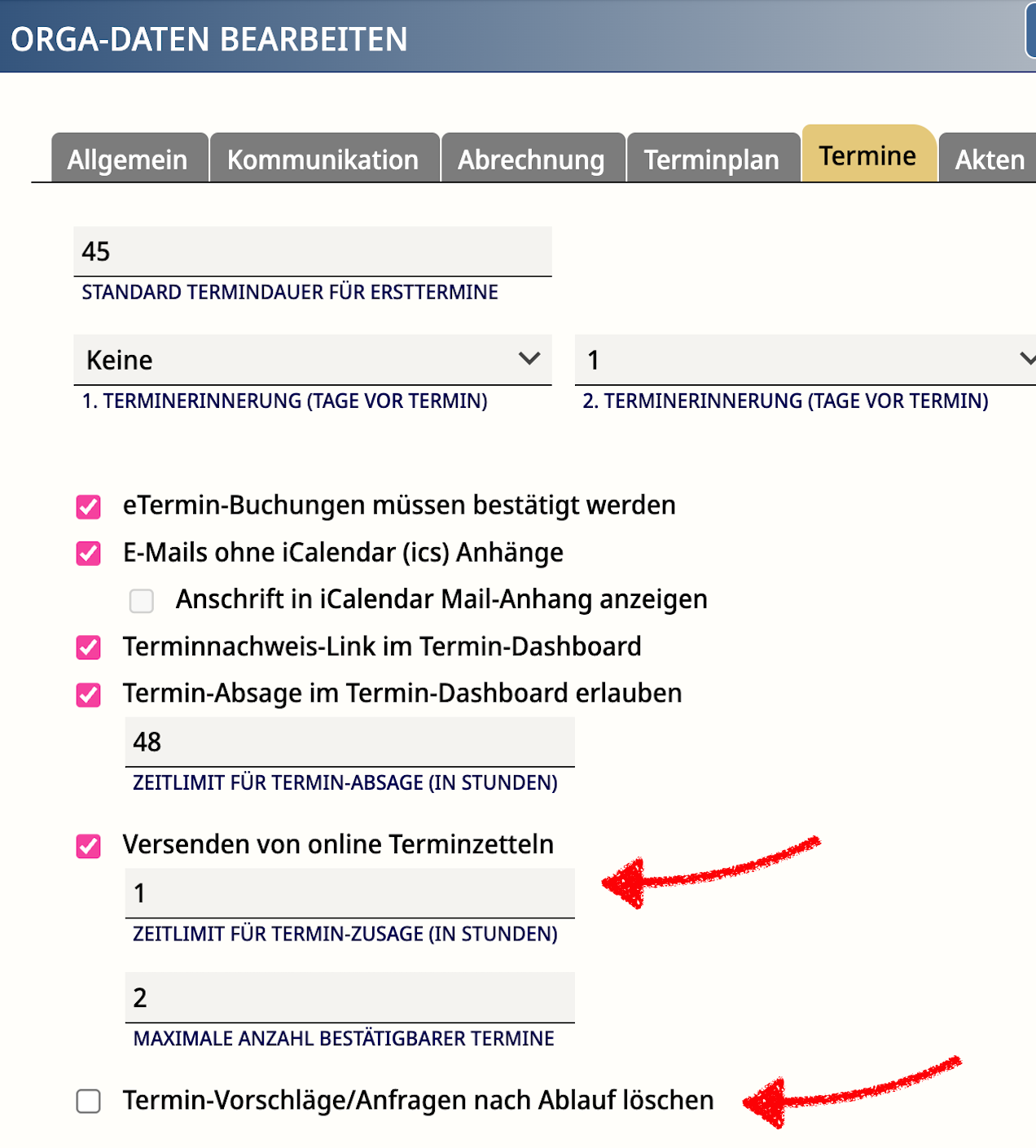
Aktiviere das Kästchen “Versenden von Online-Terminzetteln ” und trage ein, wie lange Klienty Zeit für eine Zusage hat.
Der Terminvorschlag wird im Kalender gelb dargestellt.
Nach Ablauf der Reaktionszeit verfällt der Link, und der Termin wird im Kalender als "Anfrage abgelaufen" rot markiert.
Wenn du in der Kachel "Orga-Daten" ein Häkchen bei "Termin-Vorschläge/Anfragen nach Ablauf löschen" gesetzt hast, werden die Termine dann aus dem Kalender gelöscht (statt der Darstellung in Rot). Du erhältst in diesem Fall eine Benachrichtigung per E-Mail.
Textvorlagen anpassen
Die Vorlagen für den Text der Express-Terminzettel findest du unter unser Logo/Fischli -> Zahnrad -> Kachel "Textvorlagen".
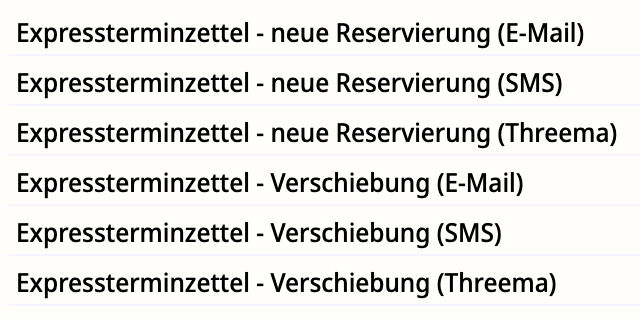
Du kannst sie ganz nach deinem Geschmack anpassen. Hilfeartikel dazu: Textvorlagen individualisieren.
Express-Terminzettel erstellen
Beim Anlegen, Verschieben oder Duplizieren erscheint links oben im Terminplan ein Kästchen mit der Option, einen Expressterminzettel zu verschicken. Setze dort das Häkchen:
.png)
Dadurch wird der Termin automatisch in einen Terminvorschlag umgewandelt, und anschließend öffnet sich das Benachrichtigungsfenster.
.png)
Wähle aus, ob die Nachricht per SMS, E-Mail oder Threema verschickt werden soll und klicke auf "Nachricht verschicken".
Klienty hat nun so viel Zeit, um den Termin zu bestätigen oder abzulehnen, wie du in den Orga-Daten festgelegt hast.
lemniscus erstellt besonders kurze Links, die sich bequem per SMS verschicken lassen.
Weitere Hinweise zu SMS- und Threema-Kosten sowie zum Versandprotokoll: Kurznachrichten per SMS und Threema in lemniscus.
Vorherige Versionen des Videos
Wir aktualisieren regelmäßig unsere Screencasts, frühere Versionen findest du hier:
09.2025 - Link: https://youtu.be/bzbdYig0_ao
02.2025 - Link: https://youtu.be/-ZVxK-ygPFY
06.2024 - Link: https://youtu.be/Ed7tiIXzxLU
11.2020 - Link: https://youtu.be/M8bq1UrUOsE
11.2020 - Link: https://youtu.be/xWOBN6cZKec