Persönliche Direktlinks eignen sich besonders für Bestandsklientys. Sie sparen die erneute Anmeldung und ermöglichen einen schnellen Zugang zur Online-Terminbuchung direkt aus einer Terminbestätigung oder Erinnerung.
Mit einem persönlichen Direktlink können Bestandsklientys deine Online-Terminvergabe direkt aufrufen, ohne erneut eine E-Mail-Adresse oder einen Zugangscode eingeben zu müssen.
Den Direktlink kannst du direkt aus der Klientyakte per E-Mail, SMS oder Threema versenden. Je nach deinen Einstellungen wird er außerdem automatisch in Terminbestätigungen und Erinnerungen eingebunden.
So gelangen deine Klientys mit wenigen Klicks direkt zu ihrer persönlichen Terminvergabe.
Aktivierung
Voraussetzung: Der persönliche Direktlink steht zur Verfügung, sobald du unter Fischli → Zahnrad → Portale → Online-Rezeption die Online-Terminvergabe aktiviert und “Persönliche Direktlinks erlauben” eingeschaltet hast.
.png)
Persönlichen Direktlink an Klientys verschicken
In der Klientyakte kannst du den persönlichen Direktlink im Reiter Überblick direkt per E-Mail, SMS oder Threema versenden.Die zugehörigen Texte kannst du in der Kachel Textvorlagen individuell anpassen.
Für jeden Versandweg gibt es eine eigene Textvorlage:
.png)
Du kannst jederzeit einen neuen Direktlink erzeugen. Der bisherige Link wird dadurch ungültig und kann anschließend nicht mehr verwendet werden. Unter bestimmten Umständen wird der Direktlink auch von selbst ungültig.
Warum wird ein Direktlink ungültig?
Der persönliche Direktlink ist fest mit bestimmten Daten der Klientyakte verknüpft. Ändern sich diese Daten oder wird ein neuer Zugang erzeugt, kann der bisherige Direktlink ungültig werden.
Zugangscode: Wird ein neuer Zugangscode erzeugt, verliert der bisherige Direktlink seine Gültigkeit.
Neuer persönlicher Zugangscode: Erstellt ein Klienty in my/OT einen neuen Zugangscode, wird auch der bisherige Direktlink ungültig. Der neue persönliche Link wird anschließend automatisch per E-Mail versendet.
E-Mail-Adresse: Wird die E-Mail-Adresse in der Klientyakte geändert, verliert der bisherige Direktlink seine Gültigkeit. Änderungen ausschließlich bei Groß- und Kleinschreibung sind davon ausgenommen.
Button Aktuellen Direktlink überschreiben: Erzeugst du bewusst einen neuen Direktlink, ist anschließend nur noch der neue Link gültig.
Online-Terminbuchung für einzelne Klientys sperren
Möchtest du einem bestimmten Klienty keine Online-Terminbuchung ermöglichen, öffne die Klientyakte und aktiviere im Reiter Online die Einstellung “Keine Leistungen in der Online-Terminvergabe anbieten”.
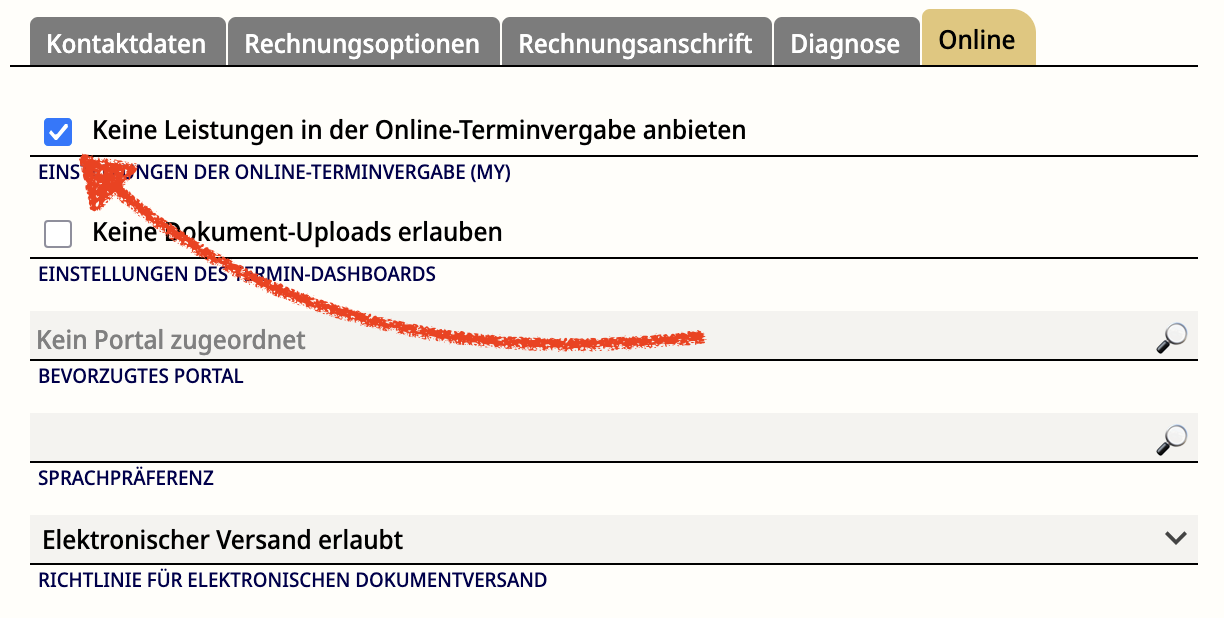
Ruft Klienty anschließend die Online-Terminvergabe auf, werden keine buchbaren Leistungen angeboten.
FAQ
Warum werden bei der Online-Terminvergabe doppelte Akten angelegt?
lemniscus kann eine bestehende Klientyakte nur eindeutig zuordnen, wenn E-Mail-Adresse, Vorname und Nachname mit den bereits gespeicherten Daten übereinstimmen.
Verwendet ein Klienty bei der Online-Terminvergabe beispielsweise eine andere E-Mail-Adresse oder eine abweichende Schreibweise des Namens, kann deshalb eine neue Akte angelegt werden.
Doppelte Akten können zusammen gelegt werden.
Voraussetzung:
für die neue Akte (bzw. die Akte, von der aus du auf "zusammenführen" geklickt hast) wurden keine Rechnungen erstellt, Buchungen gemacht oder Verknüpfungen (zu Bezugsakten) angelegt,
beide Akten haben den gleichen Aktentyp.
Warum enthält meine SMS-Terminbestätigung keinen persönlichen Direktlink?
In unseren Standardvorlagen verzichten wir auf den Direktlink in SMS, damit die Nachricht möglichst kurz bleibt. Längere SMS können – abhängig vom Umfang – in mehrere Nachrichten aufgeteilt werden und dadurch zusätzliche Kosten verursachen.
Möchtest du den persönlichen Direktlink trotzdem mitsenden, kannst du ihn in deiner SMS-Textvorlage ergänzen:
<#if otDirektLink?has_content>
Hier den Text eingeben, den du dazu verschicken möchtest.
${otDirektLink}
</#if>
Wie bekommt ein Klienty seinen Zugangscode für die Online-Terminvergabe erneut?
Möchte ein Klienty nicht über den persönlichen Direktlink einsteigen, kann es die normale my/OT-Seite öffnen und „Ich hatte schon einen Termin“ auswählen.
Anschließend gibt es seine E-Mail-Adresse ein und fordert den Zugangscode erneut an.
Der bestehende Code wird per E-Mail zugesendet und bleibt dabei unverändert.