Voraussetzung: Du hast mindestens ein M-Abo und iMiKI in den Orga-Daten aktiviert.
Du hast die Behandlung dokumentiert, die Diagnose steht, die Leistung ist ausgewählt - aber passt das alles wirklich zusammen?
Genau da hilft dir PlausiNote.
PlausiNote analysiert deine Dokumentation im Zusammenhang mit der Diagnose und den ausgewählten Leistungen.
Dabei kann die KI mögliche Unstimmigkeiten, fehlende Angaben oder unklare Formulierungen erkennen und dir Hinweise geben, wie du deine Dokumentation verbessern kannst.
Wo findest du PlausiNote?
PlausiNote steht dir an drei Stellen zur Verfügung:
in der Termindokumentation
in terminbezogenen Notizen
in den freien Notizen der Akte
So funktioniert’s
Notiz oder Dokumentation schreiben
wie gewohnt, aber:
Denke daran, beim Arbeiten mit KI keine Personendaten in der Termindoku oder Notiz zu verwenden.
Button "KI-PlausiNote" drücken
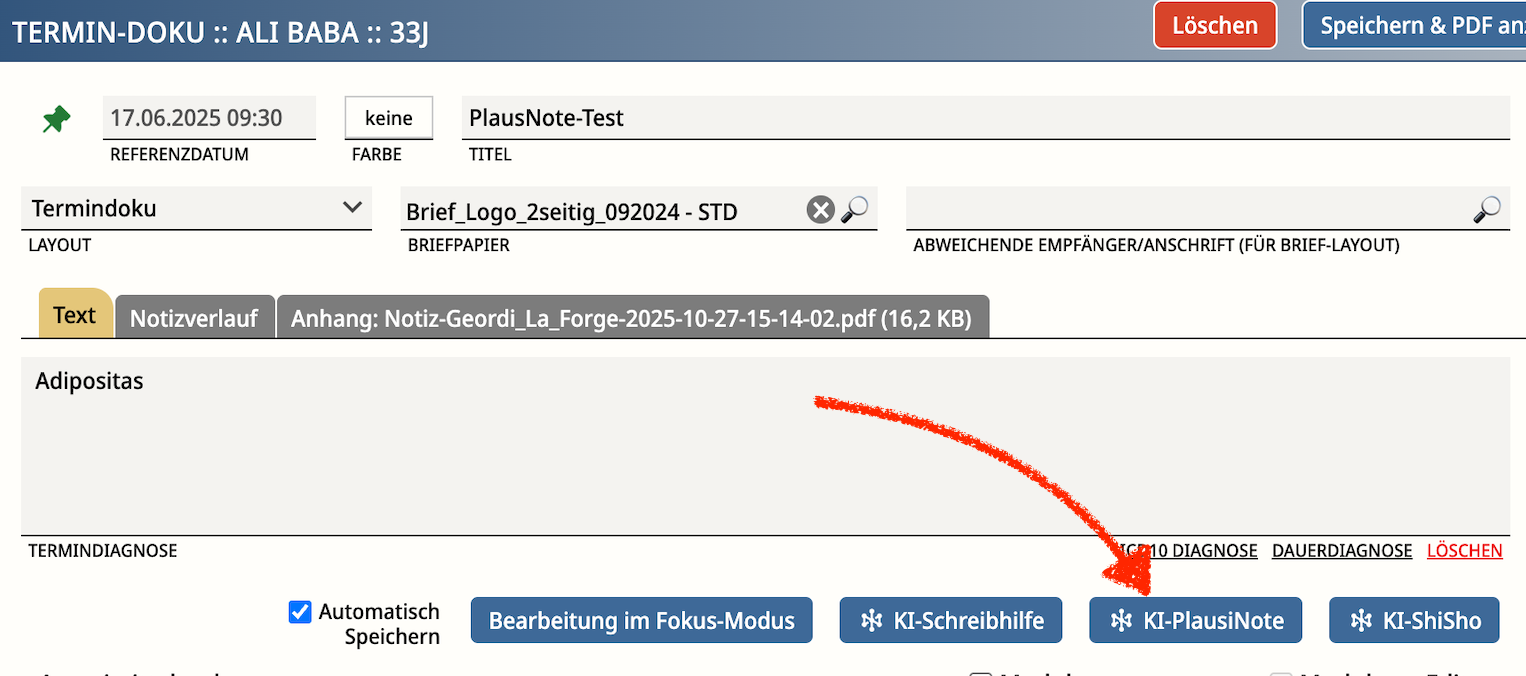
Nach dem Öffnen des PlausiNote-Fensters kannst du links oben deine Vorlage auswählen, bei Bedarf zusätzliche Informationen eingeben und die KI-Analyse starten.
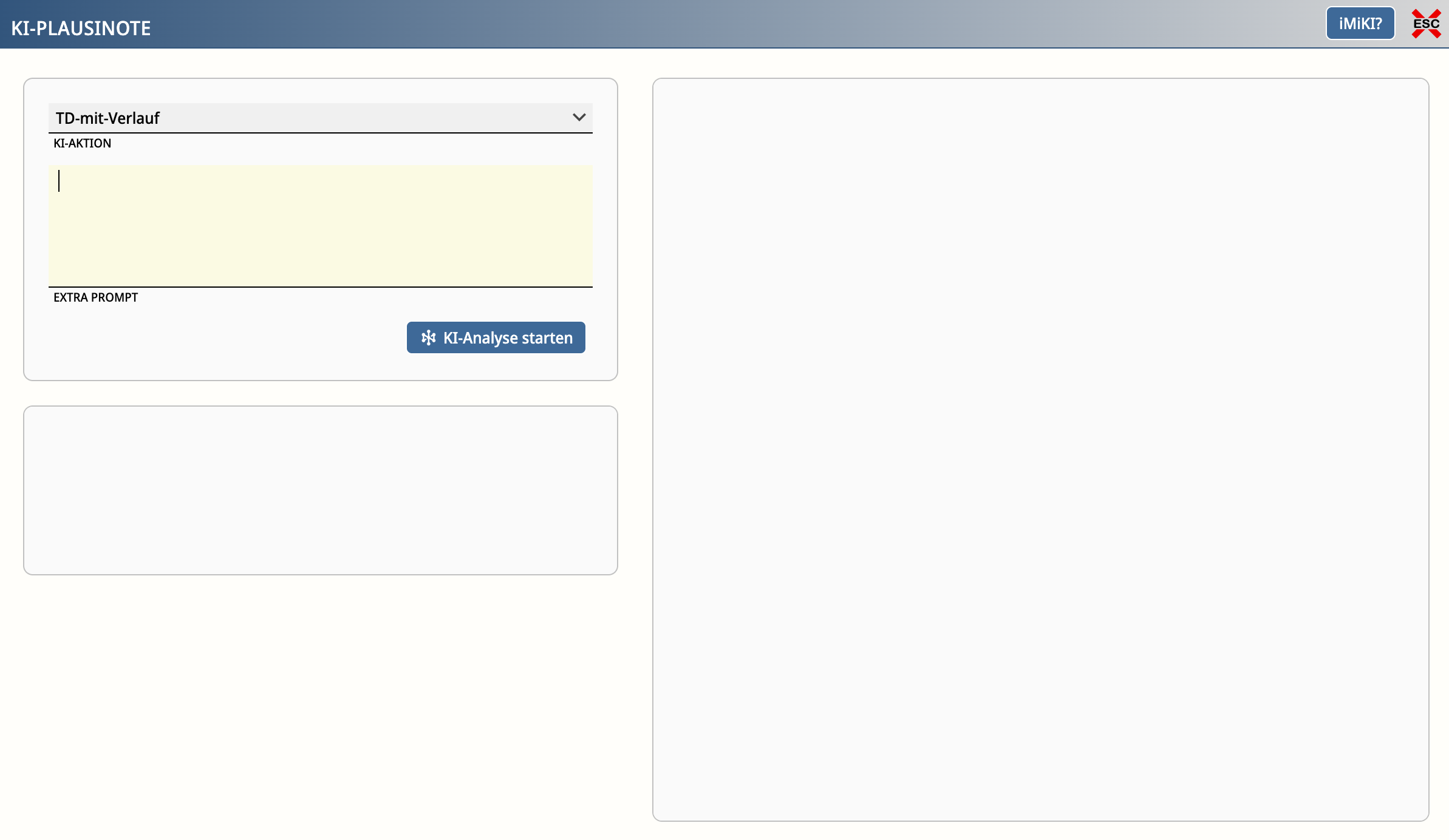
Wie das genau funktioniert, zeigen wir dir in den folgenden Schritten.
Vorlage auswählen
Wähle die passende PlausiNote-Vorlage aus. Mit dem darin hinterlegten Prompt hast du bereits festgelegt, worauf iMiKI bei der Prüfung deiner Dokumentation achten soll.
Gut zu wissen: Bei Termindokumentationen werden Diagnose und Leistungen automatisch an iMiKI übermittelt.
Extra-Prompt: Der KI zusätzliche Anweisungen geben
Ab dem L-Abo möglich
Wenn du der KI für diese Analyse noch zusätzlichen Kontext mitgeben möchtest, kannst du das Textfeld „Extra-Prompt“ nutzen.
Zum Beispiel: „Zu dieser Dokumentation gab es folgende Kritik: … Bitte berücksichtige das bei deiner Analyse und gib mir dazu Feedback.“
"KI-Analyse starten" klicken
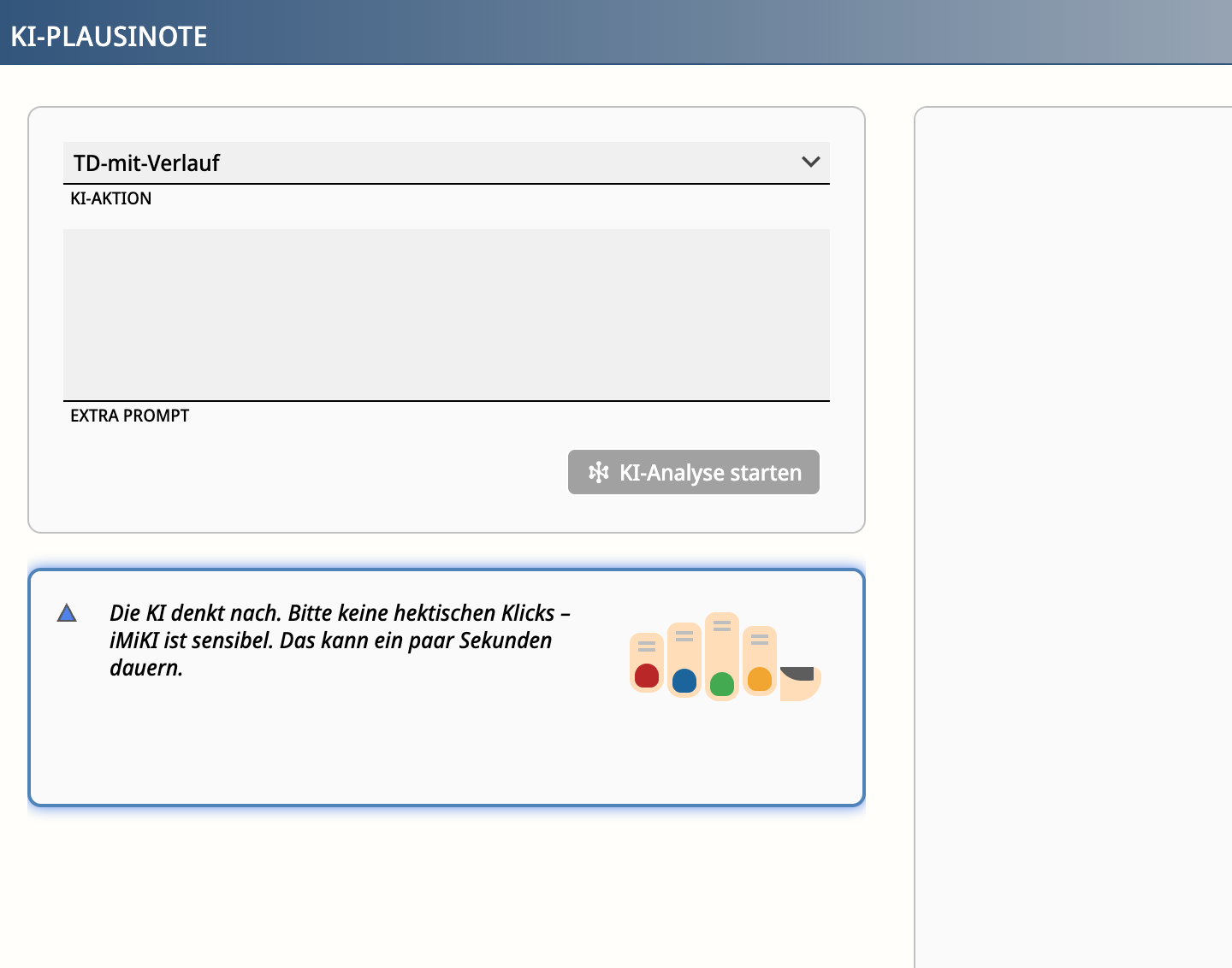
Nach kurzer Wartezeit erscheint rechts die Analyse - oft enthält sie Hinweise, Zusammenfassungen oder Empfehlungen, je nachdem, wie der Prompt/die Anweisung formuliert ist.
Unten siehst du den Token-Verbrauch, die Kosten und die Verarbeitungszeit.
Ergebnis prüfen und Dokumentation bei Bedarf anpassen
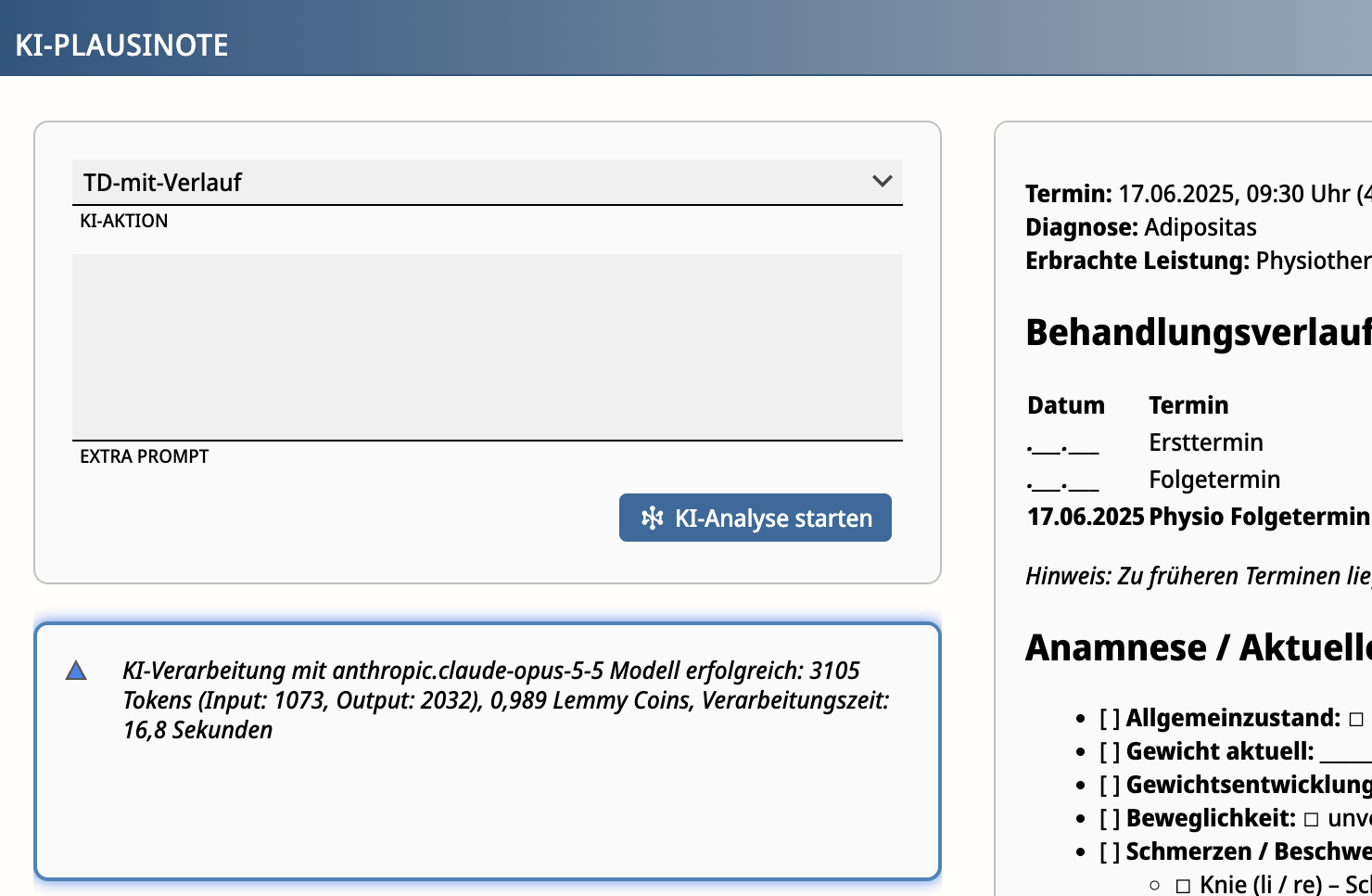
Im blauen Informationsfeld links erfährst du, ob die Verarbeitung erfolgreich war, wie viele Tokens verbraucht wurden, welche Kosten entstanden sind und wie lange die Analyse gedauert hat.
Viel Interessanter für dich wird aber natürlich der rechte Bereich: Dort siehst du das Ergebnis deiner KI-Analyse.
Schau dir das Ergebnis in Ruhe an. Du kannst die Hinweise darin nutzen, um deine Dokumentation gezielt zu überarbeiten. Zum Beispiel kann iMiKI dich darauf aufmerksam machen, wenn Informationen zu früheren Behandlungsterminen fehlen:

Möchtest du deine Dokumentation aus einem anderen Blickwinkel prüfen lassen, kannst du die Analyse auch mit einer deiner anderen Vorlage erneut durchführen.
Verantwortung bleibt bei dir
Auch wenn die Analyse logisch klingt und gut formuliert ist - sie ist nicht verbindlich.
iMiKI ist ein Sprachmodell, kein Fachgutachten. Es erkennt Muster, aber versteht keine Inhalte im klassischen Sinn.
Nutze die Hinweise als Orientierung, prüfe sie aber sorgfältig.
Du trägst die Verantwortung für deine Dokumentation.
Was kann PlausiNote in deiner Dokumentation prüfen?
PlausiNote kann - je nach Prompt - z. B. folgende Punkte analysieren:
Passt die Notiz zur gewählten Diagnose?
Ist sie ausreichend dokumentiert?
Begründen die Symptome die angesetzte Leistung (z. B. nach GebüH)?
Gibt es mögliche Unklarheiten oder Auffälligkeiten, die bei einer Prüfung durch eine Abrechnungsstelle oder einen Gutachter relevant sein könnten?
Beispiel-Prompts für PlausiNote
Hinweis zu den Beispielen:
Die folgenden Prompts sind unverbindliche Anregungen - keine rechtlich geprüften Vorlagen.
Du entscheidest, wie du deine Dokumentation formulierst. iMiKI hilft beim Schreiben und Denken, ersetzt aber keine fachliche Prüfung.
Wirkt die Dokumentation stimmig und verständlich?
Gibt es Hinweise auf fehlende Informationen oder Unklarheiten?
Ist der Zusammenhang zwischen Notiz und Diagnose nachvollziehbar erklärt?
Gib mir Feedback zur Verständlichkeit und inhaltlichen Vollständigkeit.
Wie du Vorlagen für die Prompts anlegst, erfährst du unter iMiKI-Vorlagen erstellen - so arbeitest du mit Prompts.