Voraussetzung: Du hast mindestens ein M-Abo und iMiKI in den Orga-Daten aktiviert.
Du hast die Behandlung im Kopf und die wichtigsten Stichwörter schnell notiert. Aber daraus noch einen gut lesbaren Text für deine Dokumentation zu machen, kostet Zeit.
Genau dabei unterstützt dich die iMiKI-Schreibhilfe: Sie formuliert aus deinen Stichwörtern einen zusammenhängenden Text – direkt in deinen Notizen oder Termindokumentationen in lemniscus, ohne Umweg über andere Tools.
Du prüfst das Ergebnis, passt es bei Bedarf an und entscheidest selbst, welchen Text du übernimmst.
Wo findest du die iMiKI-Schreibhilfe?
In jeder Termindokumentation, in den terminbezogenen Notizen und in den freien Notizen der Akte.
So funktioniert’s
Stichwörter eingeben
Schreib einfach grob auf, was du festhalten möchtest, z. B.: "Knie links, Bewegung eingeschränkt, Druckschmerz lateral, behandelt mit Fango+Mobi"
Bitte keine Personendaten verwenden!
Formuliere stattdessen neutral: "Klienty berichtet über Schulterschmerzen" statt "Herr Müller, geb. 02.01.1972, klagt über..."
Button "KI-Schreibhilfe" klicken

Jetzt öffnet sich die Schreibhilfe in einem neuen Fenster mit zwei Textfeldern:
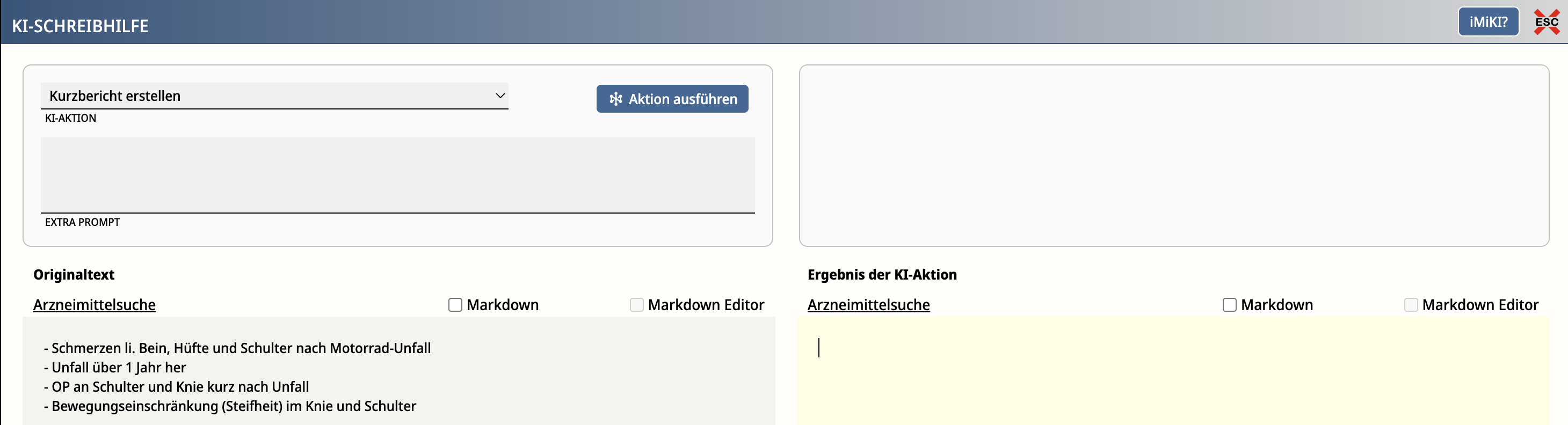
Links siehst du deine bisherige Eingabe, während das rechte Fenster für den Textvorschlag von iMiKI zunächst leer bleibt.
Wähle links oben die gewünschte Vorlage aus, die du zuvor in der Kachel Akten-Typen erstellt hast. Darin ist ja dein sogenannter Prompt bereits hinterlegt – also deine Anweisung, wie iMiKI deine Stichwörter verarbeiten und formulieren soll.
Gut zu wissen: Soll iMiKI auch Informationen aus der hinterlegten Diagnose oder den durchgeführten Leistungen berücksichtigen? Dann müssen beim Erstellen der Vorlage die entsprechenden Häkchen gesetzt sein.
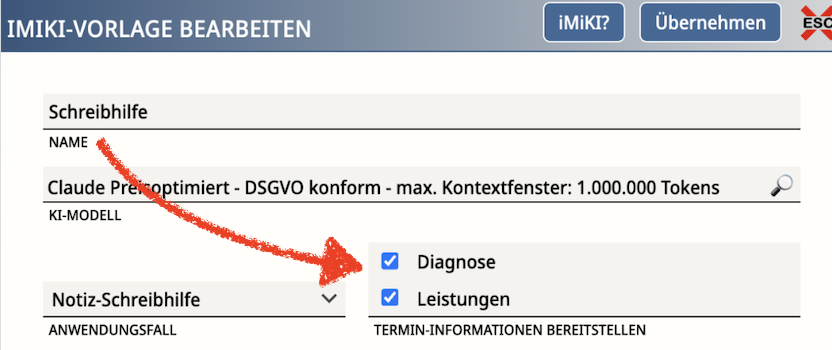
Nur so werden diese Informationen an iMiKI übergeben.
Zusätzliche Anweisungen für iMiKI eingeben (ab L-Abo)
In der Kachel Akten-Typen hast du bereits eine Vorlage mit einem Prompt hinterlegt. Dieser gibt iMiKI vor, wie deine Stichwörter grundsätzlich verarbeitet und formuliert werden sollen.
Ab dem L-Abo kannst du diesen bestehenden Prompt bei Bedarf um eine zusätzliche Anweisung für den aktuellen Durchlauf ergänzen.
Ein Beispiel:
Dein hinterlegter Prompt gibt vor, dass iMiKI aus deinen Stichwörtern eine sachliche, fachlich formulierte Behandlungsdokumentation erstellt.
Heute möchtest du den Text aber so formulieren lassen, dass er auch für medizinische Laien gut verständlich ist.
Dann kannst du als zusätzliche Anweisung eingeben:
„Bitte formuliere den Text in einer leicht verständlichen Sprache und erkläre medizinische Fachbegriffe, ohne den Inhalt zu verändern.“
iMiKI berücksichtigt sowohl deinen hinterlegten Prompt als auch diese zusätzliche Anweisung.
Gut zu wissen: Dein ursprünglicher Prompt im Akten-Typ bleibt unverändert. Die zusätzliche Anweisung gilt nur für diesen Durchlauf.
Hinweis: Im M-Abo steht dir dieses zusätzliche Eingabefeld nicht zur Verfügung. Hier verwendet iMiKI ausschließlich den Prompt, den du im Akten-Typ hinterlegt hast.
Verarbeitungs-Schritt:
Sobald du deine Vorlage ausgewählt (und gegebenenfalls zusätzliche Anweisungen eingegeben) hast, klicke auf den blauen Button „KI-Aktion ausführen“.
Nach dem Klick heißt es kurz Geduld haben: Oben rechts trommeln die Finger in unseren lemniscus-Farben, während iMiKI über deinen Text nachdenkt.
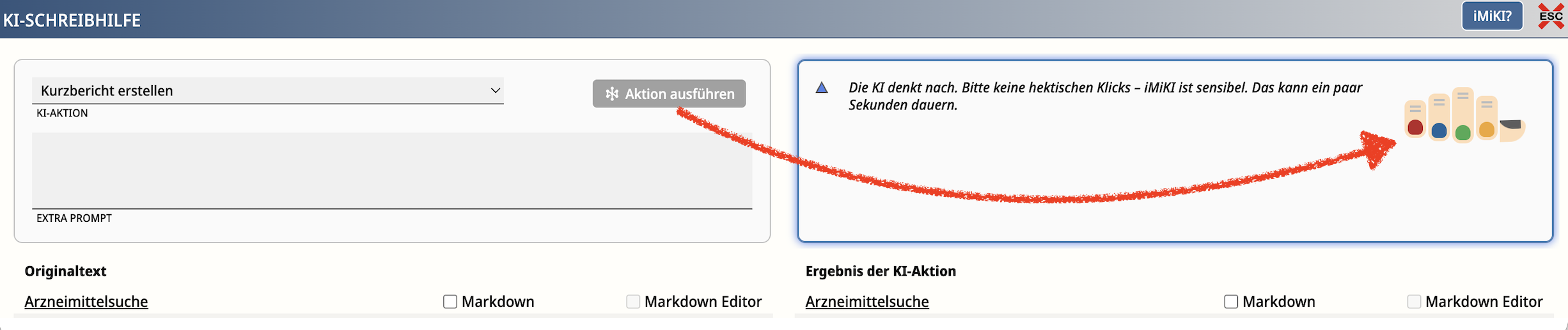
Sobald die Finger aufhören zu trommeln, erscheint rechts dein von iMiKI erstellter Textvorschlag. Darüber findest du Informationen zum verwendeten KI-Modell, zum Verbrauch und zur Verarbeitungsdauer.

Text anpassen oder direkt übernehmen
Jetzt hast du die Wahl: Du kannst entweder deinen ursprünglichen Text auf der linken Seite oder den von iMiKI erstellten Textvorschlag auf der rechten Seite übernehmen.
Natürlich kannst du beide Texte vorher noch bearbeiten, eigene Ergänzungen hinzufügen oder durch Kopieren und Einfügen das Beste aus beiden Versionen kombinieren.
Wichtig: Prüfe den KI-generierten Text immer sorgfältig, bevor du ihn übernimmst. iMiKI kann Informationen falsch interpretieren oder Angaben ergänzen, die nicht in deinen ursprünglichen Stichwörtern enthalten waren. Du entscheidest, was tatsächlich in deiner Dokumentation landet.
Noch nicht zufrieden? Starte einen neuen Durchlauf!
Wenn das Ergebnis noch nicht deinen Vorstellungen entspricht, kannst du iMiKI einfach einen weiteren Versuch machen lassen.
Übernimm dazu die Textstellen, die dir bereits gefallen, auf die linke Seite und starte die KI-Aktion erneut. Du kannst dabei auch eine andere Vorlage auswählen oder ab dem L-Abo zusätzliche Anweisungen eingeben.
Gut zu wissen: Deine Vorlagen mit den dazugehörigen Prompts legst du vorab in der Kachel Akten-Typen fest. Wie das funktioniert, erfährst du im Hilfeartikel iMiKI-Vorlagen erstellen - so arbeitest du mit Prompts.
Was du wissen solltest
Stichwörter reichen aus: Du musst keine vollständigen Sätze formulieren. iMiKI kann auch aus kurzen Notizen und Stichwörtern einen gut lesbaren Text erstellen.
Fachbegriffe und Abkürzungen: iMiKI erkennt viele medizinische Begriffe und gängige Abkürzungen. Wenn du auf Nummer sicher gehen möchtest, schreibe sie lieber aus.
Datenschutz beachten: Verwende keine Namen, Geburtsdaten oder andere Angaben, die Rückschlüsse auf eine bestimmte Person zulassen. Formuliere deine Eingaben möglichst neutral.
Bonustipp: Texte mit Markdown formatieren
Du möchtest, dass iMiKI deinen Text gleich übersichtlich mit Überschriften, Aufzählungen oder Hervorhebungen gestaltet?
Das geht mit Markdown – einer einfachen Möglichkeit, Texte zu strukturieren und zu formatieren.
Ergänze dazu beispielsweise folgende Anweisung in deinem Prompt:
„Bitte formatiere den Text mit Markdown und verwende passende Überschriften und Aufzählungen.“
Aktiviere außerdem in der Schreibhilfe die beiden Häkchen „Markdown“ und „Markdown Editor“.
Gut zu wissen: Die Formatierungszeichen bleiben während der Bearbeitung sichtbar. Erst beim Erstellen des PDFs werden daraus die entsprechenden Überschriften, Aufzählungen und Hervorhebungen.