Du möchtest vorhandene Patienty-Daten mit zu lemniscus nehmen? Vielleicht hast du bisher mit einer anderen Praxissoftware gearbeitet oder deine Daten anderweitig verwaltet. Je nach Ausgangslage kannst du zum Beispiel Akten, Notizen oder Termine während deiner Testphase nach lemniscus übernehmen.
Ein Daten-Reset ist nur während des Testmonats möglich.
Nach der Buchung eines Abos kann kein Reset mehr durchgeführt werden!Die Optionen zur Löschung deiner Daten findest du unter unser Logo/Fischli -> Zahnrad in der Kachel Daten-Reset
Warum ist die Datenübernahme nur während der Testphase möglich?
Bei einer Datenübernahme kann immer mal etwas anders ankommen als erwartet - zum Beispiel können Daten fehlen oder falsch zugeordnet werden.
Das ist ein bisschen wie Kochen nach einem neuen Rezept: In der Theorie weißt du, was hineinkommt – ob das Ergebnis am Ende aber genauso aussieht wie erwartet, merkst du erst hinterher.
Und damit du die importierten Daten wieder löschen, deine Ausgangsdaten korrigieren und den Import erneut versuchen kannst, ist das alles nur während des Testmonats möglich: Hier steht dir der Daten-Reset als Sicherheitsnetz zur Verfügung. Nach Vertragsabschluss ist das Löschen deiner importierten Daten nicht mehr möglich.
Unterstützung beim Softwarewechsel gesucht?
Unsere B'scheidwisserlys unterstützen dich auch bei der Migration und Datenübernahme
Doppelte Sicherheitsprüfung
Ein versehentliches Löschen ist ausgeschlossen, da du für den Reset zwei Codes benötigst:
- E-Mail-Code (wird an deine hinterlegte E-Mail-Adresse gesendet)
- SMS-Code (wird an deine hinterlegte Handynummer gesendet)
Erst nach Eingabe beider Codes wird der Daten-Reset freigeschaltet.
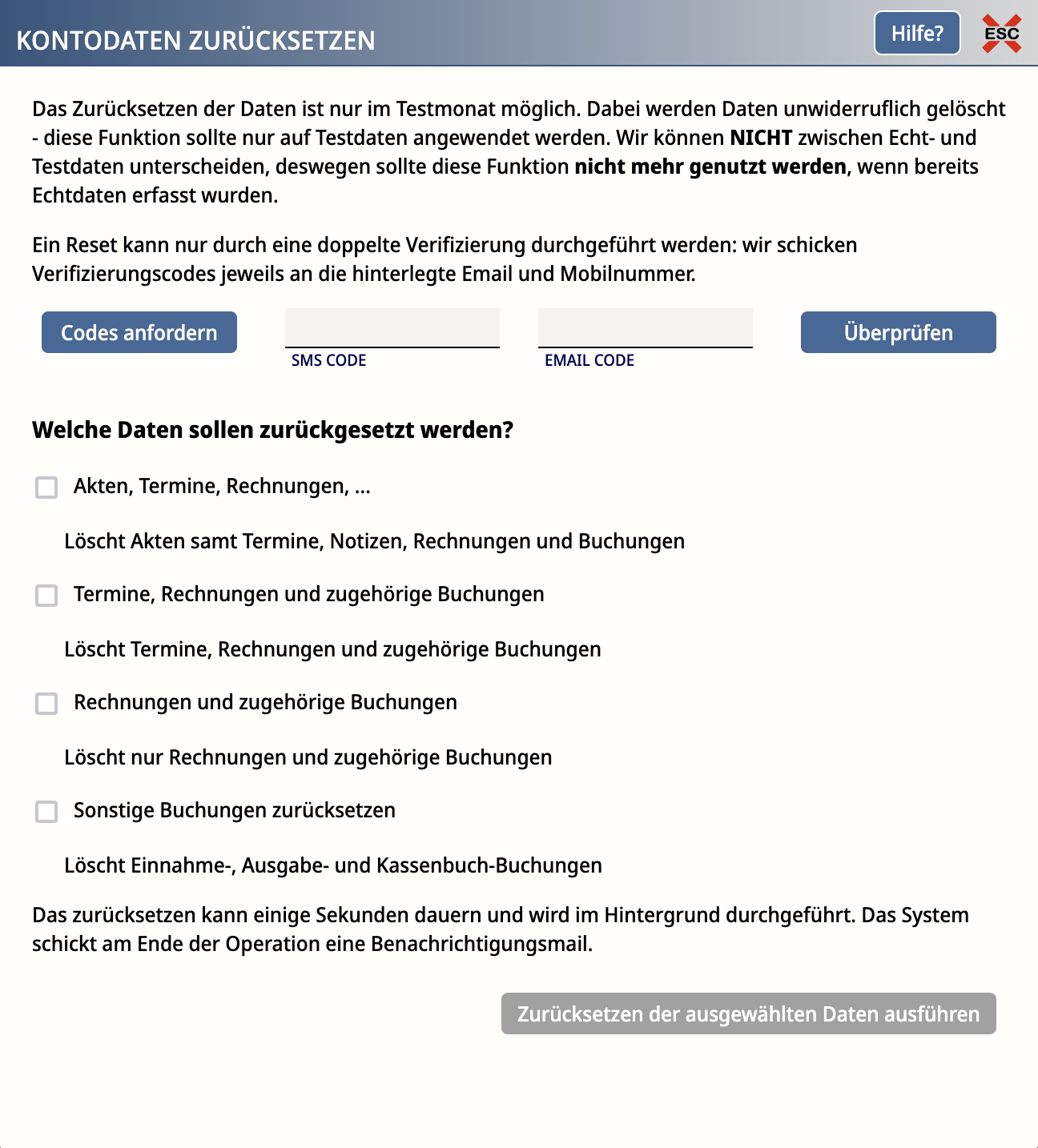
Welche Daten können gelöscht werden?
Über unseren Daten-Reset können verschiedene Datentypen gelöscht werden.
Akten inkl. Termine, Notizen, Rechnungen & Buchungen
Termine, Rechnungen & zugehörige Buchungen
Nur Rechnungen & zugehörige Buchungen
Sonstige Buchungen (Einnahmen, Ausgaben, Kassenbuchungen)
Achtung: Der Daten-Reset löscht immer den gesamten ausgewählten Datenbereich.
Einzelne Akten, Termine oder Rechnungen können nicht gezielt vom Reset ausgeschlossen oder einzeln gelöscht werden.
Deine Praxis-Einstellungen in der Kachelseite (z. B. Orga-Daten, Briefpapier, Nummernkreis) bleiben erhalten.
Die fortlaufende Rechnungsnummer wird auf 0 zurückgesetzt und kann danach erneut angepasst werden (sonst beginnst du mit der Nummer 1).
Kombinierbare & separate Löschvorgänge
„Rechnungen und zugehörige Buchungen“ und „Sonstige Buchungen zurücksetzen“ können gleichzeitig angehakt und damit gelöscht werden.
Alle anderen Optionen müssen separat ausgewählt werden. Das bedeutet, dass du den Reset-Prozess mit den Codes jedes Mal neu starten musst.
Daten-Reset durchführen
Wähle die Daten aus, die du löschen möchtest. Fordere die Verifizierungscodes an und gib beide Codes ein.
Wähle "Zurücksetzen der ausgewählten Daten durchführen".
Der Reset läuft im Hintergrund, und du erhältst am Ende eine Bestätigung per E-Mail.