Möchtest du einen einzelnen Tag oder mehrere Tage für die Online-Terminvergabe oder das Callcenter sperren - weil du z.B. auf eine Hochzeit eingeladen bist, Urlaub machen willst oder die Lieferung einer neuen Behandlungsliege erwartest?
Mit Tagesterminen kannst du ganze Tage oder Zeiträume in deinem Kalender blockieren. Du kannst sie aber auch nutzen, um wichtige Hinweise für dich oder dein Team direkt im Kalender zu hinterlegen.
Je nach Bedarf lassen sich dabei einzelne Räume oder die gesamte Praxis bzw. der Terminplan blockieren.
Blockierte Tage verhindern, dass Dritte Termine buchen, ermöglichen dir aber weiterhin volle Flexibilität bei der Terminvergabe.
Video-Tutorial Tagestermine
Tagestermin erstellen
Klicke im Terminplan oben auf das Datum des gewünschten Tages:
.png)
Gib im neuen Fenster eine Bezeichnung für den Tagestermin ein (z. B. „Fortbildung“ oder „Urlaub“).
Aktiviere das Häkchen bei "Terminvergabe an dem Tag/Raum verhindern", um die Terminvergabe für diesen Tag zu blockieren.
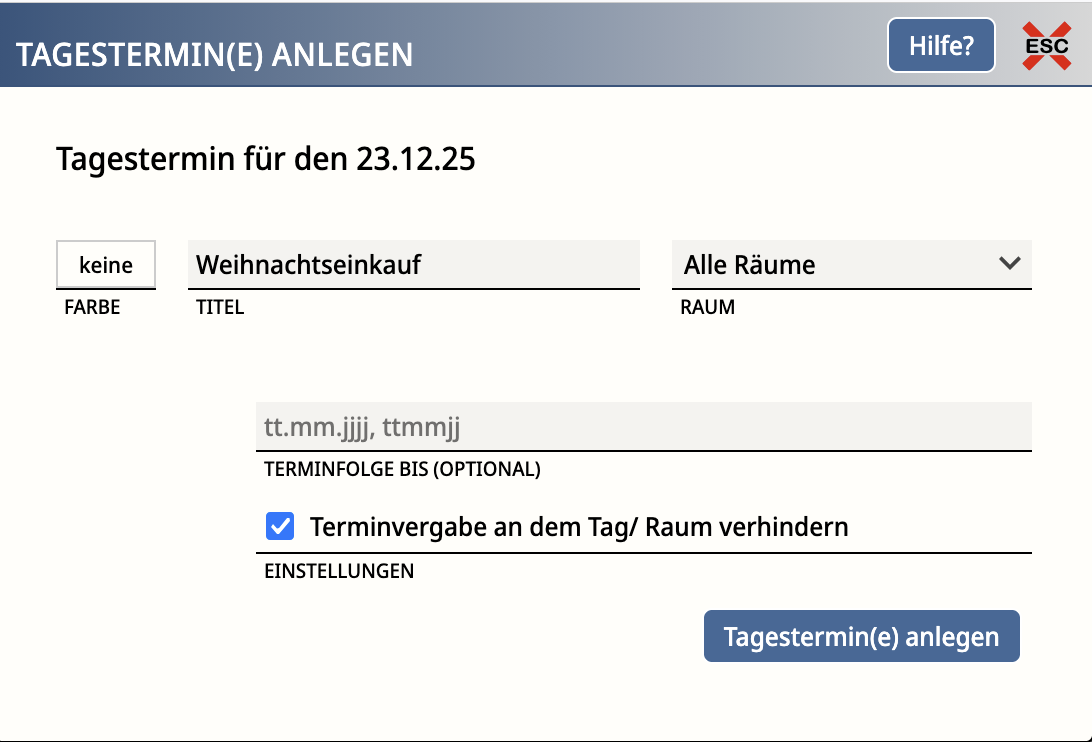
Der Tag wird im Kalender rot markiert, und Dritte (z. B. Callcenter oder Online-Terminvergabe) können keine Termine buchen.
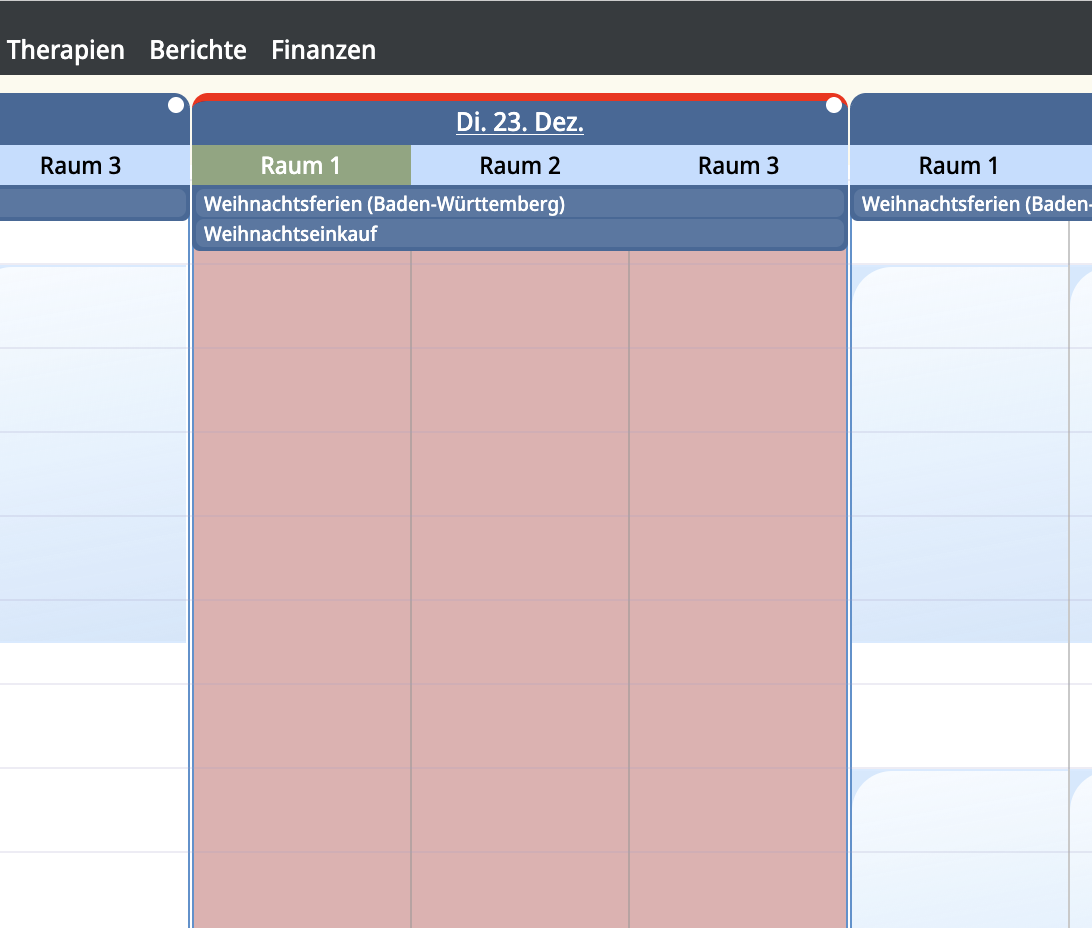
Du selbst kannst als Therapeuty oder Account-Inhaby jedoch weiterhin Termine an diesem Tag eintragen.
Möchtest du den Tag nur informativ markieren (ohne Blockierung), lasse das Häkchen weg.
Mehrtägige Tagestermine
Um einen Termin über mehrere Tage zu erstellen, gib ein Enddatum an oder nutze die Kurzform „+x“ (z. B. „+3“ für drei Tage).
Du kannst angeben, ob der Termin für alle Räume gilt oder nur für einen bestimmten Raum in der Praxis.
Tagestermine löschen
Klicke auf die Bezeichnung des Tagestermins und bestätige die Löschung.
Sollte der Tagestermin Teil einer Terminfolge (mehrtägig) sein, wirst du darauf hingewiesen, dass die gesamte Terminfolge gelöscht wird.
Blockierte Tage mit bestehenden Terminen
Falls du an einem Tag bereits Termine eingetragen hast und ein Häkchen bei "Terminvergabe an diesem Tag verhindern" setzt, gelangst du automatisch in die Funktion Massenabsage für alle Termine, die in diesem Zeitraum liegen.
In der Massenabsage kannst du alle Termine des betroffenen Zeitraums verwalten und absagen - was praktisch ist, wenn es schnell gehen muss.
Weitere Informationen hierzu findest du im Hilfeartikel zur Massenabsage.
Tipp: Termin in weiterer Zukunft suchen
Wenn du schon auf lange Sicht weißt, dass du einen Termin blocken möchtest, kannst du ihn mit einem Tagestermin blockieren
Klicke im Kalender auf KW / Jahreszahl:
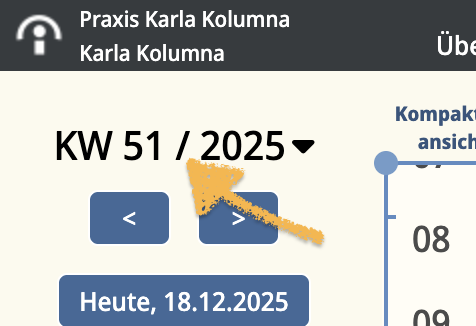
Im Fenster, das sich nun öffnet, kannst du das gewünschte Jahr und die gewünschte Kalenderwoche auswählen und bist direkt in der Woche, die du bearbeiten willst.
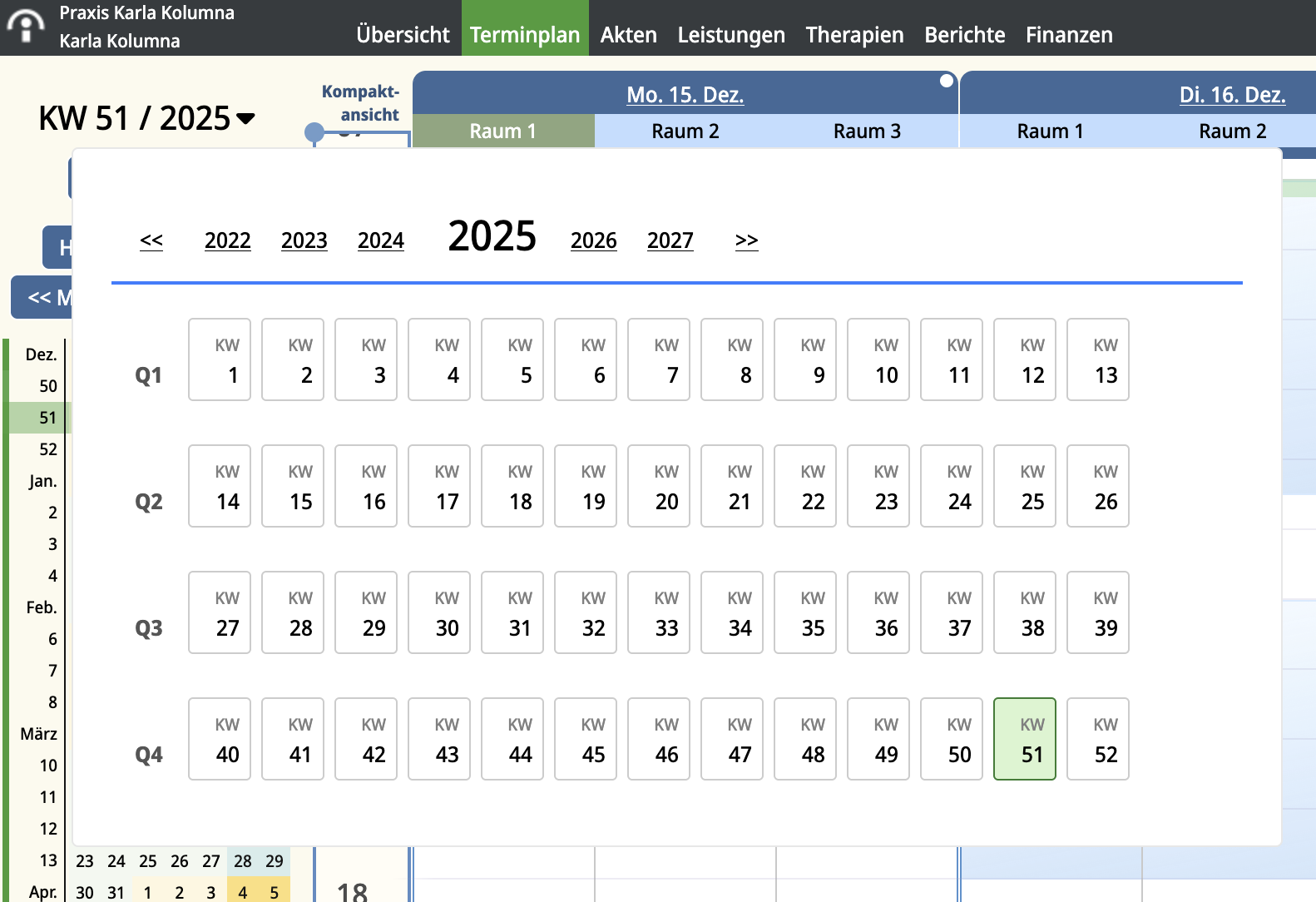
Der Button "Heute, Datum" führt dich zurück zur aktuellen Woche.
Vorherige Versionen des Videos
Wir aktualisieren regelmäßig unsere Screencasts, frühere Versionen findest du hier:
11.2024 - Link: https://youtu.be/F-tYTKOPqQE
04.2023 - Link: https://youtu.be/I4I_Ffb6MqM
09.2021 - Link: https://youtu.be/ubD27yk56bc
11.2019 - Link: https://youtu.be/WbraFGnA2H0
09.2017 - Link: https://youtu.be/s3iwpZLryy0
07.2016 - Link: https://youtu.be/Xp_znvlPTpM