In vielen Praxen - zum Beispiel in der Kinderosteopathie - werden gleich mehrere Personen aus einer Familie behandelt. Jedes Familienmitglied hat in lemniscus eine eigene Akte, auch Eltern, die nur als Kontakt- und Rechnungsperson für ihre Kinder angelegt wurden.
Damit Terminbenachrichtigungen, Terminzettel, Online-Terminvergabe und Rechnungen zuverlässig und im richtigen Ton bei den richtigen Personen ankommen, brauchst du vor allem
gut gesetzte Verknüpfungen zwischen den Kinderakten und den Akten der Eltern
gut gepflegte Kontaktdaten und Textvorlagen
und richtig gesetzte Berechtigungen
Am Beispiel der Familie Wunderlich zeigen wir dir, wie du Kommunikation und Abrechnung für Vater, Mutter und zwei Kinder sauber einstellst.
| Marlene ist viel beruflich unterwegs und für die Finanzen der Familie Wunderlich zuständig. Sie zahlt die Rechnungen und möchte zum Beispiel informiert werden, wenn sich Termine verschieben. Wenn es Dokumentation gibt, interessiert sie sich auch dafür. Jonas organisiert den ganzen Kinder-Terminkram und möchte Termine (gerne auch online) buchen und absagen. Er hat keinen Sinn für Finanzen und interessiert sich nicht für die Rechnungen. Für die Dokumentation aber schon. |
| Max ist 15 und terminlich sehr verplant. Über sein Smartphone behält er einigermaßen den Überblick. Aber die Eltern möchten nicht, dass er auf Termine oder etwas anderes zugreifen kann, aber er soll über bevorstehende Termine kurzfristig informiert werden. |
| Emil (4) hat (zum Glück) noch kein Smartphone, und lesen kann er auch nicht. |



Hier unsere Spezial-Rezeptur für die Wunderlichs:
Zutaten
2 Kinder-Akten
2 Eltern-Akten
Verknüpfungen Eltern - Kinder mit sauber gesetzten Berechtigungen
Kontaktdaten: E-Mail-Adressen und Handynummern der Eltern, Handynummer von Max
Info: Die Praxis Karla Kolumna verschickt grundsätzlich keine 1. Erinnerung.
Hilfreiche Grundlagen:
Terminvorschläge und Terminzettel (my/TZ)
my/OT (Online-Terminvergabe): Direktlink für die persönliche Terminvergabe in lemniscus
Gewünschte Einstellungen im Überblick
Akte | Kontaktangaben | Terminbenachrichtigungen/ | Berechtigungen in den Kinder-Akten | Sonstiges |
|---|---|---|---|---|
Marlene (Mutter) | E-Mail, Handy, Adresse | Bestätigung: an/Mail Verschiebung: an/Mail Erinnerung 1: keine Erinnerung 2: an/Mail | Benachrichtigungs- Dokumentation Rechnung | Rechnungs- |
Jonas (Vater) | E-Mail, Handy | Bestätigung: an/Mail Verschiebung: an/Mail Erinnerung 1: keine Erinnerung 2: an/SMS | Benachrichtigungs- Terminzugriff Dokumentation | darf Termine buchen und absagen |
Max (großes Kind) | Handy | Bestätigung: keine Verschiebung: keine Erinnerung 1: keine Erinnerung 2: an/SMS | - | darf nichts verwalten, bekommt nur kurze Erinnerung |
Emil (kleines Kind) | - | Bestätigung: keine Verschiebung: keine Erinnerung 1: keine Erinnerung 2: keine | . |
Schritt 1 - Akten anlegen
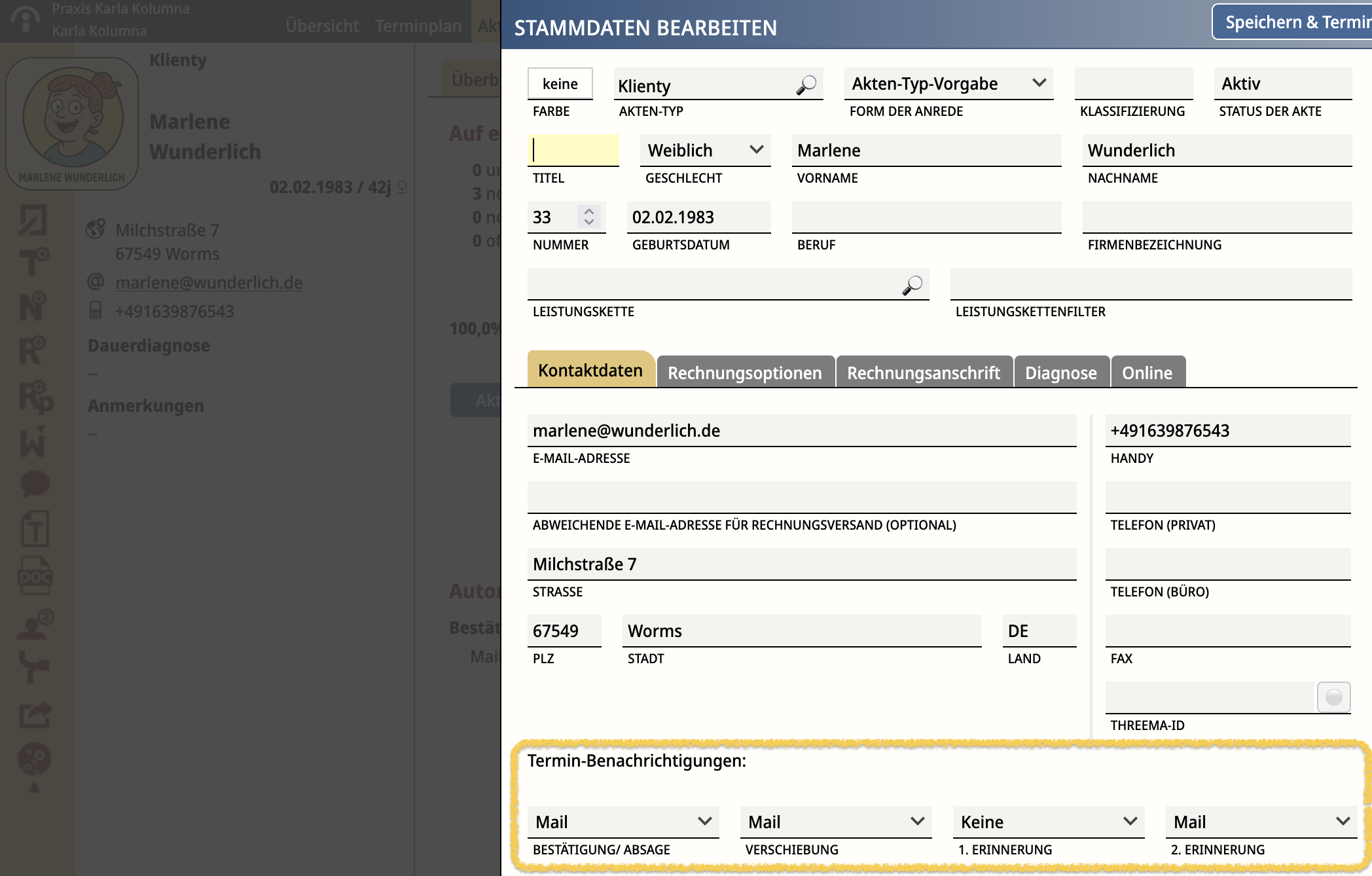
Marlene:
gültige E-Mail-Adresse eintragen
Handynummer für Dokumentenversand eintragen
Kommunikationskanal "Mail" für Bestätigung, Verschiebung und 2. Erinnerung auswählen
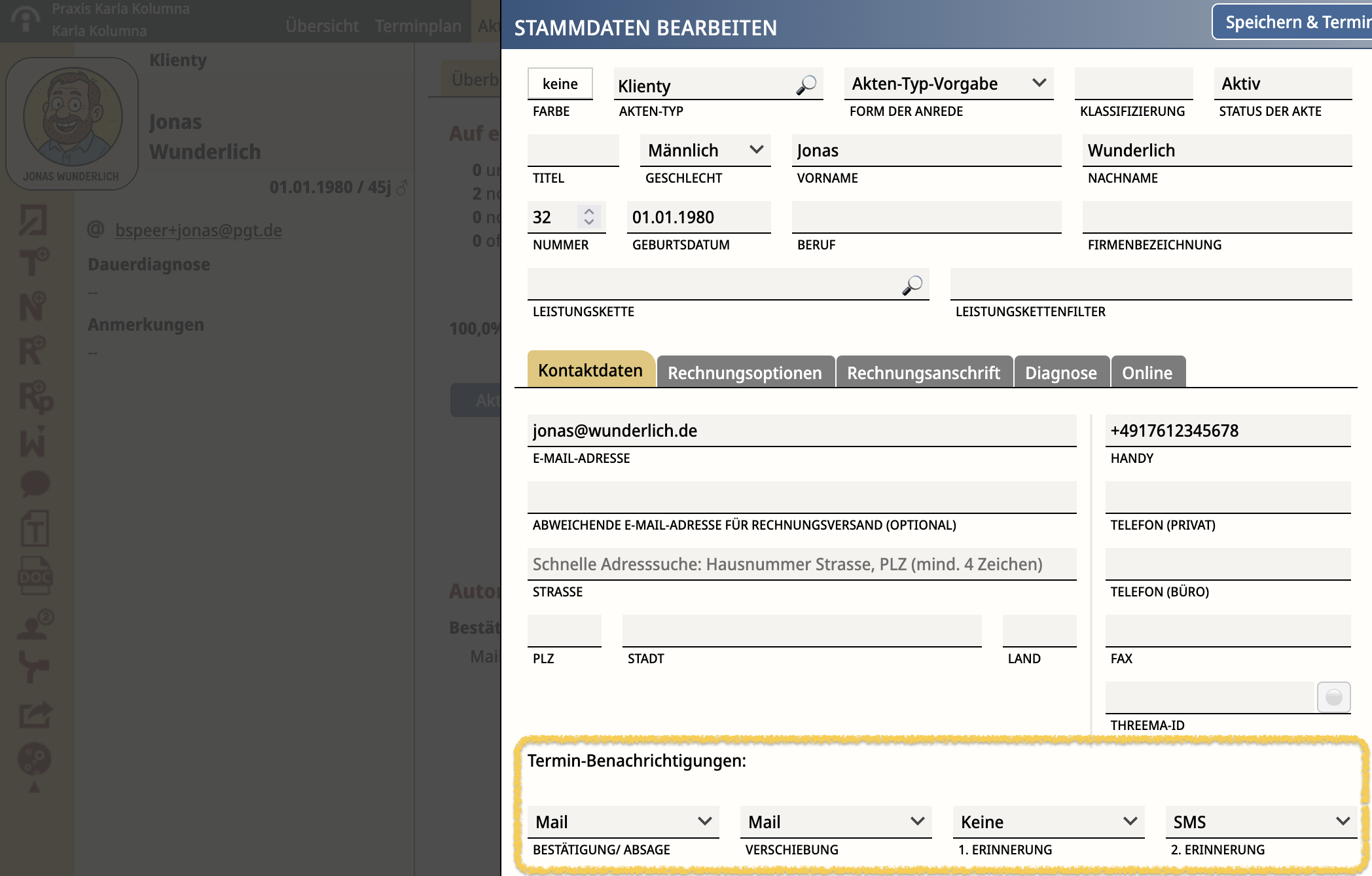
Jonas:
gültige E-Mail-Adresse eintragen
Handynummer eintragen (er möchte auch SMS)
Gewünschte Terminbenachrichtigungen einschalten (zweimal Mail, einmal SMS)
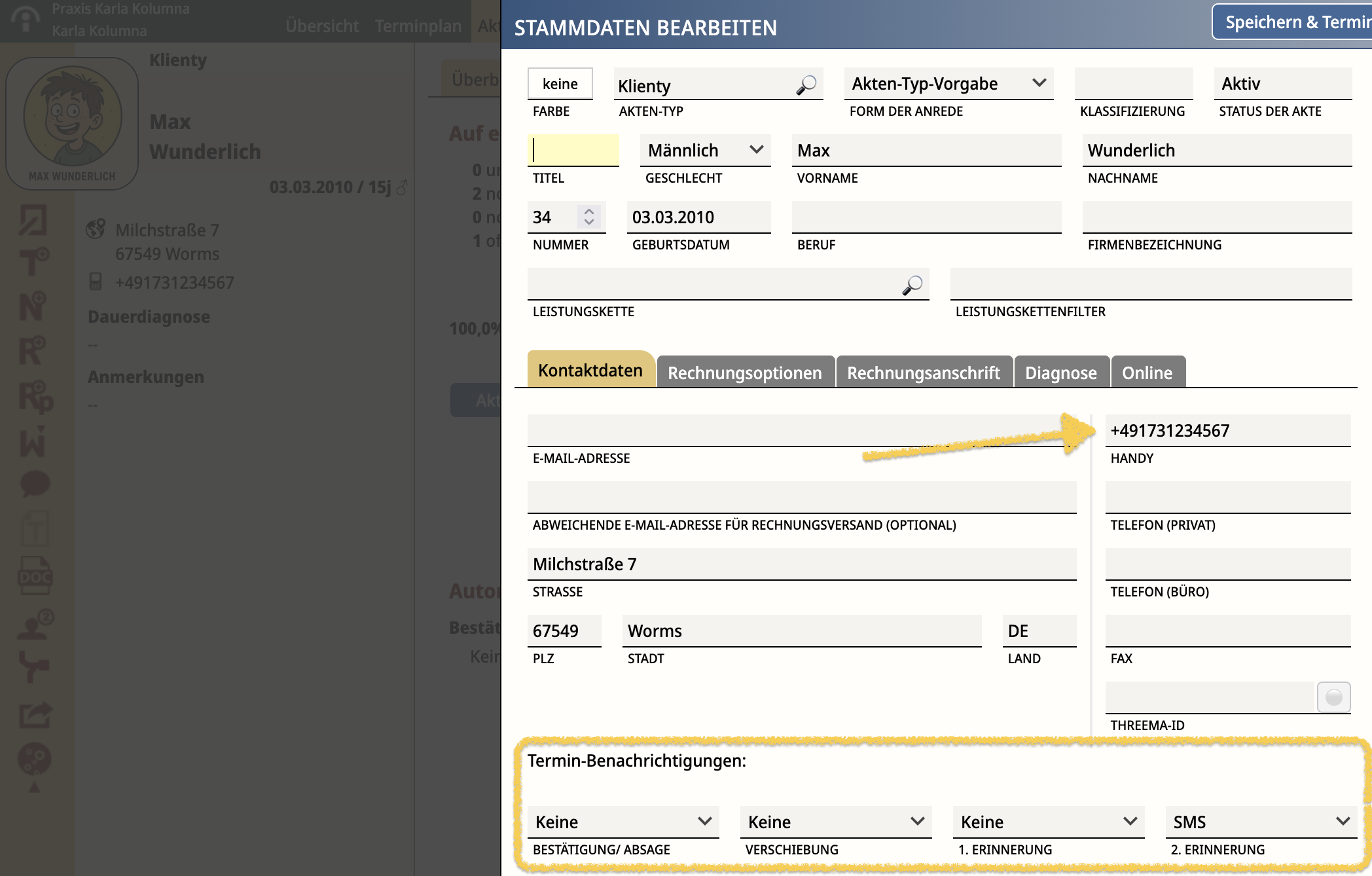
Max:
Handynummer eintragen, keine E-Mail-Adresse
Für die 2. Erinnerung "SMS" auswählen, Rest "Keine"
Marlene (die Mutter) im Reiter "Rechnungsanschrift" angeben
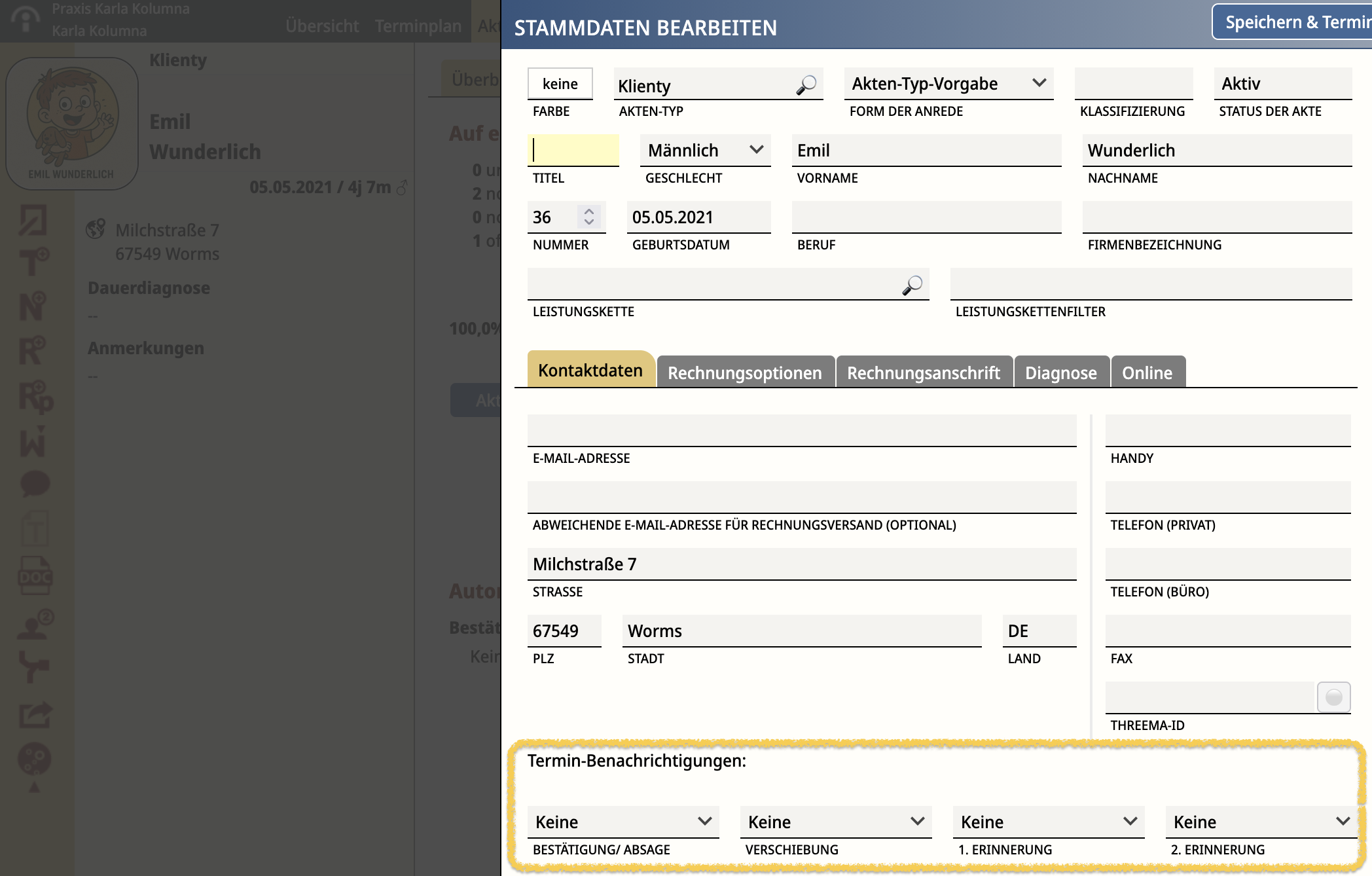
Emil:
keine E-Mail-Adresse
keine Handynummer
keine Terminbenachrichtigungen
Marlene (die Mutter) im Reiter "Rechnungsanschrift" angeben
Schritt 2 - Verknüpfungen setzen
In Max’ und Emils Akte werden je zwei Verknüpfungen mit den passenden Berechtigungen für die Eltern gesetzt. Im Beispiel bearbeiten wir Max - für Emil gilt das Gleiche.
Vater Jonas
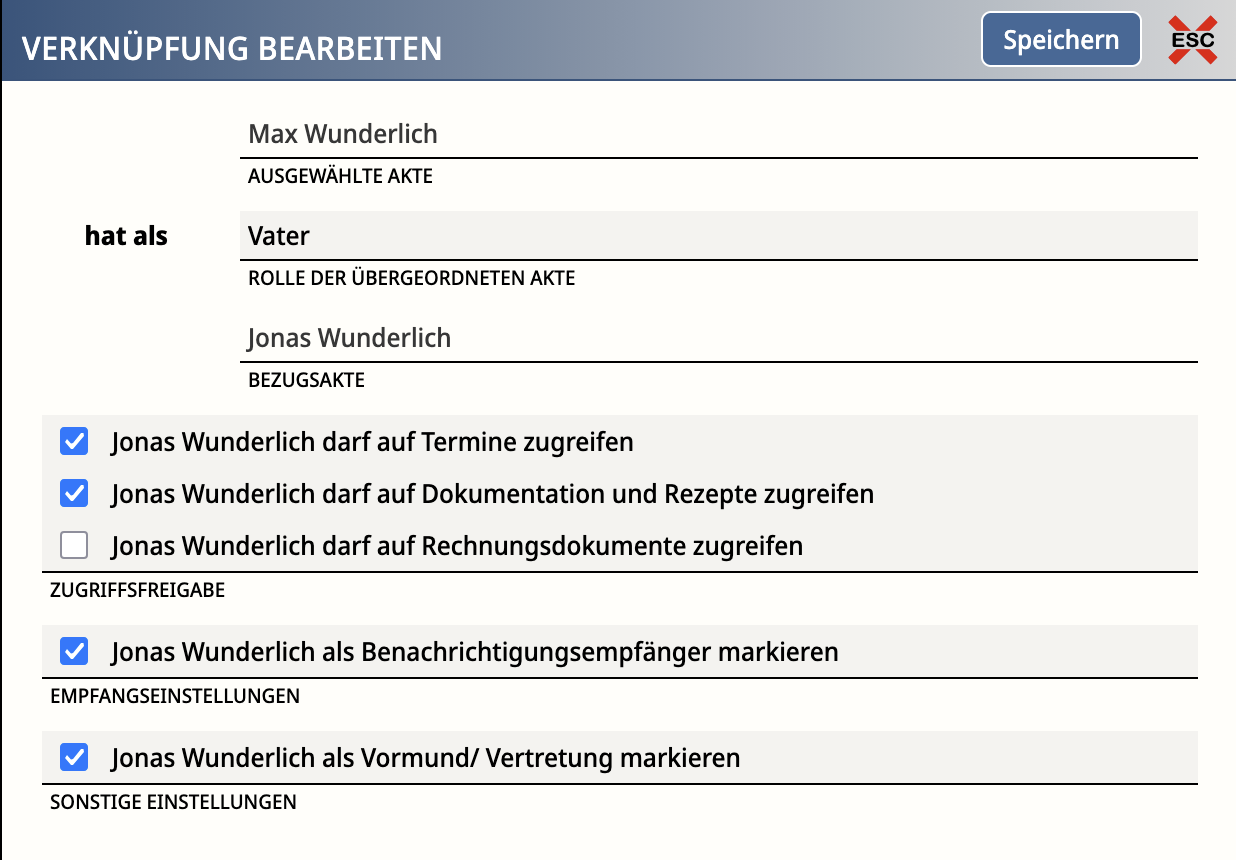
Jonas erhält Terminzugriff, damit er Termine für die Kinder buchen oder absagen kann.
Mutter Marlene
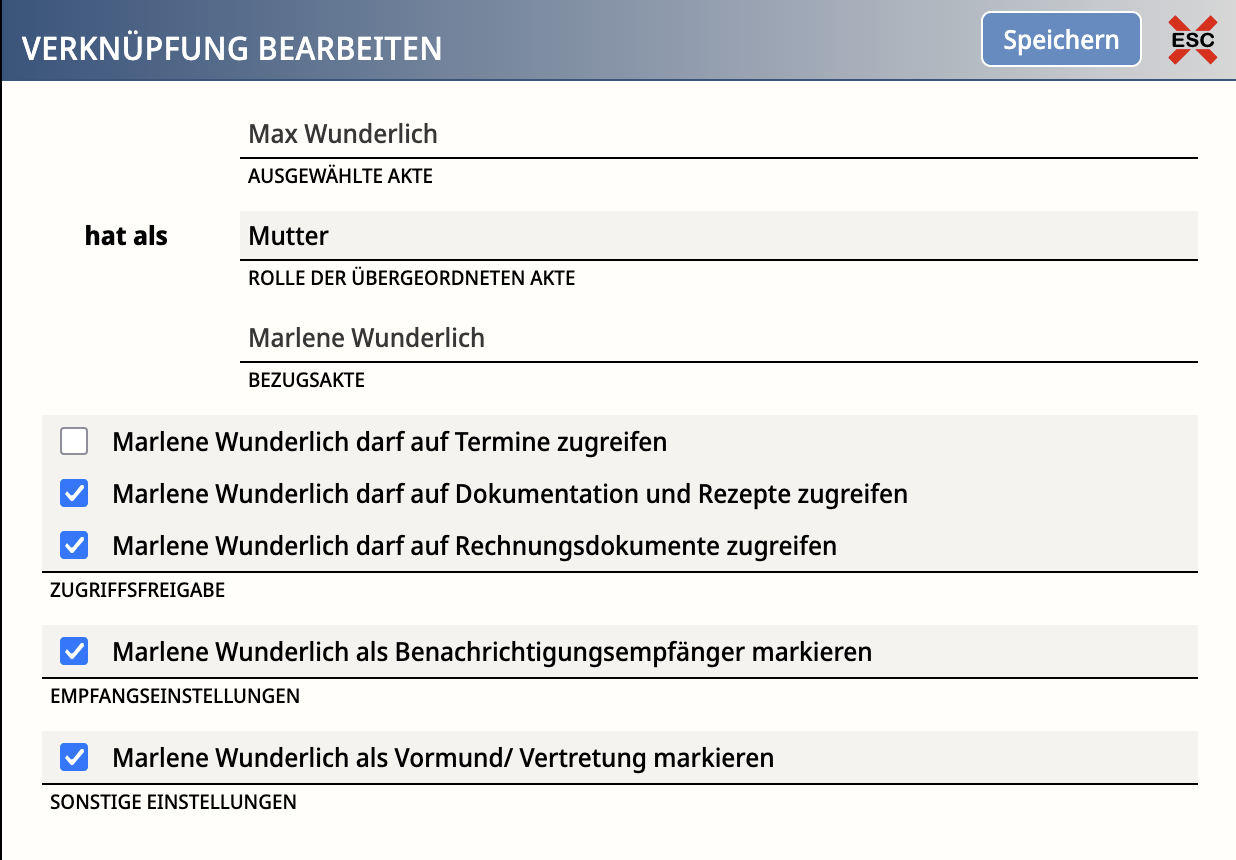
Marlene hat keinen Terminzugriff.
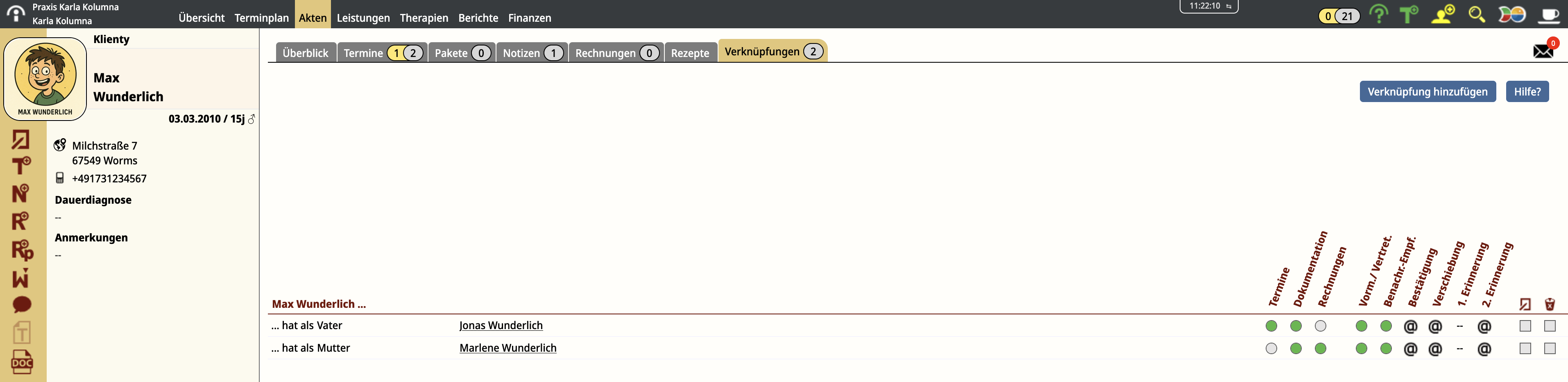
So sieht es nach dem Speichern im Reiter "Verknüpfungen" in Max’ Akte aus:
Schritt 3: Terminbenachrichtigungen
Wenn du nun für Max oder Emil einen Termin anlegst, passiert Folgendes automatisch:
Benachrichtigungen
Beide Eltern erhalten Terminbestätigung, die 2. Terminerinnerung und ggf. Absagen oder Verschiebungen jeweils auf dem in ihren Akten eingestellten Kanal.
Max erhält keine weiteren Benachrichtigungen außer der 2. Erinnerung per SMS (wie in seiner Akte eingestellt).
Emil erhält keine Benachrichtigungen.
Dabei wird jeder so angesprochen, wie du es in deinen Textvorlagen hinterlegt hast.
Den Hilfeartikel dazu findest du hier: Textvorlagen: Anreden und Grußformeln.
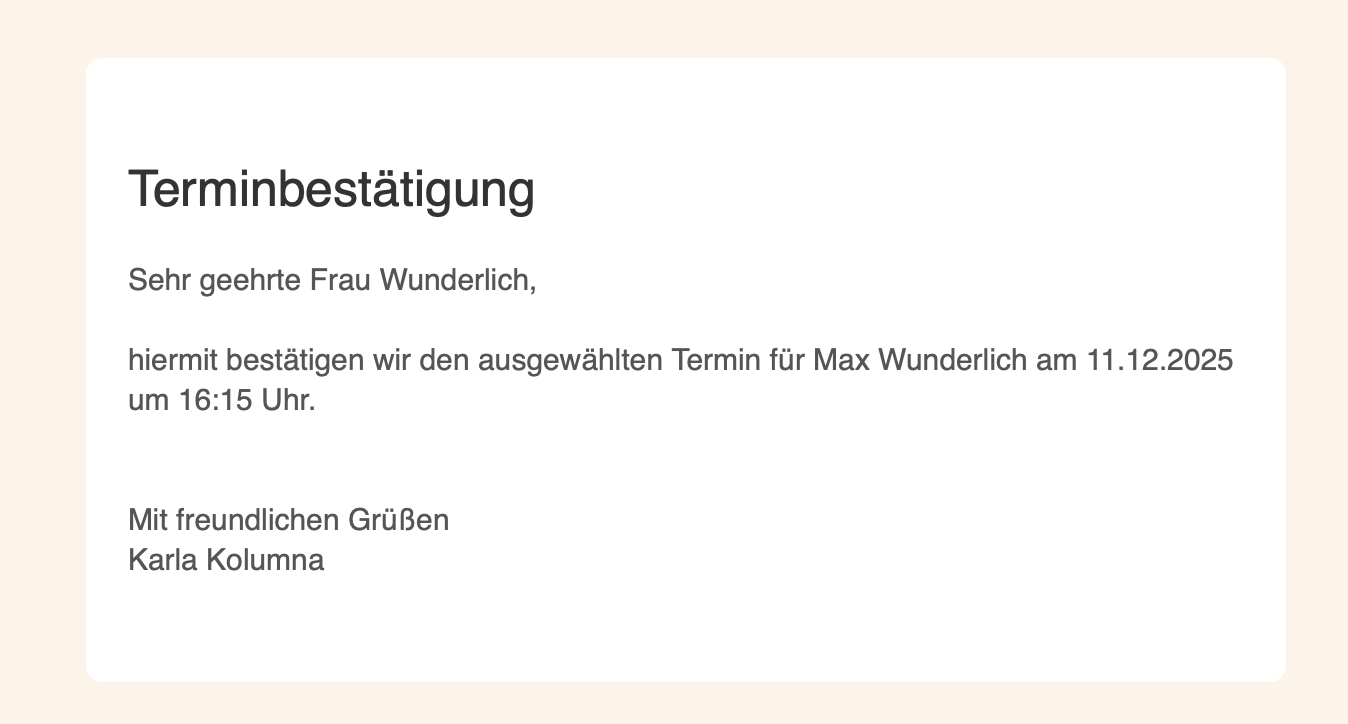
So sehen die Bestätigungen der Eltern aus:
Jonas bekommt eine Mail mit den Links zum Termindashboard und zur persönlichen Terminvergabe.
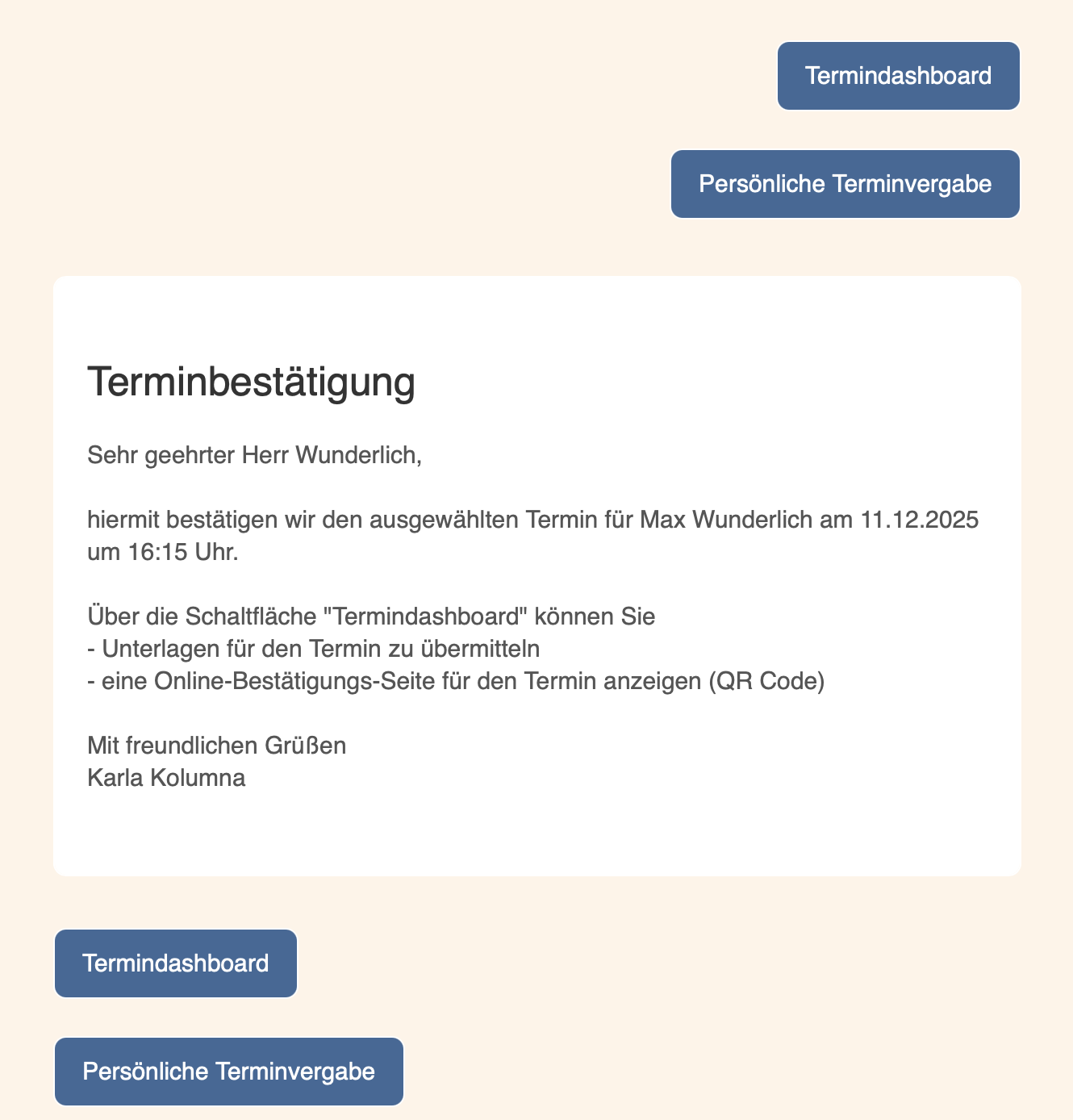
Marlene bekommt eine Mail ohne diese Links, denn sie hat keinen Terminzugriff.
Terminzettel
Die Verknüpfungen und vergebenen Berechtigungen spielen auch bei Terminzetteln eine Rolle.
Mehr dazu unter Terminvorschläge und Terminzettel (my/TZ).
Online-Terminvergabe
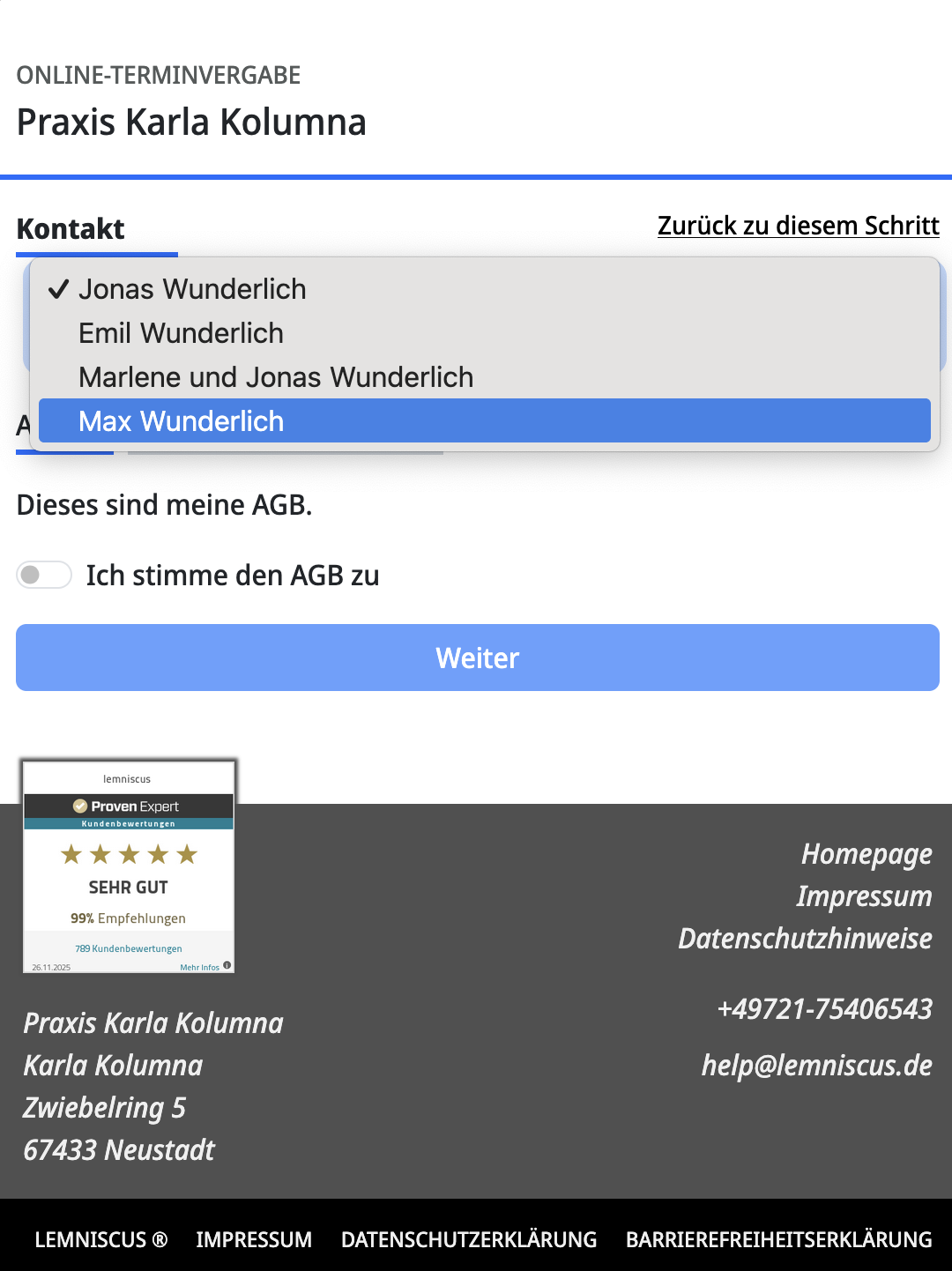
In unserem Beispiel hat nur Jonas die Berechtigungen für die Online-Terminvergabe und Online-Terminzettel.
Wenn er online einen Termin buchen möchte, kann er im Buchungsfenster im Dropdown-Menü die Akte auswählen, um die es geht:
Schritt 4 - Dokumentation
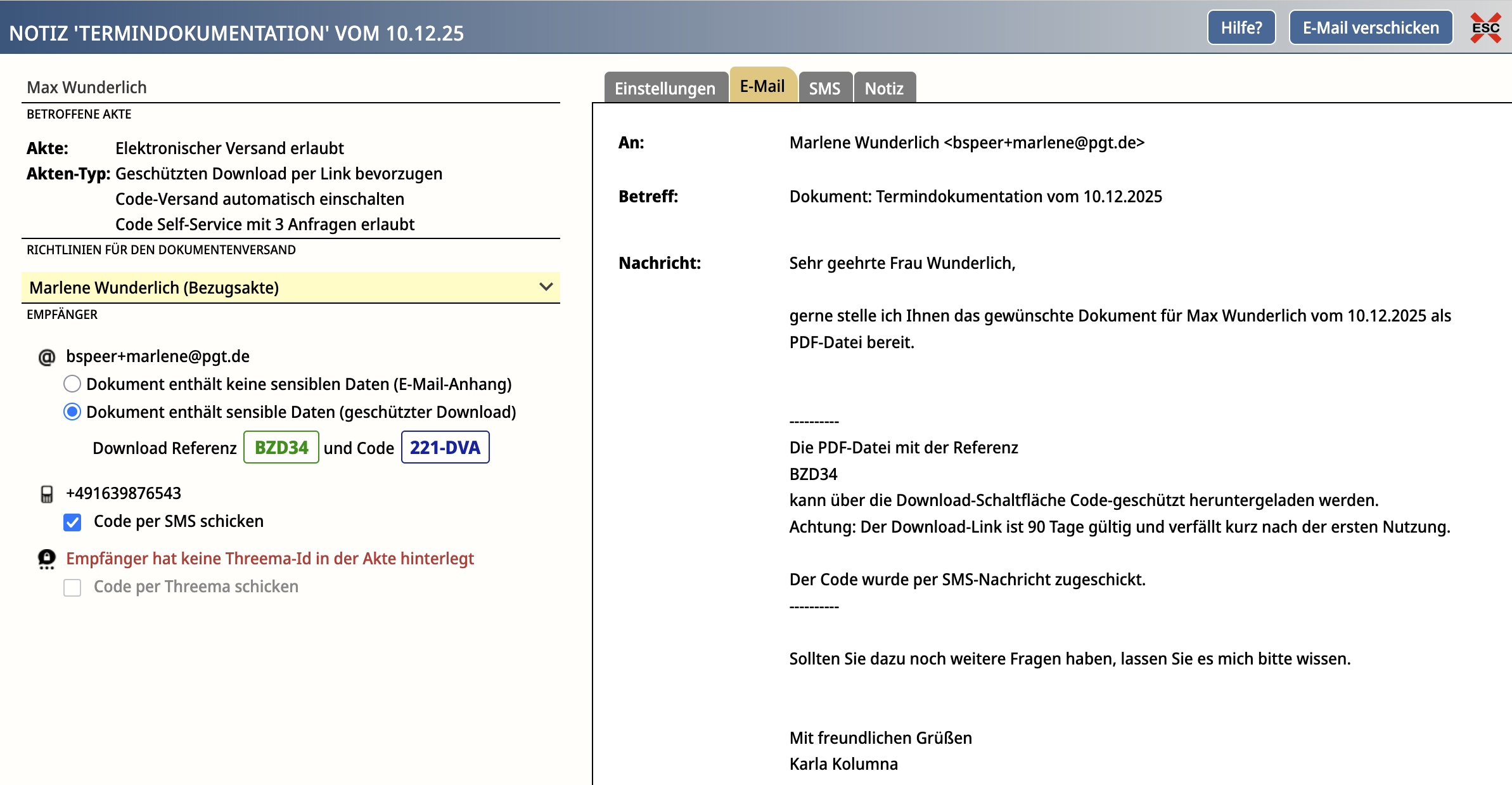
Notizen und Termindokumentationen landen jeweils in der Akte, für die ein Termin stattgefunden hat.
In unserem Beispiel sind beide Eltern berechtigt, darauf zuzugreifen. D. h., wir können den Link dazu an beide Eltern als E-Mail verschicken - allerdings an jeden einzeln.
Schritt 5: Abrechnung
Die Wunderlichs möchten, dass Marlene (die Mutter) die Rechnung bekommt.
Nach dem Erstellen der Rechnung stellen wir ihr den entsprechenden Link per E-Mail und SMS zur Verfügung (Auswahlfeld: "Empfänger"):
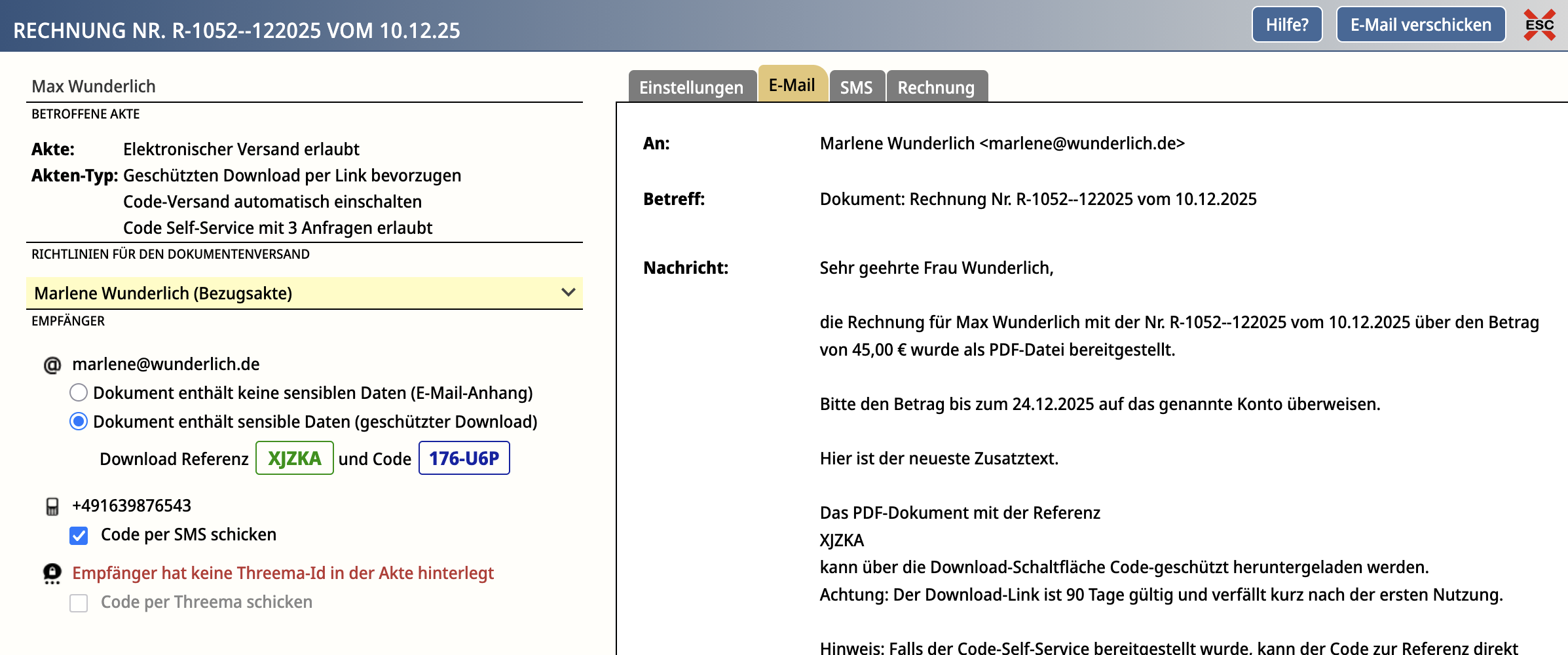
Jonas hat nicht die Berechtigung "Rechnung". Daher kann man ihn an dieser Stelle auch nicht als E-Mail-Empfänger auswählen.