In vielen Praxen - zum Beispiel in der Kinderosteopathie - werden gleich mehrere Personen aus einer Familie behandelt. Jedes Familienmitglied hat in lemniscus eine eigene Akte, auch Eltern, die nur als Kontakt- und Rechnungsperson für ihre Kinder angelegt wurden.
Damit Terminbenachrichtigungen, Terminzettel, Online-Terminvergabe und Rechnungen zuverlässig und im richtigen Ton bei den richtigen Personen ankommen, brauchst du vor allem
gut gesetzte Verknüpfungen zwischen den Kinderakten und den Akten der Eltern
gut gepflegte Kontaktdaten und Textvorlagen
und richtig gesetzte Berechtigungen
Am Beispiel der Familie Wunderlich zeigen wir dir, wie du Kommunikation und Abrechnung für Vater, Mutter und zwei Kinder sauber einstellst.
| Marlene ist viel beruflich unterwegs und für die Finanzen der Familie Wunderlich zuständig. Sie zahlt die Rechnungen und möchte zum Beispiel informiert werden, wenn sich Termine verschieben. Wenn es Dokumentation gibt, interessiert sie sich auch dafür. Jonas organisiert den ganzen Kinder-Terminkram und möchte Termine (gerne auch online) buchen und absagen. Er hat keinen Sinn für Finanzen und interessiert sich nicht für die Rechnungen. Für die Dokumentation aber schon. |
| Max ist 15 und terminlich sehr verplant. Über sein Smartphone behält er einigermaßen den Überblick. Die Eltern möchten nicht, dass er selbst Termine verwalten oder auf andere Informationen zugreifen kann. Er soll lediglich kurzfristig per SMS an bevorstehende Termine erinnert werden. |
| Emil (4) hat (zum Glück) noch kein Smartphone, und lesen kann er auch nicht. |



Hier unsere Spezial-Rezeptur für die Wunderlichs:
Zutaten
2 Kinder-Akten
2 Eltern-Akten
Verknüpfungen Eltern - Kinder mit sauber gesetzten Berechtigungen
Kontaktdaten: E-Mail-Adressen und Handynummern der Eltern, Handynummer von Max
Info: Die Praxis Karla Kolumna verschickt grundsätzlich keine 1. Erinnerung.
Hilfreiche Grundlagen:
Terminvorschläge und Terminzettel (my/TZ)
my/OT (Online-Terminvergabe): Direktlink für die persönliche Terminvergabe in lemniscus
Gewünschte Einstellungen im Überblick
Akte | Kontaktangaben | Terminbenachrichtigungen/ | Berechtigungen in den Kinder-Akten | Sonstiges |
|---|---|---|---|---|
Marlene (Mutter) | E-Mail, Handy, Adresse | Bestätigung: an/Mail Verschiebung: an/Mail Erinnerung 1: keine Erinnerung 2: an/Mail | Benachrichtigungs- Dokumentation Rechnung | Rechnungs- |
Jonas (Vater) | E-Mail, Handy | Bestätigung: an/Mail Verschiebung: an/Mail Erinnerung 1: keine Erinnerung 2: an/SMS | Benachrichtigungs- Terminzugriff Dokumentation | darf Termine buchen und absagen |
Max (großes Kind) | Handy | Bestätigung: keine Verschiebung: keine Erinnerung 1: keine Erinnerung 2: an/SMS | - | darf nichts verwalten, bekommt nur kurze Erinnerung |
Emil (kleines Kind) | - | Bestätigung: keine Verschiebung: keine Erinnerung 1: keine Erinnerung 2: keine | . |
Schritt 1 - Akten anlegen
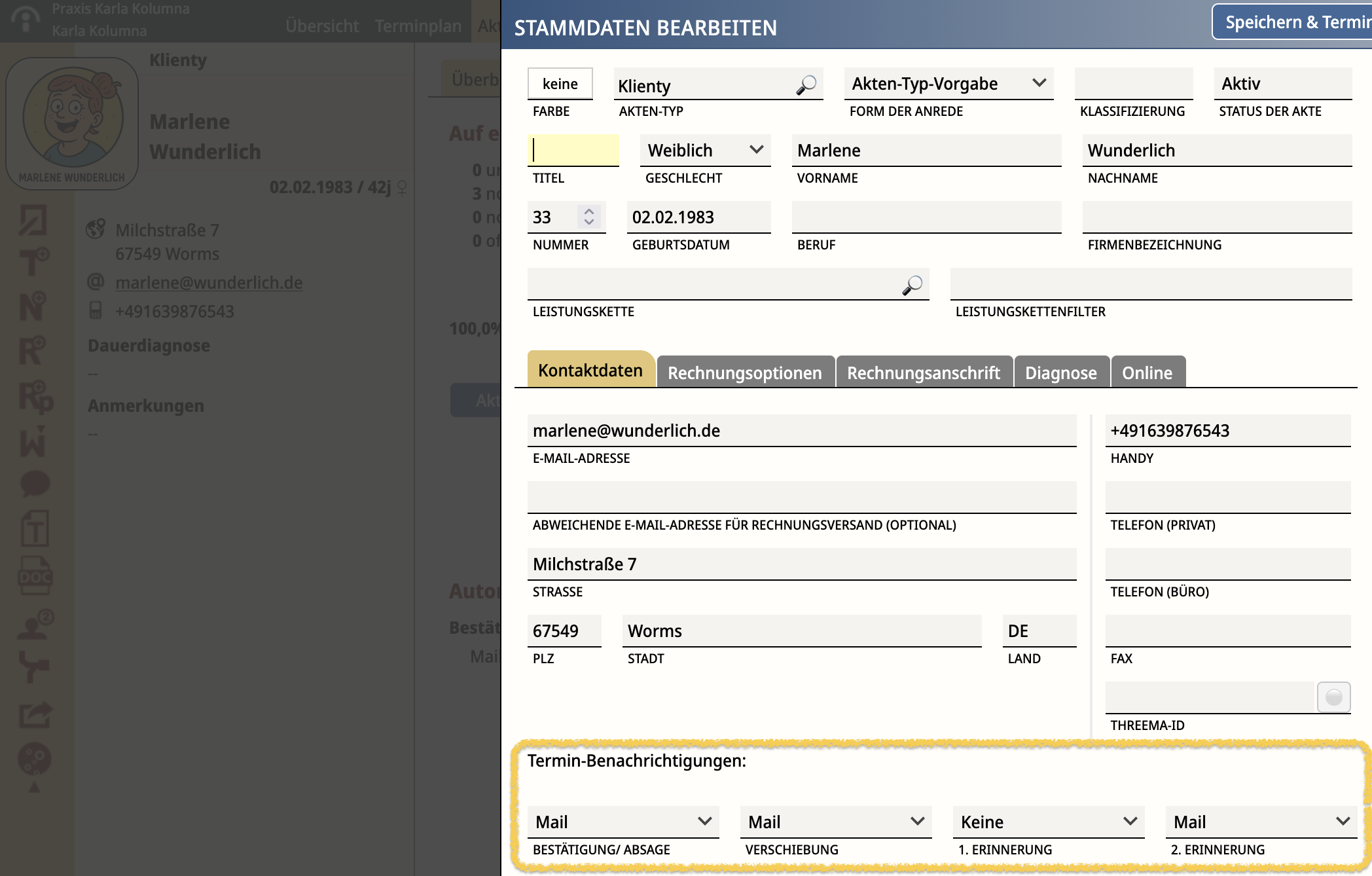
Marlene:
gültige E-Mail-Adresse eintragen
Handynummer für Dokumentenversand eintragen
Kommunikationskanal "Mail" für Bestätigung, Verschiebung und 2. Erinnerung auswählen
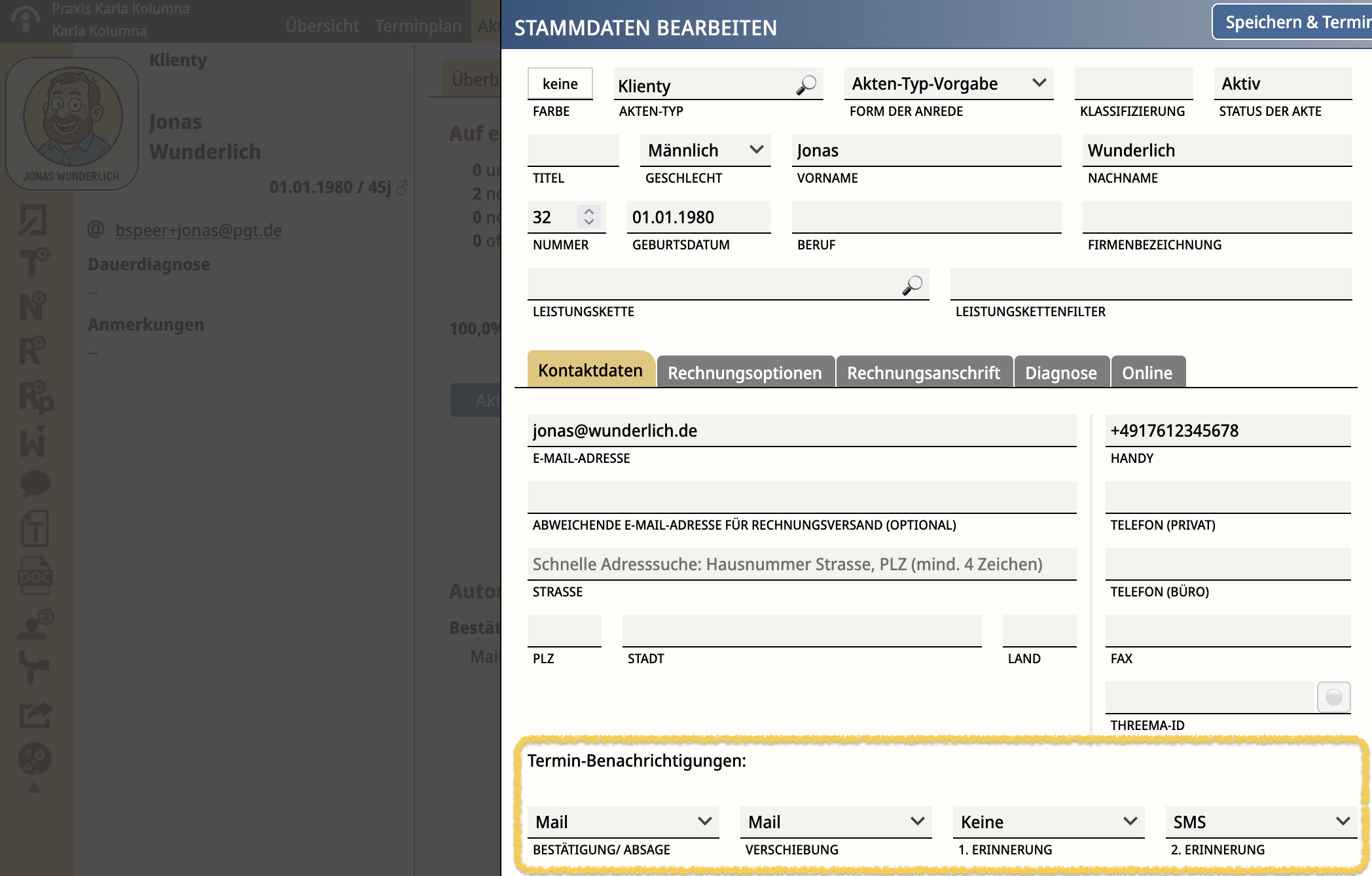
Jonas:
gültige E-Mail-Adresse eintragen
Handynummer eintragen (er möchte auch SMS)
Gewünschte Terminbenachrichtigungen einschalten (zweimal Mail, einmal SMS)
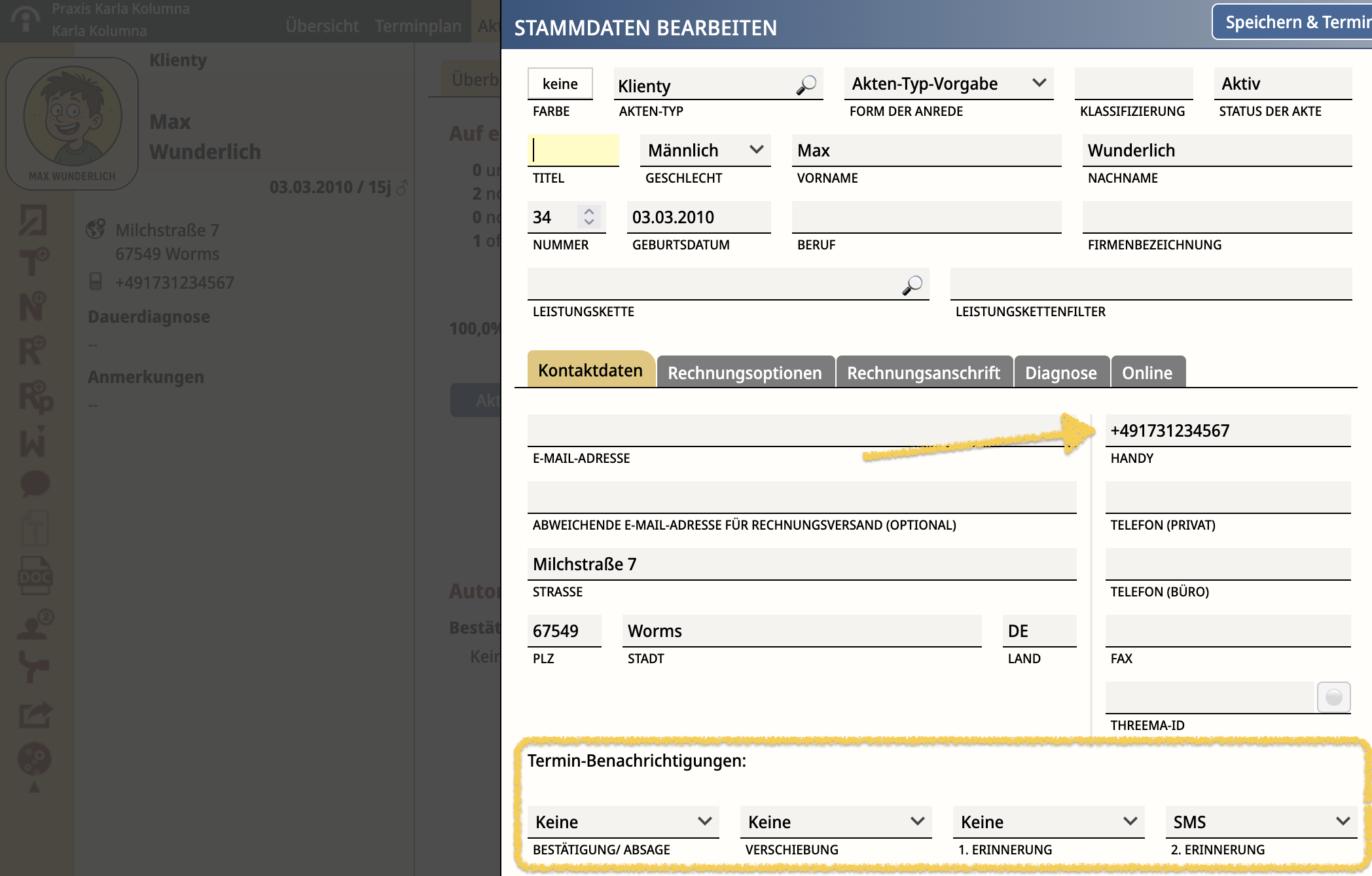
Max:
Handynummer eintragen, keine E-Mail-Adresse
Für die 2. Erinnerung "SMS" auswählen, Rest "Keine"
Marlene (die Mutter) im Reiter "Rechnungsanschrift" angeben
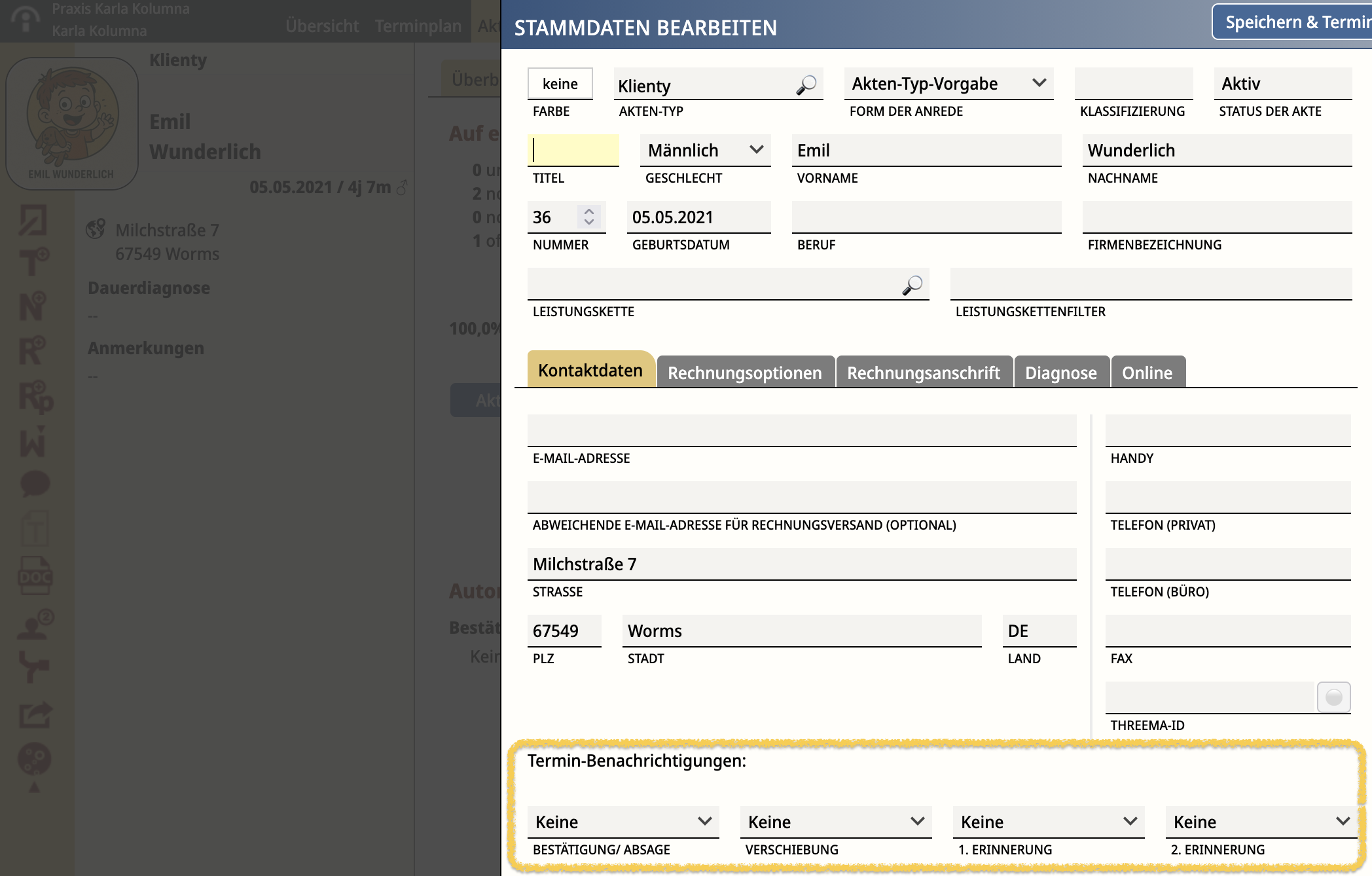
Emil:
keine E-Mail-Adresse
keine Handynummer
keine Terminbenachrichtigungen
Marlene (die Mutter) im Reiter "Rechnungsanschrift" angeben
Warum ist die richtige Zuordnung der Kontaktdaten so wichtig?
E-Mail-Adressen und Telefonnummern gehören in die Akte der Person, zu der sie tatsächlich gehören. Das vermeidet doppelte Datenpflege und sorgt dafür, dass Benachrichtigungen und Dokumente bei den richtigen Personen ankommen.
Warum das auch für die persönliche Anrede wichtig ist, zeigen wir dir weiter unten bei den Terminbenachrichtigungen.
Schritt 2 - Verknüpfungen setzen
In Max’ und Emils Akte werden je zwei Verknüpfungen mit den passenden Berechtigungen für die Eltern gesetzt. Im Beispiel bearbeiten wir Max - für Emil gilt das Gleiche.
Vater Jonas
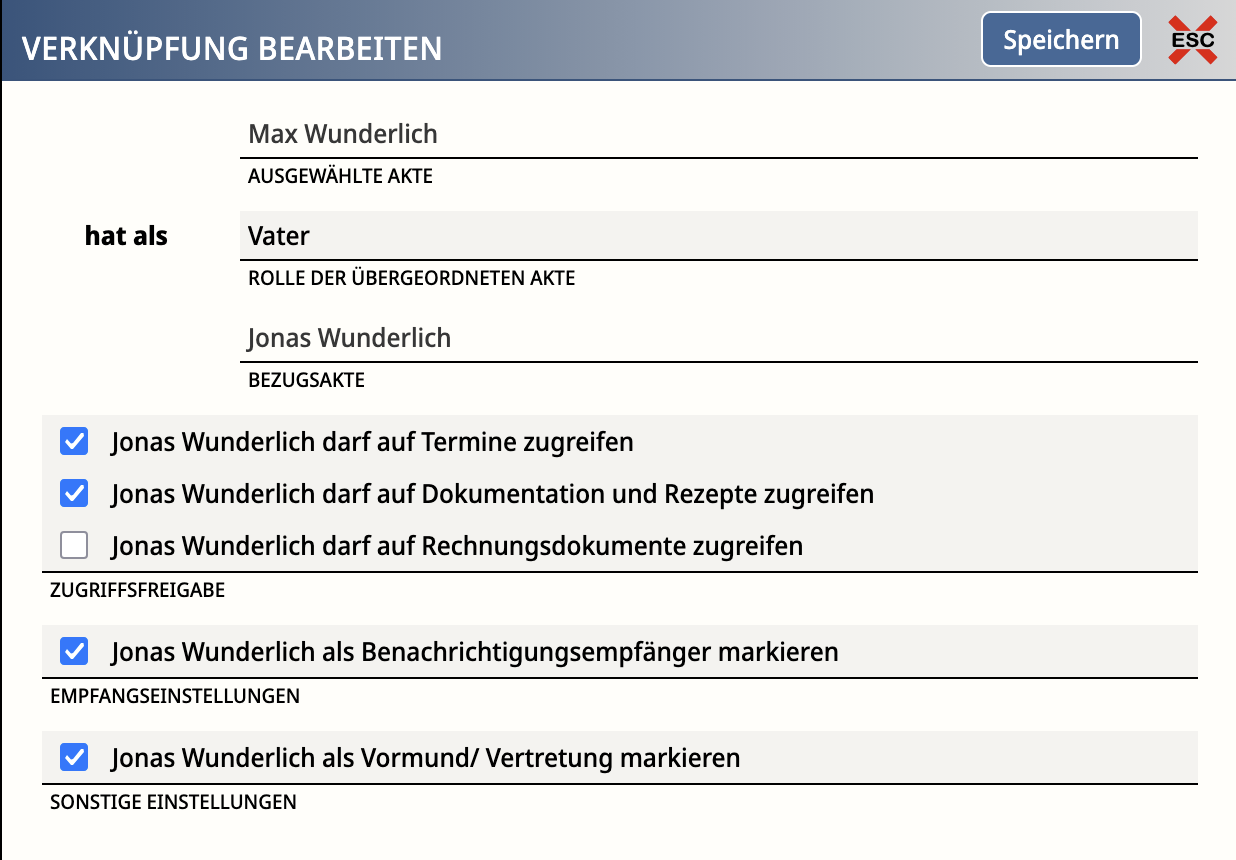
Jonas erhält Terminzugriff, damit er Termine für die Kinder buchen oder absagen kann.
Mutter Marlene
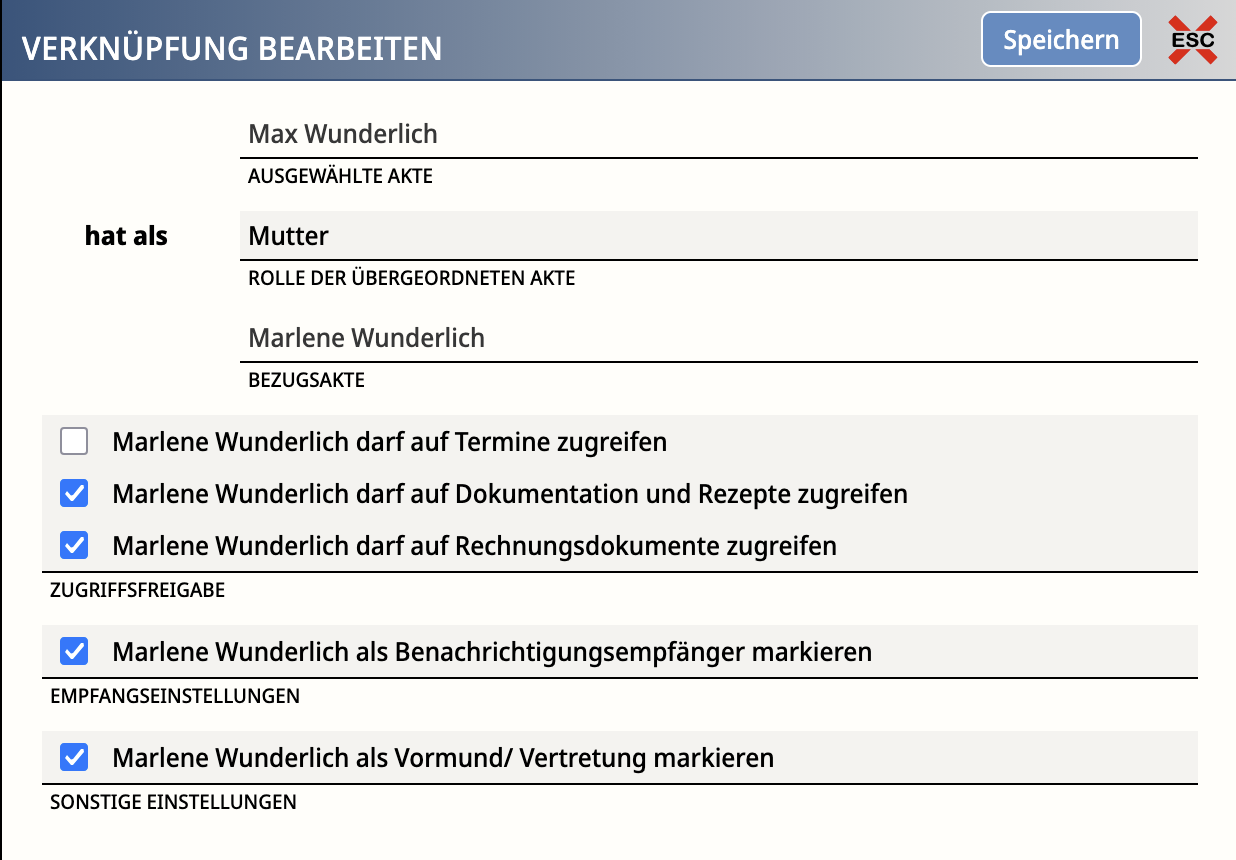
Marlene hat keinen Terminzugriff.
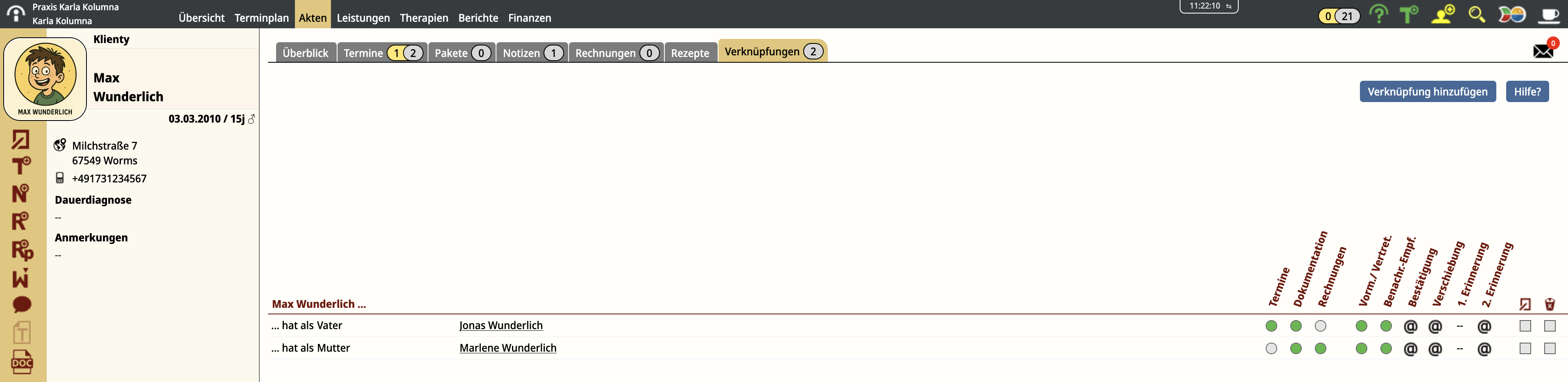
So sieht es nach dem Speichern im Reiter "Verknüpfungen" in Max’ Akte aus:
Schritt 3: Terminbenachrichtigungen
Wenn du nun für Max oder Emil einen Termin anlegst, passiert Folgendes automatisch:
Benachrichtigungen
Beide Eltern erhalten Terminbestätigung, die 2. Terminerinnerung und ggf. Absagen oder Verschiebungen jeweils auf dem in ihren Akten eingestellten Kanal.
Max erhält keine weiteren Benachrichtigungen außer der 2. Erinnerung per SMS (wie in seiner Akte eingestellt).
Emil erhält keine Benachrichtigungen.
Dabei wird jeder so angesprochen, wie du es in deinen Textvorlagen hinterlegt hast.
Den Hilfeartikel dazu findest du hier: Textvorlagen: Anreden und Grußformeln.
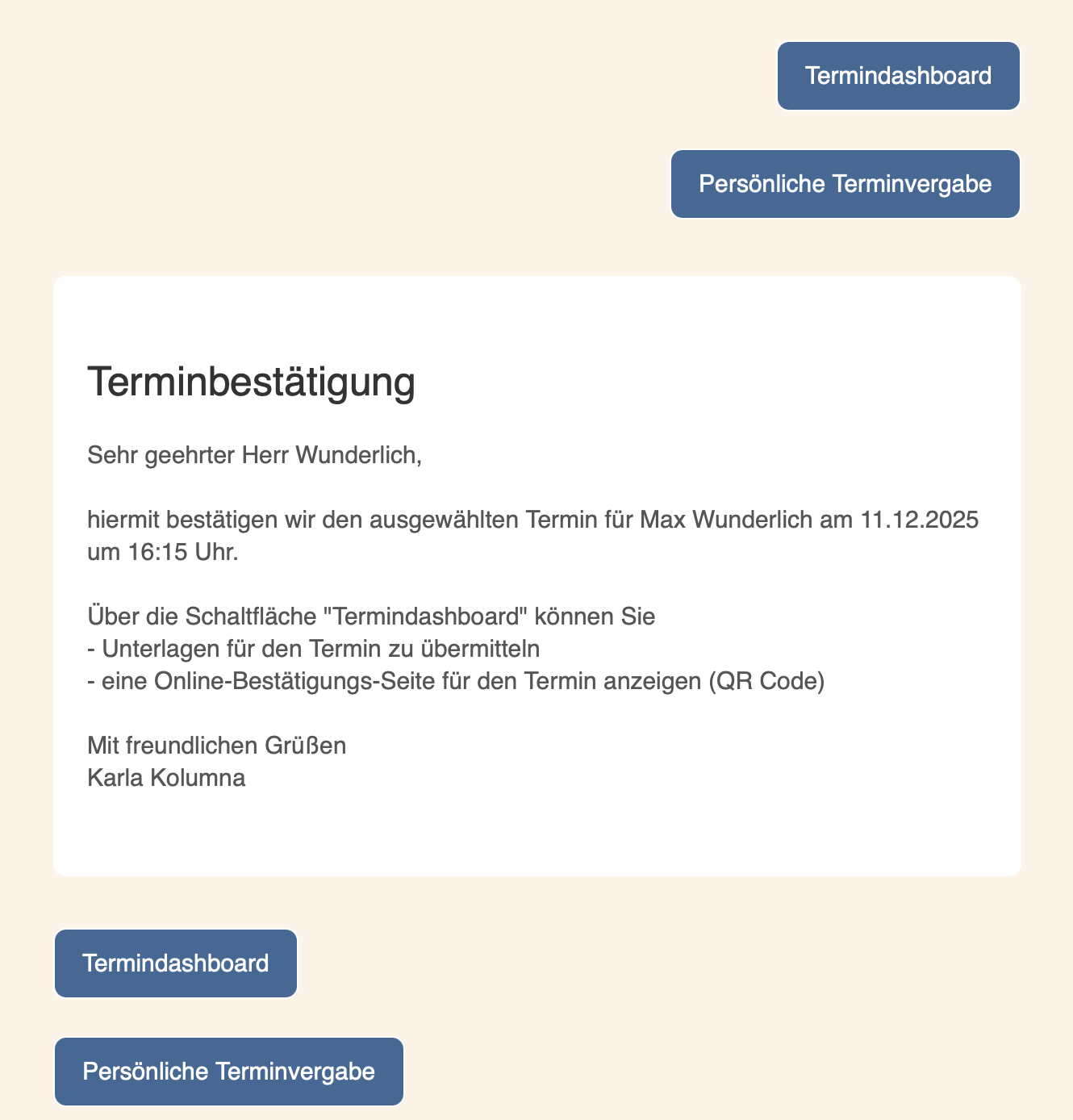
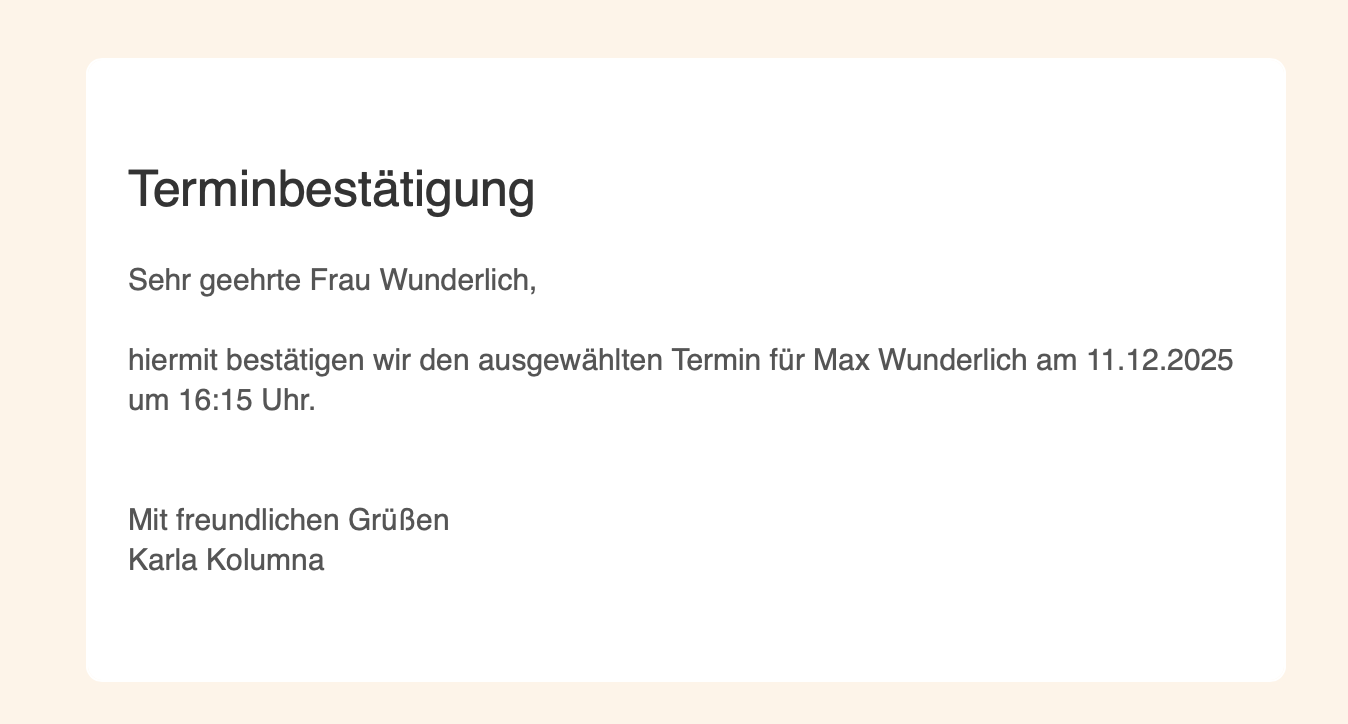
So sehen die Bestätigungen der Eltern aus:
Jonas bekommt eine Mail mit den Links zum Termindashboard und zur persönlichen Terminvergabe.
Darum ist die richtige Zuordnung der Kontaktdaten so wichtig!
Schau dir die Terminbestätigung für Jonas an: Die E-Mail beginnt mit der persönlichen Anrede „Herr Jonas Wunderlich“, im Text geht es aber um den Termin seines Sohnes Max.
Genau so soll es sein! Denn Jonas ist der Empfänger der Nachricht, Max ist der Patient.
Was würde passieren, wenn du Jonas' E-Mail-Adresse zusätzlich in Max' Akte hinterlegst?
Dann würde Jonas dieselbe Terminbenachrichtigung gleich zweimal erhalten: einmal über seine eigene Akte und ein weiteres Mal über die Akte von Max.
Und die zweite Nachricht würde ihn auch noch ganz anders ansprechen, nämlich mit „Sehr geehrte Familie Wunderlich“, weil die Anrede aus der Kinderakte beziehungsweise den entsprechenden Textvorlagen stammt.
Obendrein geht aus dieser Nachricht nicht einmal mehr hervor, für wen der Termin eigentlich gedacht ist. Für Max? Für Jonas selbst? Oder vielleicht für ein anderes Kind?
Der Grund: Da Jonas' E-Mail-Adresse direkt in Max' Akte hinterlegt ist, geht lemniscus davon aus, dass der Empfänger der Nachricht gleichzeitig der Patient ist. Deshalb wird der Name des eigentlichen Patientys in der Terminbestätigung nicht zusätzlich genannt.
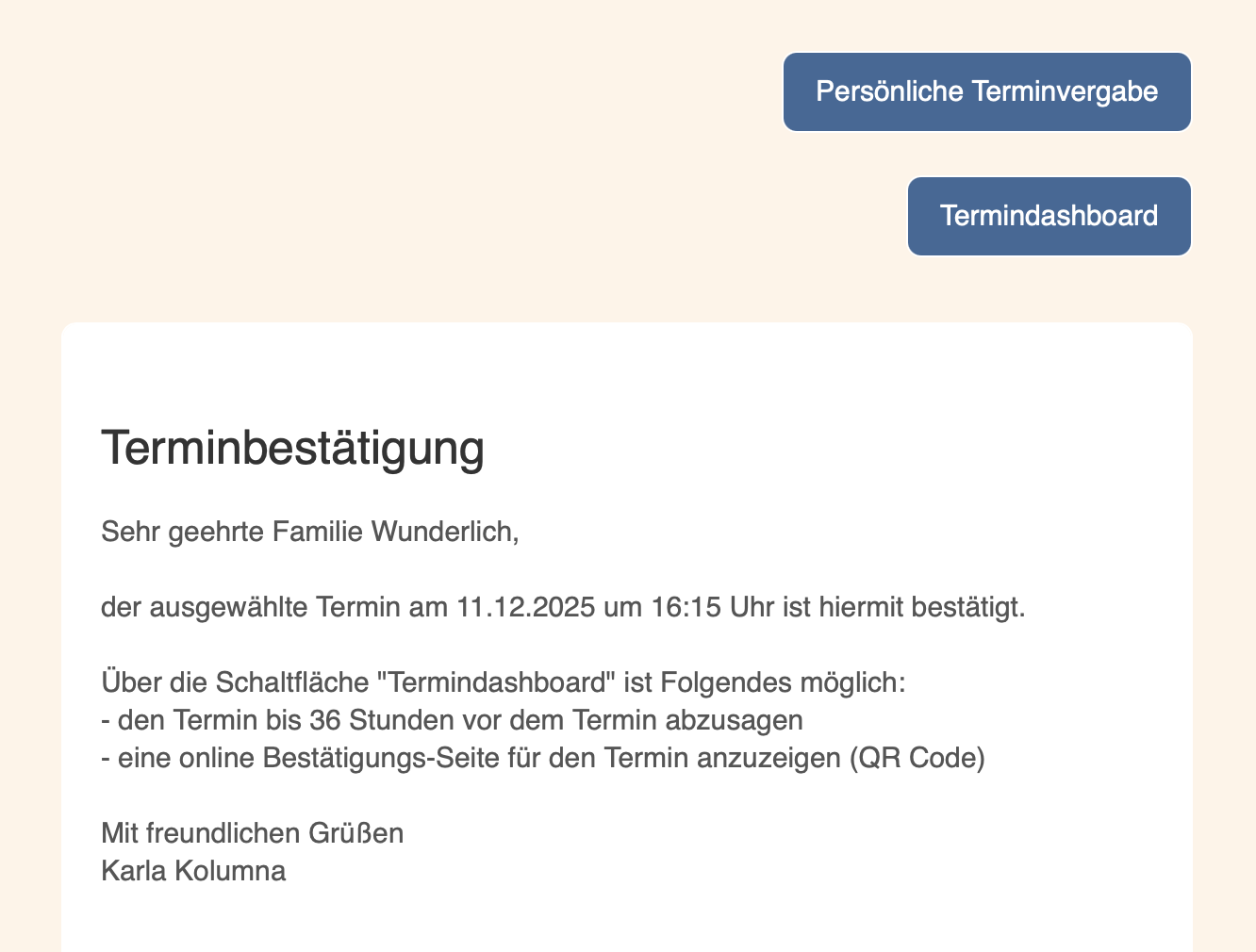
Fazit: Das ist nicht nur unnötig, sondern kann auch zu unpassenden Anreden und Verwirrung bei der Terminzuordnung führen.Deshalb: Pflege die Kontaktdaten immer bei der Person, zu der sie gehören. Über die Aktenverknüpfung und die passenden Berechtigungen erreicht lemniscus trotzdem die richtigen Empfängys – mit der passenden Anrede.
Marlene bekommt eine Mail ohne diese Links, denn sie hat keinen Terminzugriff.
Terminzettel
Die Verknüpfungen und vergebenen Berechtigungen spielen auch bei Terminzetteln eine Rolle.
Mehr dazu unter Terminvorschläge und Terminzettel (my/TZ).
Online-Terminvergabe
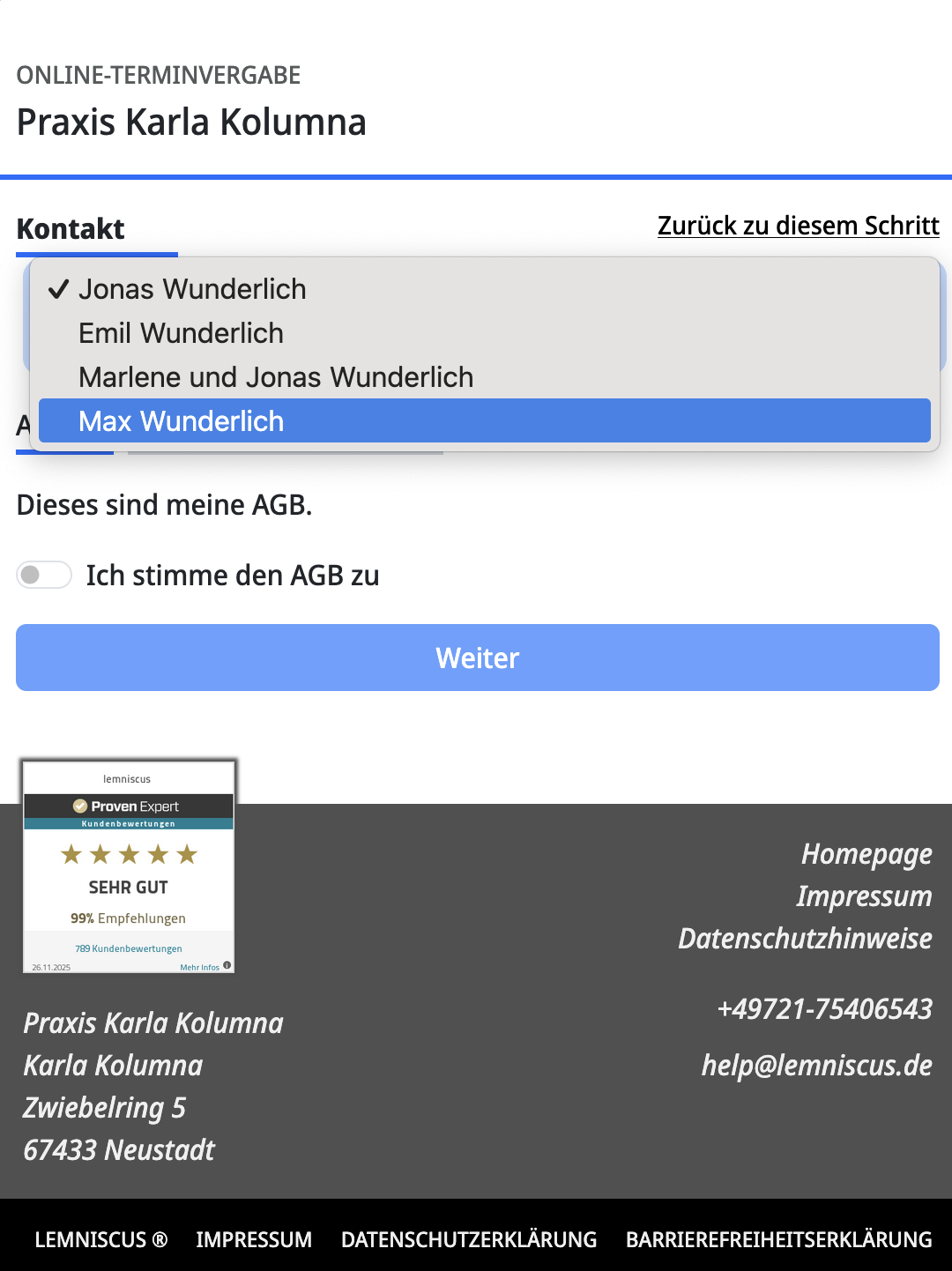
In unserem Beispiel hat nur Jonas die Berechtigungen für die Online-Terminvergabe und Online-Terminzettel.
Wenn er online einen Termin buchen möchte, kann er im Buchungsfenster im Dropdown-Menü die Akte auswählen, um die es geht:
Ersttermin für ein weiteres, noch unbekanntes Kind buchen
Was ist, wenn Jonas für ein weiteres Kind einen Ersttermin buchen möchte, das bisher noch gar keine Akte in lemniscus hat?
Kein Problem! Auch wenn seine E-Mail-Adresse bereits in lemniscus hinterlegt ist, kann Jonas über die Online-Terminvergabe eine neue Akte für das weitere Kind anlegen lassen. Du musst die Kinderakte also nicht vorher selbst anlegen – das übernimmt die Online-Terminvergabe für dich!
So funktioniert's:
Jonas startet einen neuen Buchungsvorgang, beispielsweise über die Homepage der Praxis, und wählt „Ich hatte noch keinen Termin“ aus.
Warum nicht aus einer E-Mail heraus, wie sonst auch? Über einen persönlichen Direktlink aus einer früheren E-Mail funktioniert das nicht. Dort steht diese Auswahl nicht zur Verfügung.Er gibt seine eigene E-Mail-Adresse ein und fordert einen Bestätigungscode an.
Da Jonas' E-Mail-Adresse bereits bekannt ist, erhält er eine E-Mail mit den vorhandenen Bestätigungscodes für seine eigene Akte und die seines Sohnes Max. Zusätzlich bekommt er nun auch einen Code, mit dem er eine neue Akte für ein weiteres Kind anlegen kann.
Genau deshalb ist es wichtig, dass Jonas den Buchungsvorgang über die Homepage der Praxis startet und nicht über seinen persönlichen Direktlink aus einer früheren E-Mail. Nur so gelangt er zur Auswahl „Ich hatte noch keinen Termin“ und erhält die Möglichkeit, eine neue Akte anlegen zu lassen.
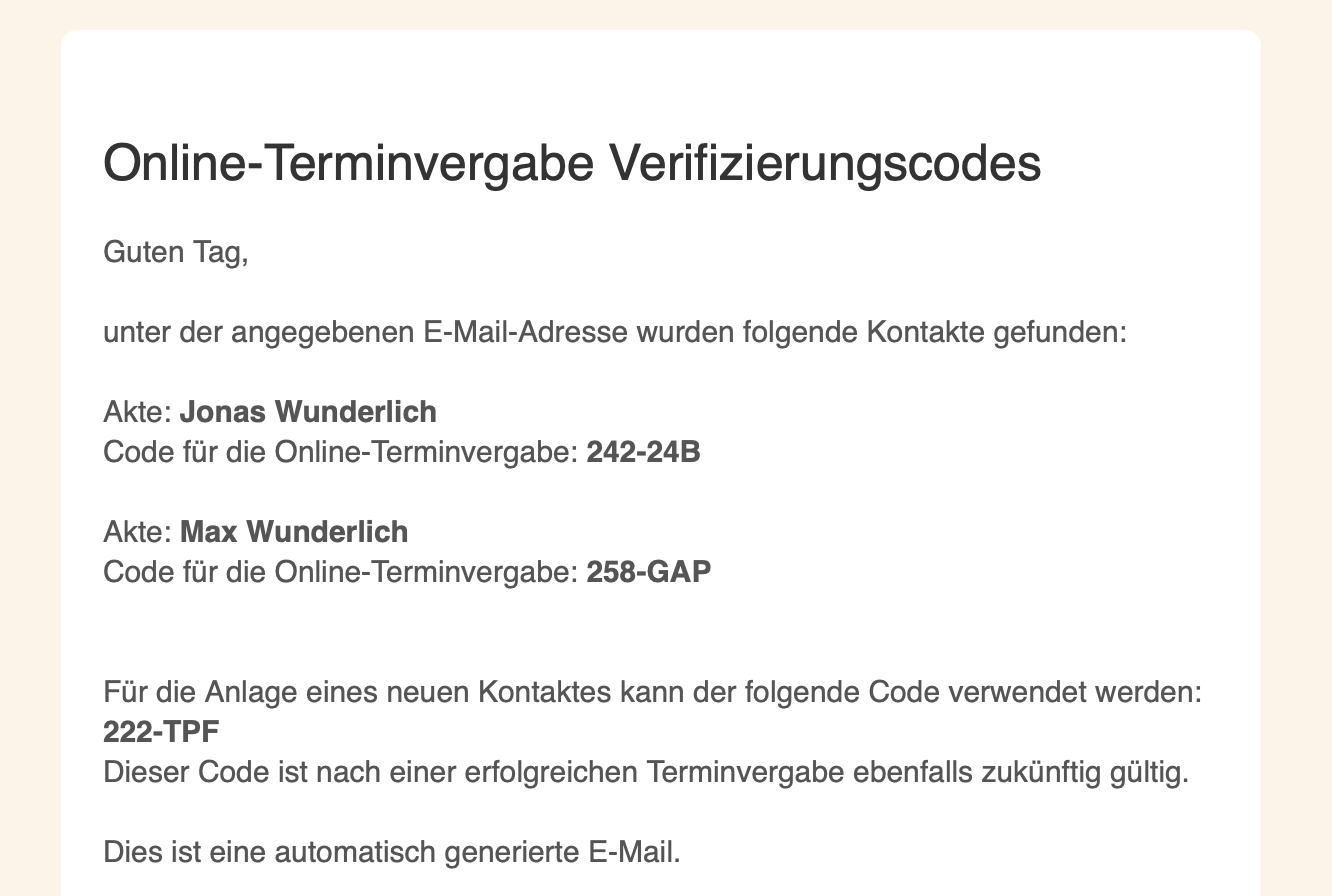
Für das neue Kind verwendet er also den Code zur Anlage eines neuen Kontakts. Anschließend kann er die Angaben für das Kind erfassen und den Ersttermin buchen.
Die neue Kinderakte wird durch die Online-Buchung automatisch in lemniscus angelegt.
Was musst du anschließend noch erledigen?
Prüfe die neue Kinderakte und ergänze gegebenenfalls fehlende Stammdaten. Welche Angaben bereits vorhanden sind, hängt von den Einstellungen deiner Online-Terminvergabe und den tatsächlich gemachten Angaben ab.
Gut zu wissen: Kontaktdaten gehören in die richtige Akte
Achte auch hier darauf, dass die Kontaktdaten in der Akte der Person gepflegt werden, zu der sie gehören.
Wichtig: Verknüpfe die neue Kinderakte anschließend mit der Akte des Vaters und vergib die passenden Berechtigungen. Diese Verknüpfung erfolgt nicht automatisch.
Wie das funktioniert, zeigen wir dir hier: Akten verknüpfen.
Schritt 4 – Dokumentation
Notizen und Termindokumentationen landen jeweils in der Akte, für die ein Termin stattgefunden hat.
In unserem Beispiel haben beide Eltern die Berechtigung, auf die Dokumentation ihrer Kinder zuzugreifen.
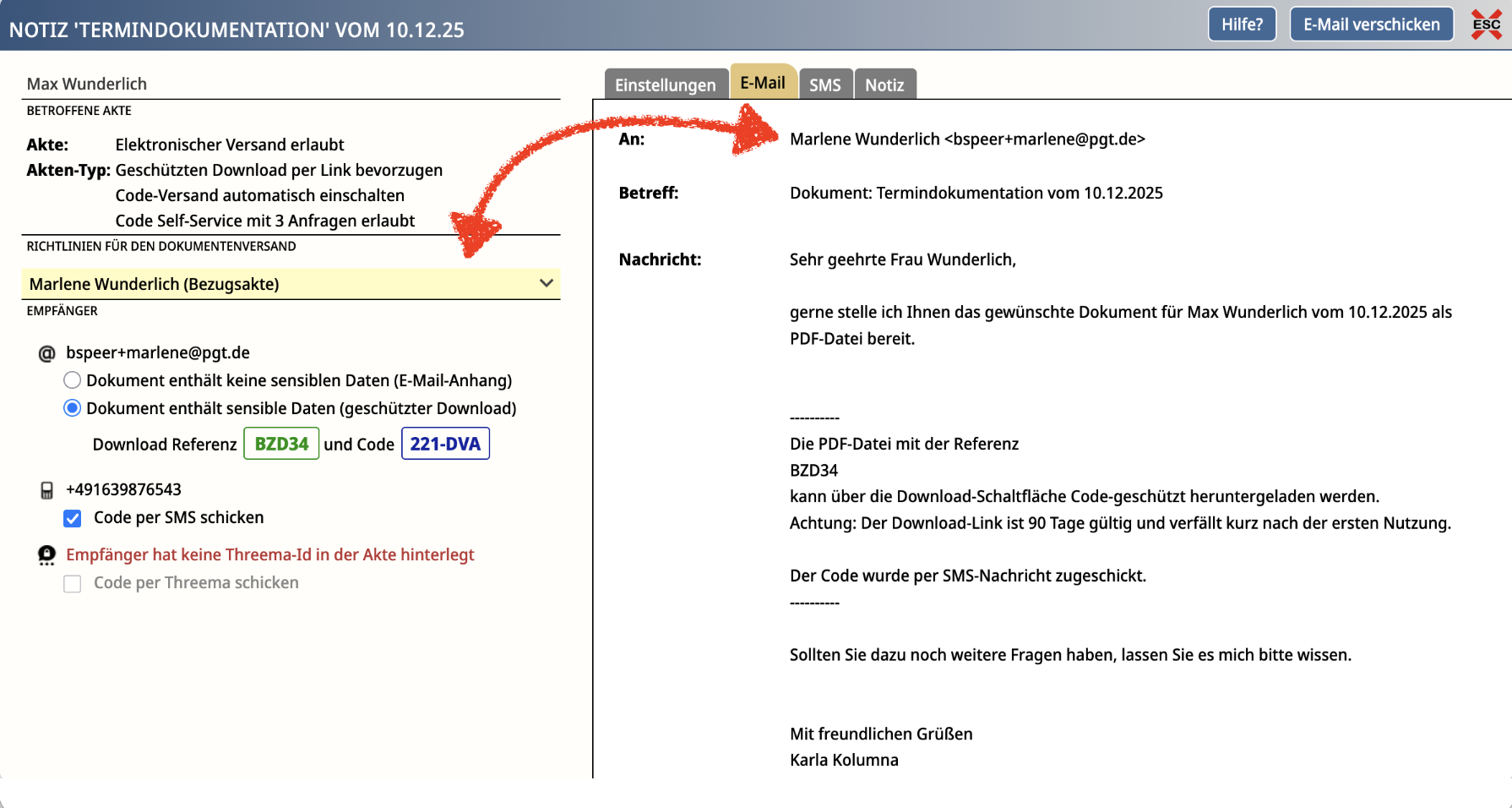
Möchtest du das Dokument an beide Eltern verschicken, erfolgt der Versand nacheinander: Wähle im Dropdown-Feld „Empfänger“ zunächst Marlene aus und verschicke die E-Mail. Anschließend öffnest du den Versand erneut, wählst Jonas aus und verschickst das Dokument auch an ihn.
So erhält jeder Elternteil eine eigene E-Mail mit persönlicher Anrede und einem geschützten Download-Link.
Wie der geschützte Dokumentenversand funktioniert, erklären wir dir ausführlich in unserem Hilfeartikel Dokumenten-Download datenschutzsicher bereitstellen
Schritt 5: Abrechnung
Auch bei der Rechnungsstellung spielen die richtigen Einstellungen eine wichtige Rolle.
In unserem Beispiel wurde Max behandelt, deshalb erstellen wir die Rechnung aus seiner Akte bzw. aus seinem Termin heraus.
Da wir Marlene bereits in Max' Stammdaten unter „Rechnungsanschrift“ hinterlegt haben, wird sie automatisch als Rechnungsempfängerin auf der Rechnung berücksichtigt.
Und wie kommt die Rechnung jetzt zu Marlene?
Das ist ein eigener Schritt: Beim E-Mail-Versand wählen wir Marlene im Dropdown-Feld „Empfänger“ aus und schicken ihr den Link zur Rechnung. Den Download-Code erhält sie per SMS.
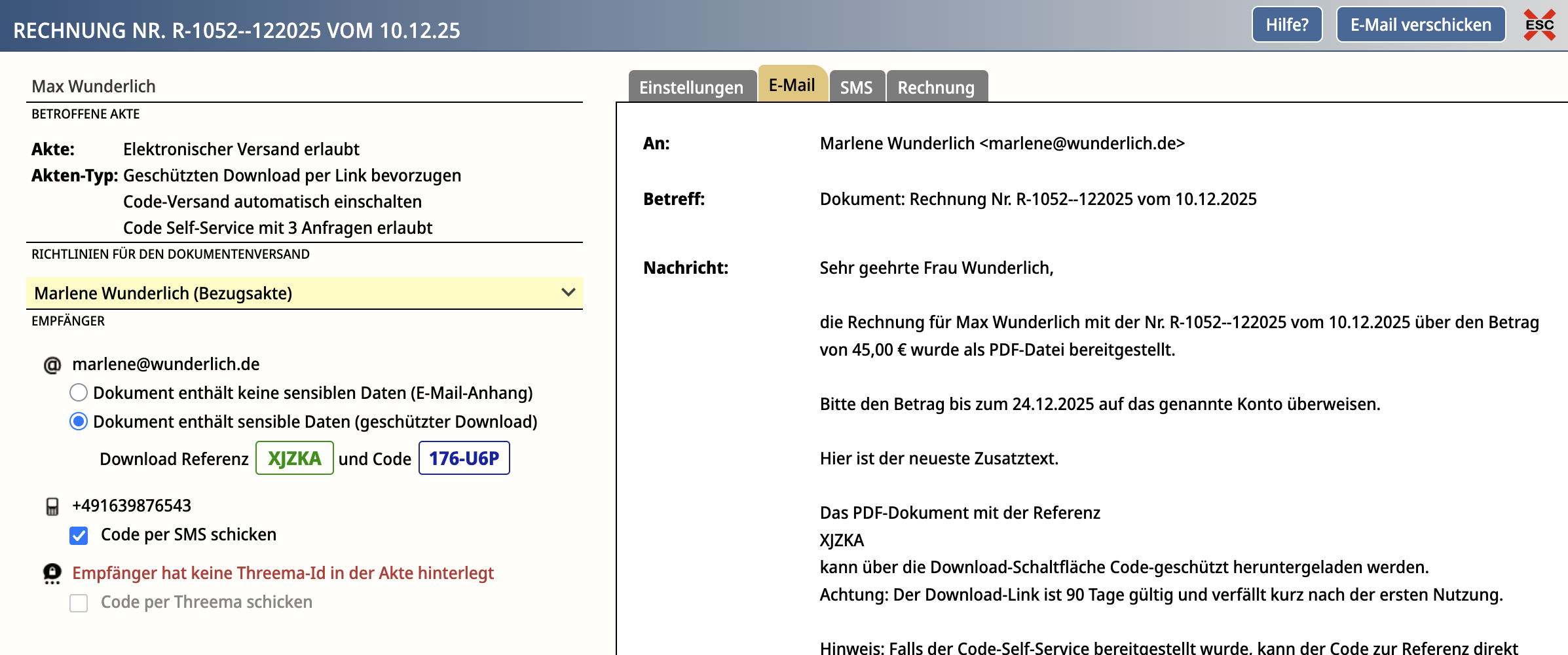
Warum können wir Jonas hier nicht auswählen?
Ganz einfach: Jonas hat in Max' Akte keine Berechtigung für Rechnungsdokumente. Deshalb steht er beim Versand der Rechnung auch nicht als Empfänger zur Auswahl.
Fertig ist das Familienrezept!
Vier Familienmitglieder, vier eigene Akten – und trotzdem funktioniert alles zusammen!
Dank der passenden Aktenverknüpfungen und Berechtigungen bekommt bei den Wunderlichs jeder genau das, was er braucht:
Jonas organisiert die Termine seiner Kinder und kann sie auch online buchen oder absagen.
Marlene erhält die Rechnungen, wichtige Terminbenachrichtigungen und bei Bedarf die Dokumentation.
Max bekommt seine kurzfristige Terminerinnerung per SMS, ohne selbst auf Termine zugreifen zu können.
Emil muss sich mit seinen vier Jahren noch um gar nichts kümmern. 😉
Das Entscheidende: Kontaktdaten bleiben in den richtigen Akten, Berechtigungen steuern die Zugriffe und lemniscus übernimmt die passende Kommunikation.
So wird aus mehreren einzelnen Akten eine gut organisierte Familienverwaltung – ohne doppelte Kontaktdaten, unnötige Nachrichten oder durcheinandergeratene Zuständigkeiten.
Und das Beste: Das Rezept lässt sich natürlich auch auf andere Familienkonstellationen übertragen!