Akten-Merkmale sind praktische Schalter, die es dir ermöglichen, besondere Eigenschaften deiner Klienty-Akten visuell hervorzuheben. Sie lassen sich flexibel ein- oder ausschalten und individuell anpassen. So kannst du wichtige Hinweise schnell erkennen und Akten dynamisch gruppieren. Das sorgt für eine bessere Übersicht und hilft dir, spezielle Gruppen gezielt zu verwalten.
Merkmale können an verschiedenen Stellen in lemniscus angezeigt werden - zum Beispiel in der Akte, im Notizenverlauf, in der Aktenliste, im Rechnungsstatus, in den Akten-Charts und in Terminfenstern. Welche Merkmale wo auftauchen, stellst du direkt im jeweiligen Merkmal ein.
Eine Übersicht über alle Merkmale findest du in der Kachel "Merkmale".
Beispiele für typische Akten-Merkmale:
„Rückruf“: Akten von Klientys, die auf einen Anruf deiner Praxis warten, sind auf einen Blick erkennbar und leicht abrufbar.
„Newsletter“: Klientys, die auf deiner Newsletter-Liste stehen, können schnell identifiziert und gesammelt bearbeitet werden.
Merkmale für die dynamische Gruppierung von Akten
Durch das Ein- oder Ausschalten eines Merkmals wird eine Akte automatisch einer Liste von Akten zugeordnet, die das gleiche Merkmal aktiviert haben.
Das macht es einfach, bestimmte Gruppen von Akten gezielt zu verwalten, zu filtern oder Daten für spezifische Zwecke zu exportieren. Die dynamische Gruppierung erfolgt dabei automatisch und ohne zusätzlichen Aufwand.
Je nach deinem gewählten lemniscus-Abo variiert die mögliche Anzahl an Merkmalen, die du anlegen kannst:
S-, M- und L-Abo: 5 Merkmale
XL-Abo: 10 Merkmale
XXL-Abo: 20 Merkmale
Einstellungen von Merkmalen
Bei der Bearbeitung eines Merkmals kannst du verschiedene Einstellungen vornehmen, um es optimal an deine Anforderungen anzupassen. Zu den Einstellungen gehört auch, in welchen Bereichen ein Merkmal angezeigt wird. Eine ausführliche Anleitung dazu findest du im Artikel Merkmale für Akten erstellen und anzeigen.
Merkmale-Extras
Ab dem L-Abo stehen dir weitere Gestaltungsmöglichkeiten für deine Merkmale zur Verfügung. Du kannst Merkmale farblich gestalten und mit Icons versehen. Das ist besonders praktisch, wenn du Positiv- und Negativ-Merkmale optisch unterscheiden oder die Visualisierung noch prägnanter machen möchtest.
L-Abo: Farben, Icons, Berechtigungen
XL-Abo und XXL-Abo: Farben, Icons, erweiterte Berechtigungen
Farben: Hintergrund- und Schriftfarben können pro Merkmal für den aktiven und den inaktiven Zustand individuell festgelegt werden.
Icons: Für ein Merkmal kann eines von über 2000 Icons ausgewählt werden.
Berechtigung: Die einstellbare “notwendige Berechtigung” legt fest, welche Rechte ein Mitarbeity benötigt, um dieses Merkmal sehen zu dürfen.
Die Merkmale-Extras betreffen nur die Darstellung des Schalters selbst und die Berechtigungsverwaltung. Ob und wo ein Merkmal sichtbar ist, stellst du direkt im Merkmal ein.
Berechtigungen: Merkmale und Datenschutz
In Organisationen mit mehreren Mitarbeitys bietet lemniscus maximale Flexibilität und Sicherheit. Du kannst festlegen, wer welche Merkmale sehen darf. Das hilft dabei, sensible Informationen wie medizinische Details vor unbefugtem Zugriff zu schützen.
So funktioniert die Berechtigungssteuerung
Jedes Merkmal kann mit einer Berechtigungsstufe versehen werden.
Nur Mitarbeitys mit den entsprechenden Rechten können das Merkmal sehen.
Beispiel: Soll das Sekretariat keinen Zugriff auf medizinische Merkmale erhalten, kannst du diesen Schaltern eine höhere Berechtigungsstufe zuweisen.
Diese Funktion gewährleistet, dass alle Mitarbeitys datenschutzkonform arbeiten und nur die Informationen einsehen können, die für ihre Aufgaben relevant sind.
Anzeige der Akten-Merkmale
Merkmale stehen dir systemweit zur Verfügung. Je nach Einstellung können sie in verschiedenen Bereichen angezeigt werden. In der Kachel "Merkmale" siehst du, welche Merkmale in welchen Bereichen sichtbar sind und wie viele Hervorhebungsplätze pro Bereich verfügbar und belegt sind. Welche Bereiche ein Merkmal nutzt, stellst du direkt im jeweiligen Merkmal ein.
Die in den Einstellungen festgelegten Merkmale können für jede Akte individuell aktiviert oder deaktiviert werden.
In der Akte werden die Merkmale am unteren Rand angezeigt:
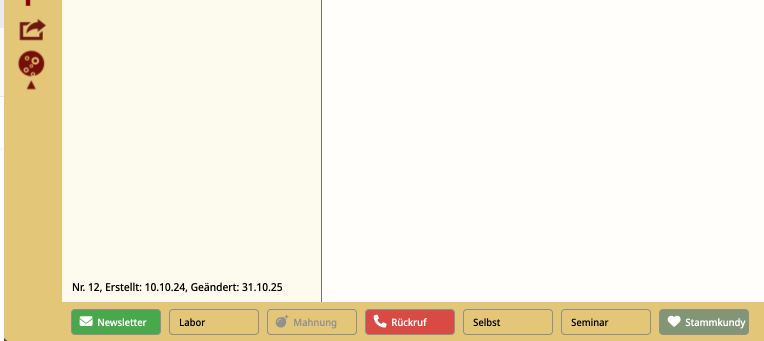
In den größeren Abos kannst du das Aussehen der Merkmale individuell gestalten, weshalb die Anzeige je nach Konfiguration sehr unterschiedlich sein kann. Im Bild sind die bunten Buttons "Newsletter", "Rückruf" und „Stammkundy“ aktiviert, während die übrigen deaktiviert sind.
bei der Terminbearbeitung oben:

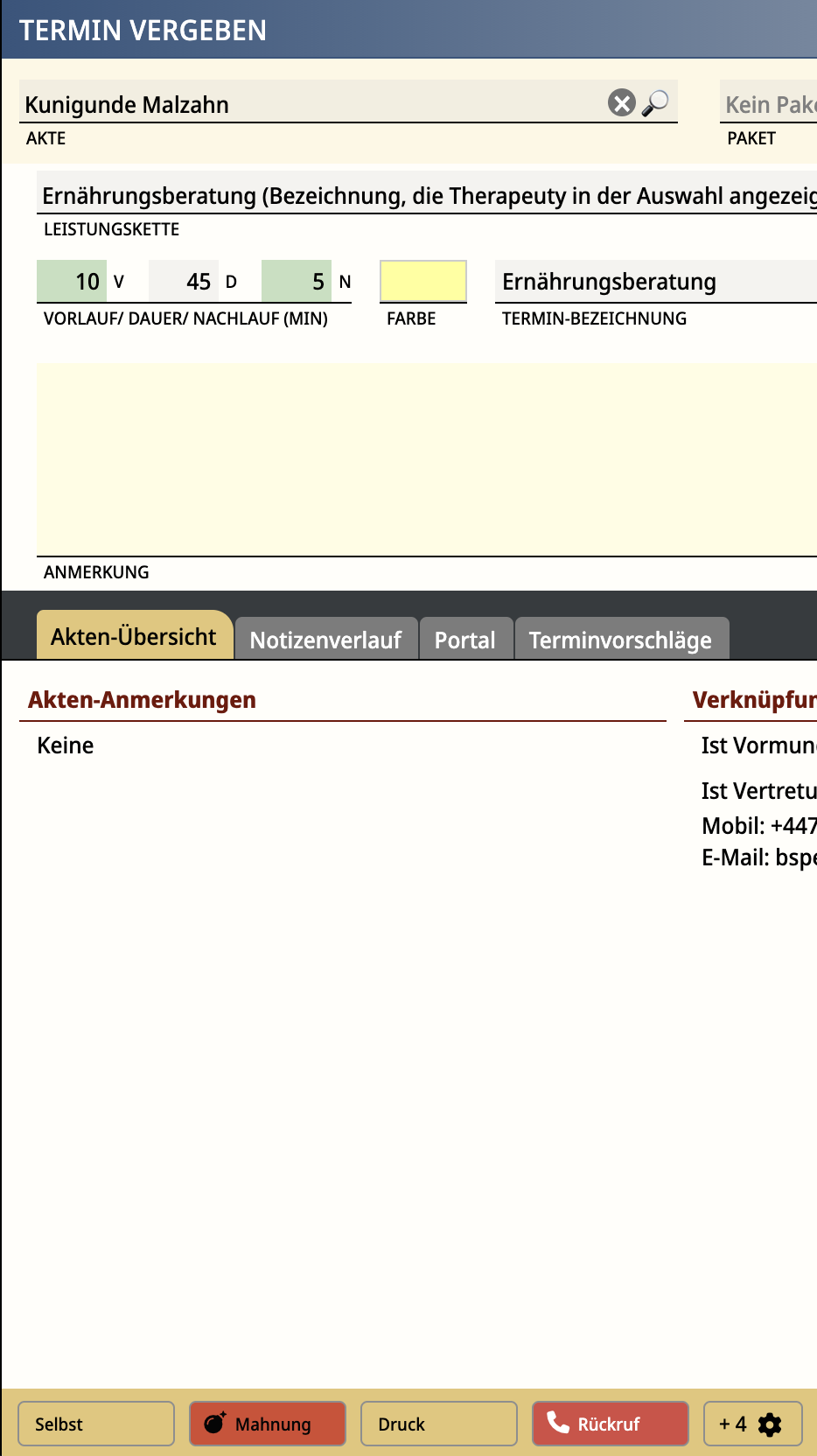
bei der Terminvergabe unten:
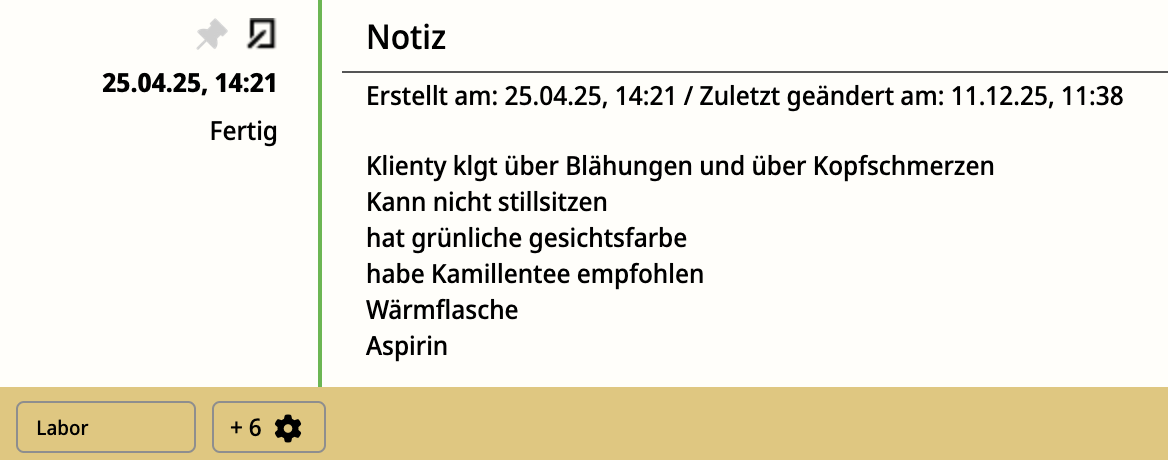
im Notizenverlauf/Notizen-Lesemodus unten:
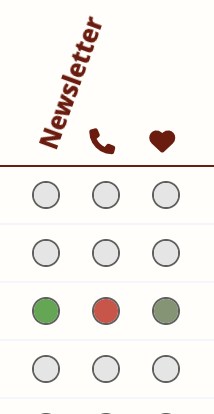
In der Aktenliste werden zugewiesene Icons oder Begriffe auf der rechten Seite gezeigt:
Im Rechnungsstatus erscheinen die Merkmale oben:
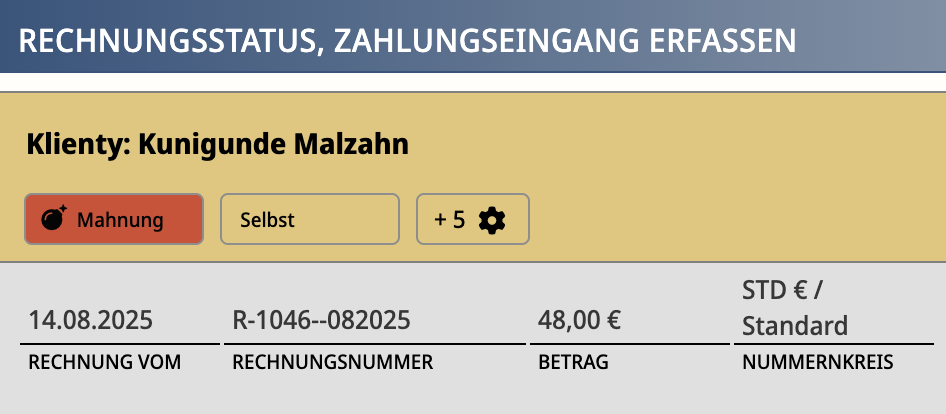
Dabei werden immer die für den jeweiligen Bereich hervorgehobenen Merkmale angezeigt. Über das Zahnrädchen rechts daneben kannst du weitere auswählen.
Eine detaillierte Anleitung zur Erstellung und Anzeige von Merkmalen haben wir dir hier zusammengestellt: Akten-Merkmale erstellen und anzeigen.