Mit Buchungsvorlagen kannst du wiederkehrende Einnahmen und Ausgaben in lemniscus schneller und einheitlicher verbuchen.
Anhand typischer Begriffe im Verwendungszweck eines eingelesenen Kontoumsatzes kann lemniscus passende Vorlagen erkennen und dadurch zum Beispiel Finanzkategorie, Gegenkonto oder Buchungsart bereits vorbelegen.
Viele Buchungen unterscheiden sich von Monat zu Monat kaum: Telefon, Miete, Software-Abos oder andere laufende Kosten tauchen immer wieder auf.
Mit Buchungsvorlagen musst du solche Buchungen nicht jedes Mal neu kategorisieren. lemniscus kann bekannte Begriffe wiedererkennen und dir einen großen Teil der Zuordnung bereits abnehmen.
Das erfährst du im Video:
Im Video zeigen wir dir, wie du Buchungsvorlagen in lemniscus anlegst und für wiederkehrende Finanzbuchungen verwendest:
wie du eine Buchungsvorlage zu einer Finanzkategorie anlegst,
wie du einen Namen und Belegtext für die Vorlage hinterlegst,
wie du Suchbegriffe für die automatische Zuordnung von Kontoumsätzen festlegst,
wie du Buchungsart und Gegenkonto vorbelegst,
wie eine passende Vorlage beim Erfassen einer Buchung verwendet wird,
wie die hinterlegten Angaben automatisch in eine neue Buchung übernommen werden,
und wie du aus einer bereits erfassten Buchung direkt eine neue Buchungsvorlage erstellen kannst.
Buchungsvorlage anlegen
Öffne: unser Logo/Fischli -> Zahnrad -> Kachel → Zahnrad → Finanzkategorien/Kontenplan
Wähle die Finanzkategorie aus, für die du eine Buchungsvorlage erstellen möchtest, und klicke auf „Neue Buchungsvorlage hinzufügen“.
Hier gibt es dann eine neue Vorlage, die du konfigurieren kannst.

Vorlage ausfüllen:
Name der Vorlage: Vergib einen eindeutigen Namen, an dem du die Vorlage später schnell erkennst – zum Beispiel „Telefon“.
Beleg: Hinterlege den Text, der später als Bezeichnung beziehungsweise Belegtext in der Buchung übernommen werden soll.
Autovergabe Textbausteine: Hinterlege Begriffe, an denen lemniscus die Buchung erkennen soll.
Taucht einer dieser Begriffe im Verwendungszweck eines eingelesenen Kontoumsatzes auf, kann die passende Buchungsvorlage automatisch vorgeschlagen beziehungsweise verwendet werden.
Beispiele sind:
„Telekom“ oder „Vodafone“ für Telefonkosten,
der Name deines Vermieters für die Praxismiete.
Mehrere Suchbegriffe kannst du durch Kommas voneinander trennen.
Buchungsart: Lege fest, welche Buchungsart für die Vorlage verwendet werden soll. Welche Auswahlmöglichkeiten verfügbar sind, hängt von der Kategorie-Art der Finanzkategorie ab.).
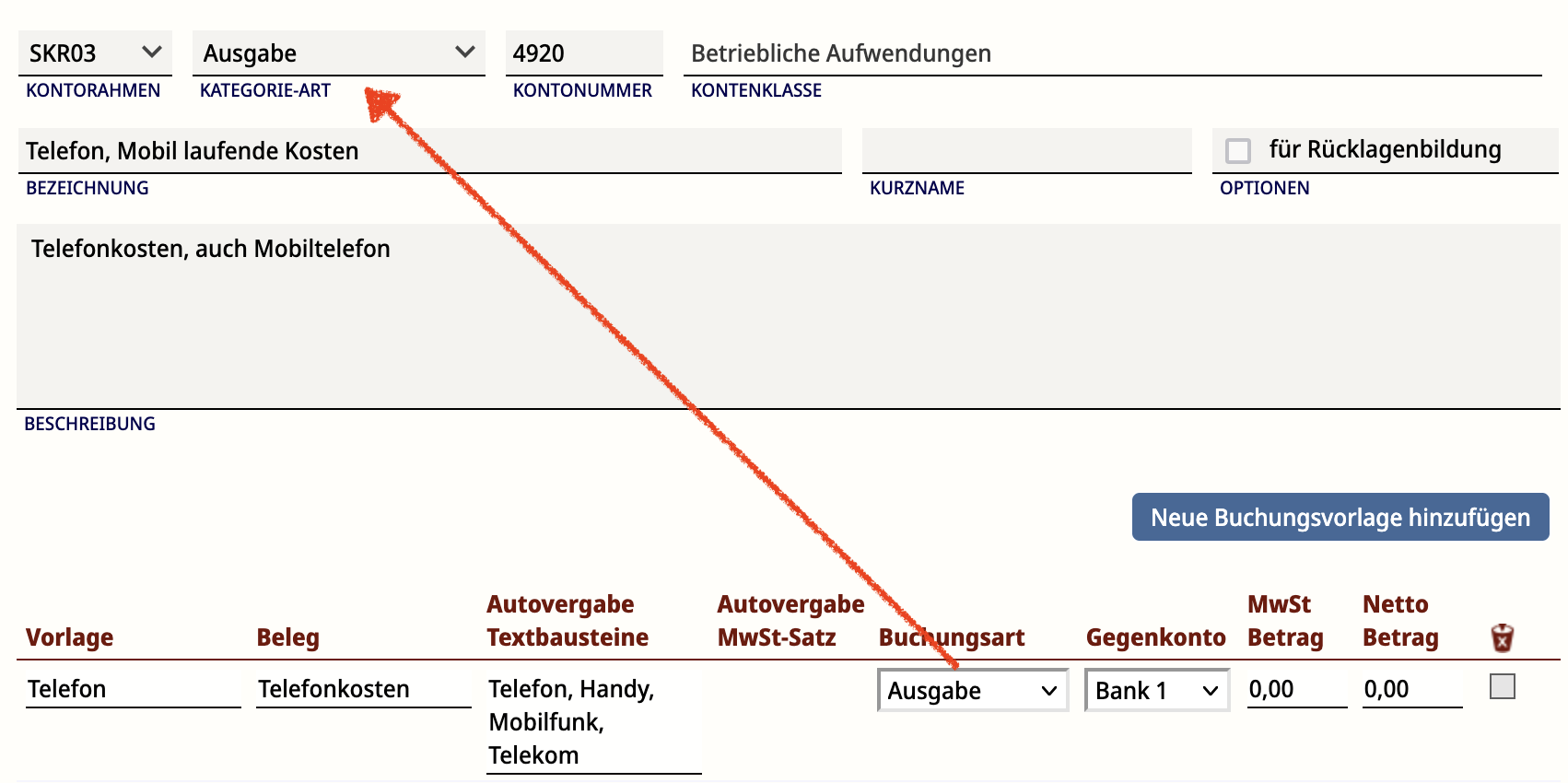
Gegenkonto: Wähle aus, über welches Konto diese Buchung normalerweise läuft – zum Beispiel Bank, Kasse oder EC.
MwSt-Betrag und Netto-Betrag (fester Betrag):
Wenn eine Buchung regelmäßig mit demselben Betrag anfällt, kannst du auch Netto- und gegebenenfalls Mehrwertsteuerbetrag in der Vorlage hinterlegen.Das kann zum Beispiel bei gleichbleibenden monatlichen Kosten praktisch sein.
Nach dem Speichern zeigt dir eine Zahl an der Finanzkategorie, wie viele Buchungsvorlagen dort bereits hinterlegt sind.
Für eine Finanzkategorie kannst du mehrere unterschiedliche Vorlagen anlegen – zum Beispiel für verschiedene Anbieter oder wiederkehrende Buchungsarten.
Buchungsvorlagen verwenden
Erfasst du im Bereich „Finanzen“ eine manuelle Buchung, kannst du im Feld für Beleg, Bezeichnung oder Buchungstext eine deiner gespeicherten Vorlagen auswählen.
Alternativ kannst du einen hinterlegten Suchbegriff eingeben. Erkennt lemniscus die passende Vorlage, werden die darin gespeicherten Angaben automatisch in die Buchung übernommen.
Die vorgeschlagenen Werte sind nicht festgeschrieben. Du kannst sie vor dem Speichern jederzeit an die tatsächliche Buchung anpassen.
Buchungsvorlage direkt aus einer Buchung erstellen
Du musst Buchungsvorlagen nicht ausschließlich über die Finanzkategorien anlegen.
Wenn du eine Buchung erfasst, die künftig häufiger vorkommen wird, kannst du die bereits eingegebenen Daten direkt als Grundlage für eine neue Vorlage verwenden.
Aktiviere dazu „als Vorlage speichern“ und erfasse die Buchung wie gewohnt.
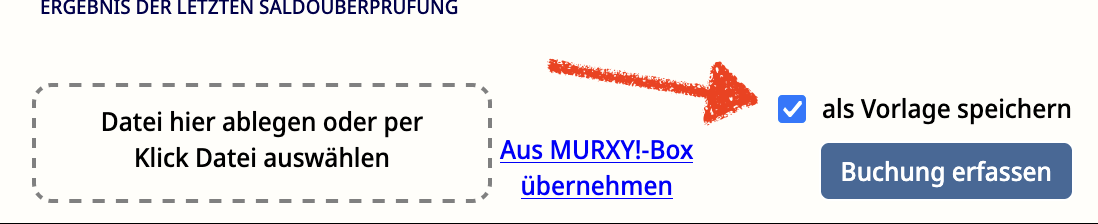
Wenn du nun mit "Buchung erfassen" bestätigst, wird die Buchung erfasst, und es öffnet sich die Seite mit der neuen Vorlage. Passe sie noch nach deinen Wünschen an und klicke dann oben rechts auf "Speichern/Hinzufügen".
Anschließend öffnet lemniscus die neue Buchungsvorlage. Dort kannst du zum Beispiel passende Suchbegriffe ergänzen und die Vorlage anschließend speichern.
Vorherige Versionen des Videos
Wir aktualisieren regelmäßig unsere Screencasts, frühere Versionen findest du hier:
04.2024 - Link: https://youtu.be/5Jty75FSKHE
06.2023 - Link: https://youtu.be/6oHORSaFICE
06.2023 - Link: https://youtu.be/p4-KpcAY1Qg
05.2021 - Link: https://youtu.be/mbGMjJ7ZGLE
01.2021 - Link: https://youtu.be/_wwSjBu8fuQ