Im Bereich Finanzen behältst du die Geldbewegungen deiner Praxis im Blick. Du siehst offene und bezahlte Rechnungen, erfasste Zahlungseingänge, manuelle Buchungen, Einnahmen, Ausgaben, Liquidität und geplante Rücklagen.
Als Praxissoftware verbindet lemniscus die Rechnungserstellung mit den dazugehörigen Zahlungen. Dadurch kannst du offene Forderungen und bereits verbuchte Geldbewegungen an einer zentralen Stelle nachvollziehen, anstatt dafür verschiedene Listen führen zu müssen.
In diesem Artikel erfährst du:
wie du offene Rechnungen findest,
was das Jahresausgangsbuch zeigt,
wie du Liquidität und Rücklagen überwachst,
welche Filtermöglichkeiten es gibt und
wie du gezielt nach Beträgen und Buchungen suchst.
Offene Posten und Jahresausgangsbuch
Wie finde ich offene Rechnungen?
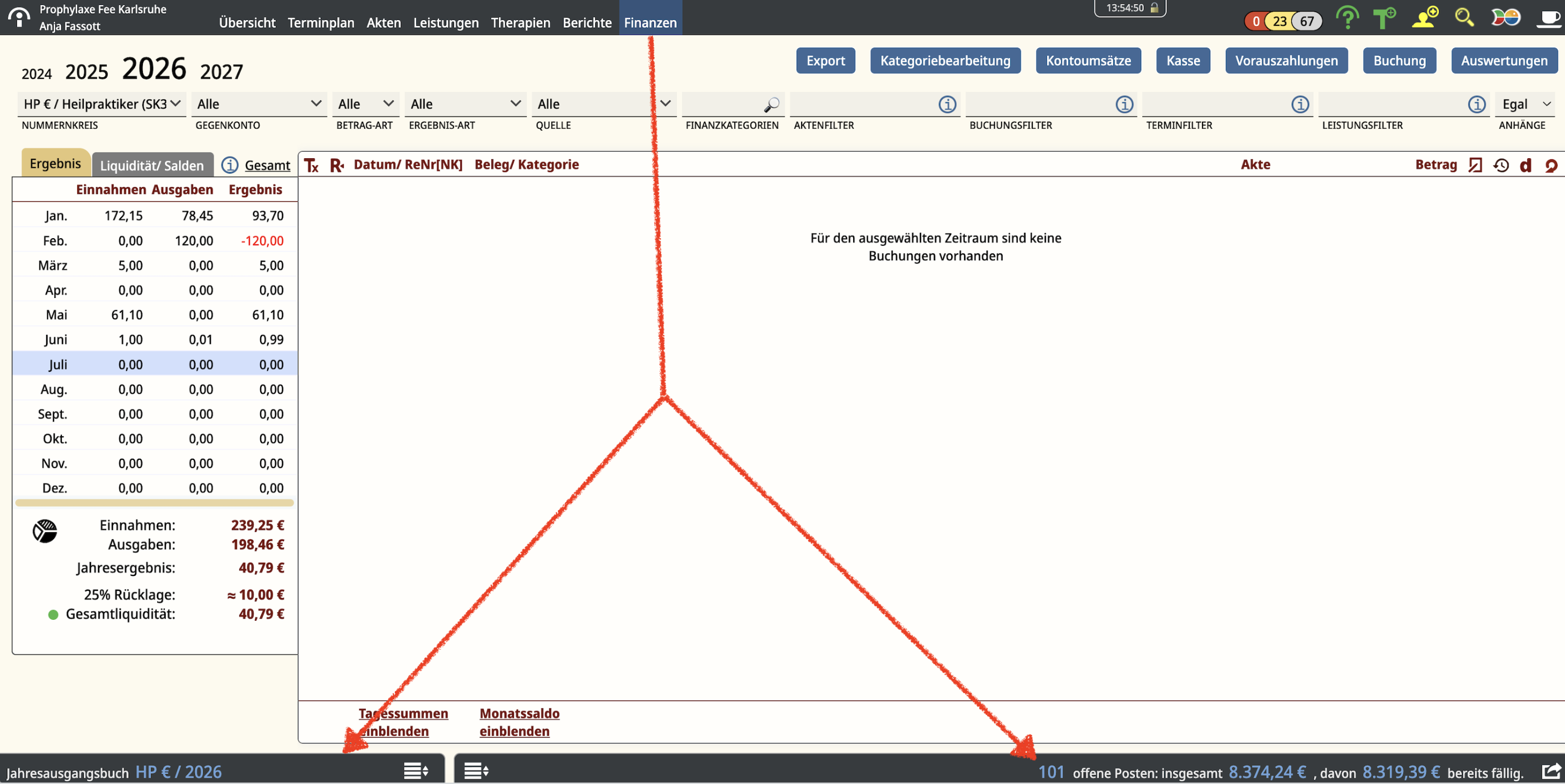
Die Liste der offenen Posten kannst du dir anzeigen lassen, wenn du im Bereich Finanzen ganz unten auf den rechten schwarzen Balken klickst. Dann fährt der Bereich "hoch" und du siehst alle Rechnungen, die von Kundy noch nicht bezahlt oder von dir noch nicht als bezahlt markiert wurden. Hier erscheinen die ältesten offenen Posten ganz oben, du kannst aber auch die Sortierreihenfolge ändern, indem du auf das gewünschte Filterkriterium klickst, z.B. Fällig oder Re.Nr. Bist du hier fertig, klickst du nochmal auf den schwarzen Balken und der Bereich fährt wieder “runter”.
Die Offene-Posten-Liste hilft dir zu erkennen, bei welchen Rechnungen noch ein Zahlungseingang fehlt. Wie du Zahlungen erfasst, erfährst du im Artikel Zahlungseingang verbuchen.

Was zeigt das Jahresausgangsbuch?
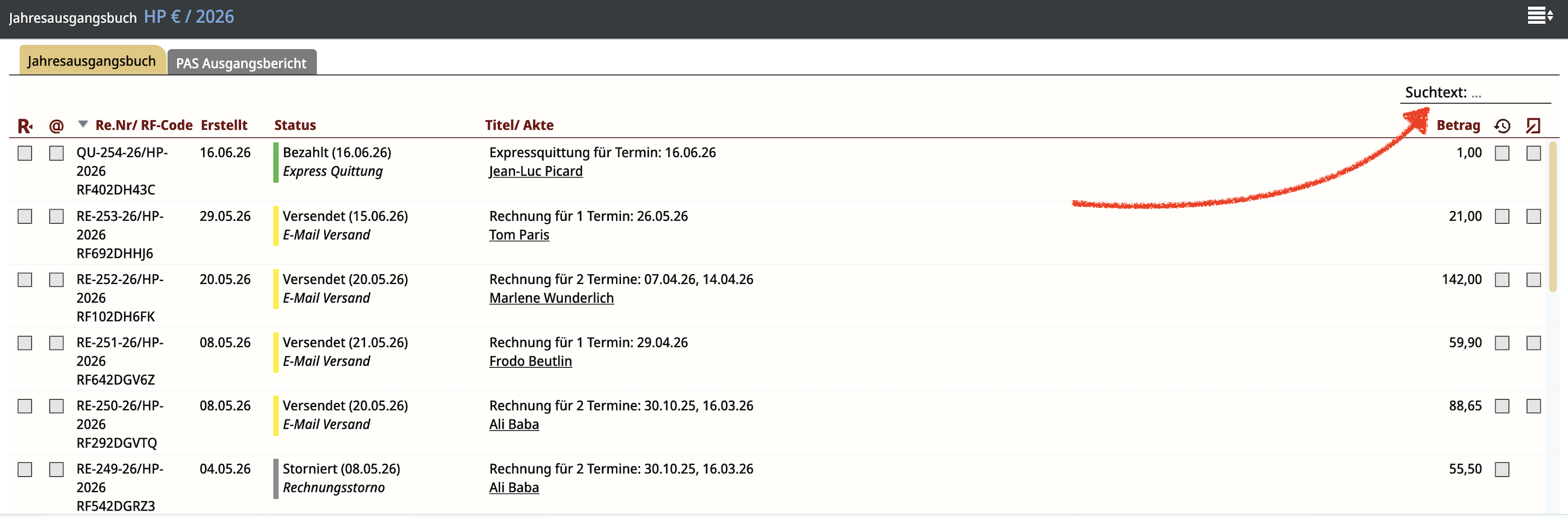
Das Jahresausgangsbuch enthält alle Rechnungen, die du im ausgewählten Kalenderjahr erstellt hast. Dabei spielt der aktuelle Rechnungsstatus (offen, bezahlt, gemahnt, storniert...) keine Rolle. Alle Rechnungen eines Kalenderjahres kannst du dir anzeigen lassen, wenn du im Bereich Finanzen links unten auf den schwarzen Balken mit "Jahresausgangsbuch" klickst. Hier erscheinen die jüngsten Rechnungen ganz oben, aber auch hier kannst du anders sortieren (siehe oben bei “offene Rechnungen”). Im Jahresausgangsbuch gibt es rechts unten ein Suchfeld, in dem du z.B. explizit nach einer Rechnungsnummer oder nach einem Rechnungs-Status suchen kannst. Klickst du nochmal auf den schwarzen Balken, klappt der Bereich wieder zu.
Buttons

Export: Hier kannst du dir einen Export der Finanzbuchungen in verschiedenen Formaten ziehen, z.B. für die eigene Einnahmenüberschussrechnung. (EÜR) oder zur Weiterleitung an ein Steuerberaty im DATEV-Format. Detaillierte Infos findest du im Hilfeartikel Finanzexporte - auch für DATEV.
Kategoriebearbeitung: Hier können einzelne Buchungen einer Finanzkategorie (Sachkonto) in einer Massenverarbeitung gelöscht, ersetzt oder eingefügt werden.
Kontoumsätze: Diese können halb automatisch eingelesen und verbucht werden und zum Beispiel mit den offenen Posten abgeglichen werden. Entweder als Download vom Kreditinstitut im CSV-Format oder über eine Online-Verbindung zu deiner Bank. Mehr dazu im Hilfeartikel Kontoumsätze einlesen und verbuchen.
Kasse: Bareinnahmen können im Bereich “Kasse” angesehen werden. Ein Zählprotokoll kann ebenfalls angelegt und gespeichert werden.
Vorauszahlungen: Einnahmen, die keiner Rechnung zugeordnet werden können, können als Vorauszahlung eingebucht werden und später auf eine Rechnung verschoben werden. Mehr Informationen gibt es im Hilfeartikel Vorauszahlungen erfassen und zuordnen.
Buchung: Manuelle Buchungen, wie z.B. Ausgaben, Investitionen und Abschreibungen, Überträge oder Privatentnahmen, können hier verbucht werden.
Auswertungen: Hier findest du einige vorgefertigte Auswertungen über deine Finanzen, die du als PDF herunterladen kannst. Mehr dazu erfährst du im Artikel Finanzauswertungen in lemniscus.
Zahlungseingänge und manuelle Buchungen auswerten
Egal, ob es um Zahlungseingänge zu deinen Rechnungen geht oder um manuelle Buchungen für Ausgaben wie Büromaterial, Miete oder andere Geschäftsausgaben – in der Finanzübersicht hast du alles im Blick und kannst deine Finanzen nach Belieben auswerten.
Zahlungseingänge werden mit der zugehörigen Rechnung verbunden. So erkennst du, ob eine Rechnung noch offen, teilweise bezahlt oder vollständig bezahlt ist. Geldbewegungen, die nicht automatisch über eine Rechnung entstehen, kannst du als manuelle Buchung erfassen. Die genaue Vorgehensweise erklären wir im Artikel Manuelle Buchungen.

Unter “Ergebnis” links unter der Jahresauswahl siehst du alle Einnahmen und Ausgaben, die den Gewinn beeinflussen, sprich alle ergebnisrelevanten Buchungen.
Der Reiter rechts daneben “Liquidität/Salden” bezeichnet den tatsächlichen Geldbestand auf deinem Konto, deiner Kasse und EC. Dies schließt auch alle ergebnisneutralen Buchungen mit ein.
Liquidität und Rücklagen im Blick behalten
Mit lemniscus kannst du ein Rücklagenziel festlegen und anhand deiner gebuchten Finanzdaten prüfen, ob deine verfügbaren Mittel dieses Ziel abdecken. So weißt du immer, ob du genug für zukünftige Ausgaben, wie z.B. Steuern, zurückgelegt hast.
Du hast die Möglichkeit dir anzeigen zu lassen, wie viel Geld Du zurücklegen solltest.
Rücklagenziel festlegen:
Du bestimmst (unter Kachelseite → Nummernkreise) pro Nummernkreis, wie viel Prozent deines Jahresergebnisses du zurücklegen möchtest. Das Jahresergebnis ergibt sich dabei aus den ergebnisrelevanten Einnahmen abzüglich der ergebnisrelevanten Ausgaben. Den gewünschten Prozentsatz trägst du in den Einstellungen des jeweiligen Nummernkreises ein.

Rücklagenübersicht und Ampelsystem:
Im Bereich Finanzen siehst du, wie viel du bereits zurückgelegt hast und ob du dein Ziel erreichst.

Ein einfaches Ampelsystem zeigt dir, ob die liquiden, also verfügbaren Mittel den gewünschten Rücklage-Betrag decken.
Grün: Die verfügbaren Mittel decken den gewünschten Rücklagenbetrag.
Gelb: Die Deckung ist knapp.
Rot: Die verfügbaren Mittel reichen für den gewünschten Rücklagenbetrag derzeit nicht aus.
Die Anzeige beruht auf den in lemniscus erfassten Buchungen. Noch nicht eingetragene Einnahmen, Ausgaben oder externe Kontobewegungen können in der Berechnung nicht berücksichtigt werden.
Wie wird die Gesamtliquidität berechnet?
Die Gesamtliquidität ergibt sich aus allen verbuchten Einnahmen und Ausgaben, einschließlich ergebnisneutraler Buchungen wie Privatentnahmen oder Rücklagenbildung (siehe weiter unten). Buchungen auf das Verrechnungskonto zählen nicht zur Liquidität, da hier kein realer Geldfluss stattfindet.
Rücklagen auf externen Konten abbilden
Wenn du Rücklagen z.B. auf ein Sparkonto überweist, kannst du diese Geldbewegung in lemniscus über eine eigene, entsprechend konfigurierte Finanzkategorie abbilden.
Erstelle dafür eine neue Finanzkategorie oder bearbeite eine bestehende Rücklagenkategorie (Kachelseite → Finanzkategorien/Kontenplan). Dabei müssen folgende Einstellungen gesetzt sein:
Die Finanzkategorie ist ergebnisneutral.
Die Option „Für Rücklagenbildung“ ist aktiviert.

Wenn du eine neue Buchung für deine Rücklage erfasst (in der Finanzen-Übersichtsseite → Buchung), verwende eine Finanzkategorie für Entnahmen, die du außerhalb von lemniscus verwahrst (Sparkonto, Tagesgeldkonto, Sparstrumpf, etc.). Über das Gegenkonto legst du fest, woher der zurückgelegte Betrag stammt, zum Beispiel von deinem Bankkonto oder aus der Kasse.

Die gebildete Rücklage wird anschließend im Reiter Liquidität/Salden separat ausgewiesen. Der Betrag wird vom gewählten Gegenkonto abgezogen und den gebildeten Rücklagen zugerechnet. Dadurch zählt er in lemniscus nicht mehr zu den unmittelbar verfügbaren liquiden Mitteln.

Weitere Informationen zu den verfügbaren Kategorien findest du unter Finanzkategorien – Übersicht.
Buchungen filtern

Im oberen Bereich des Menüpunkts "Finanzen" kannst du einstellen, welche Buchungen angezeigt werden sollen. Als Erstes wählst du das gewünschte Kalenderjahr. Anschließend stehen dir weitere Filtermöglichkeiten zur Verfügung. Über die weiteren Felder kannst du einen Suchfilter einstellen. So kann man heute eine Finanzkategorie auswählen oder auf bestimmte Informationen in der Patientenakte, Buchungen, Termine oder Leistungen filtern.
Nummernkreis: Mit dem Nummernkreis kannst du Finanzdaten unterschiedlicher Buchhaltungen, Standorte oder Geschäftszweige voneinander trennen.
Gegenkonto: Du kannst die Buchungen nach ihrem Gegenkonto filtern:
Alle
Bank
Kasse
EC/ Transit oder
Verrechnungskonto
Betrag-Art: Mit der Betragsart unterscheidest du zwischen Zu- und Abgängen:
Soll: Abgänge bzw. Minusbeträge
Haben: Zugänge bzw. Plusbeträge
Bei der normalen Erfassung deiner Buchungen musst du diese buchhalterischen Begriffe nicht selbst verwenden. lemniscus ordnet die Buchungen automatisch entsprechend zu.
Ergebnis-Art: Bei diesem Filter geht es darum, ob die Buchungen die Liquidität oder auch deinen Gewinn ändern, sprich dein Jahresergebnis beeinflussen. Auch hier ordnet lemniscus automatisch zu.
Ergebnisrelevant: z.B. Zahlungseingänge, Miete oder Büromaterial
Ergebnisneutral: z.B. Privatentnahmen
Alle
Manuelle Buchungen kannst du bei der Erfassung selbst der passenden Ergebnis-Art zuordnen.
Quelle: filtert nach der Herkunft
Manuelle/ Lemniscus
Externe
SumUp
PAS Auszahlung
Kontoauszug
Aktenfilter: Aktennummer, Vorname, Nachname, Beruf, Firma, Straße, Stadt, PLZ und Kommentare
Buchungsfilter: Betrag, Transaktionsbeleg, Transaktionsanmerkung, Rechnungsnummer, Rechnungstitel, Rechnungsanmerkung und Rechnungsdiagnose
Terminfilter: Termintitel und Termindiagnose
Leistungsfilter: Gebührenziffer und Leistungsbeschreibung
Anhänge: Egal/Mit/Ohne
Wie suche ich nach bestimmten Beträgen?
Im Betragsfilter kannst du Vergleichszeichen verwenden, um einzelne Beträge oder einen Betragsbereich zu finden.
=10 sucht Buchungen, die genau 10€ betragen
>10 bzw. <10 sucht Buchungen, die größer bzw. kleiner als 10€ sind
>=10 bzw. <=10 sucht Buchungen, die größer-gleich bzw. kleiner-gleich 10€ sind
10,99|69,99 sucht nach Buchungen, die größer-gleich 10,99€ UND kleiner-gleich 69,99€ sind, also zwischen 10,99€ und 69,99€ liegen.
(Hinweis: der gerade Strich bei 10,99|69,99 wird mit der Tastenkombination Option + 7 bei Mac bzw. Alt Gr + 7 bei Windows erzeugt.)
Achtung: Zwischen den Zeichen (<,>,=, usw.) und den Zahlen darf KEIN LEERZEICHEN sein!
Grafische Auswertung von Finanzdaten

Kann lemniscus eine Buchhaltungssoftware ersetzen?
lemniscus unterstützt dich bei der Finanzorganisation deiner Praxis. Du kannst unter anderem Rechnungen, Zahlungseingänge, manuelle Buchungen, offene Posten, Finanzkategorien, Liquidität und Rücklagen verwalten und Finanzdaten für die weitere Verarbeitung exportieren.
Welche Form der Buchführung für deine Praxis vorgeschrieben ist und wie einzelne Geschäftsvorgänge steuerlich eingeordnet werden müssen, hängt jedoch von deiner individuellen Situation ab. lemniscus ersetzt daher keine steuerliche Beratung.
Stimme insbesondere folgende Themen mit deinem Steuerbüro ab:
die Auswahl des passenden Kontenrahmens,
die Zuordnung von Finanzkategorien,
die Behandlung besonderer Einnahmen und Ausgaben,
die Bildung und Buchung von Rücklagen sowie
die benötigten Finanzexporte.
Noch Fragen zum Thema Finanzen rund um lemniscus? Hier gibt’s mehr Infos!
Unsere umfangreiche Hilfedatenbank zum Thema Finanzen bietet dir viele weiterführende Informationen.
Buchführung für Heilberufe
Für fundierte Buchhaltungskenntnisse empfehlen wir den Onlinekurs Buchführung für Heilberufe von Claudia Hönig. Sie ist Expertin auf diesem Gebiet und hilft dir, deine Finanzen noch besser zu verstehen und zu managen. Der Kurs ist ein externes, kostenpflichtiges Angebot und keine Voraussetzung für die Nutzung der Finanzfunktionen in lemniscus.
FAQ
Was zeigt die Finanzübersicht in lemniscus?
Im Bereich Finanzen siehst du unter anderem offene und bezahlte Rechnungen, Zahlungseingänge, manuelle Buchungen, Einnahmen, Ausgaben, Liquidität und gebildete Rücklagen.
Wo finde ich meine offenen Rechnungen?
Öffne den Bereich Finanzen und klicke unten rechts auf den schwarzen Balken. Dadurch öffnet sich die Offene-Posten-Liste mit allen Rechnungen, die noch nicht bezahlt oder noch nicht als bezahlt markiert wurden.
Was ist der Unterschied zwischen der Offene-Posten-Liste und dem Jahresausgangsbuch?
Die Offene-Posten-Liste zeigt nur Rechnungen, bei denen noch eine Zahlung oder Zahlungsmarkierung fehlt.
Das Jahresausgangsbuch enthält dagegen alle Rechnungen des ausgewählten Kalenderjahres – unabhängig davon, ob sie offen, bezahlt, gemahnt oder storniert sind.
Kann ich gezielt nach einer Rechnung oder Buchung suchen?
Ja, du kannst unter anderem nach Rechnungsnummern, Akten, Beträgen, Finanzkategorien, Gegenkonten, Buchungsquellen, Terminen oder Leistungen filtern. Im Jahresausgangsbuch kannst du außerdem nach einer bestimmten Rechnungsnummer oder einem Rechnungsstatus suchen.
Was bedeutet „ergebnisrelevant“?
Ergebnisrelevante Buchungen beeinflussen das Jahresergebnis deiner Praxis. Dazu gehören beispielsweise Einnahmen aus bezahlten Rechnungen sowie Geschäftsausgaben wie Miete oder Büromaterial.
Was bedeutet „ergebnisneutral“?
Ergebnisneutrale Buchungen verändern das Jahresergebnis nicht. Dazu können beispielsweise Privatentnahmen, bestimmte Umbuchungen oder die Bildung von Rücklagen gehören.
Wie berechnet lemniscus die Liquidität?
Die Gesamtliquidität ergibt sich aus den in lemniscus verbuchten Einnahmen und Ausgaben. Dabei werden auch ergebnisneutrale Geldbewegungen berücksichtigt.
Buchungen auf dem Verrechnungskonto zählen nicht zur Liquidität, weil dabei kein tatsächlicher Geldfluss stattfindet. Nicht in lemniscus erfasste Kontobewegungen können in der Anzeige ebenfalls nicht berücksichtigt werden.
Kann ich in lemniscus Rücklagen einplanen?
Ja. Du kannst pro Nummernkreis festlegen, welchen Prozentsatz deines Jahresergebnisses du als Rücklagenziel verwenden möchtest. Ein Ampelsystem zeigt dir, ob deine verfügbaren Mittel den gewünschten Rücklagenbetrag decken.
Kann ich Finanzdaten für mein Steuerbüro exportieren?
Ja. lemniscus stellt verschiedene Finanzauswertungen und Exportmöglichkeiten zur Verfügung. Abhängig vom gewählten Export können Buchungen und Belege beispielsweise für die weitere Verarbeitung im Steuerbüro bereitgestellt werden.
Weitere Informationen findest du unter Finanzexporte – auch für DATEV.
Vorherige Versionen des Videos
Wir aktualisieren regelmäßig unsere Videos, frühere Versionen findest du hier:
05.2023 - Link: https://youtu.be/bJH1GC1Ea8k
04.2016 - Link: https://youtu.be/caThc9wUHvw
01.2017 - Link: https://youtu.be/lUZd5GxVBps
10.2017 - Link: https://youtu.be/fSqxOuYbFBs
03.2019 - Link: https://youtu.be/ylA3xXmlDLM
02.2020 - Link: https://youtu.be/xrwlYknXWM0
01.2021 - Link: https://youtu.be/_wwSjBu8fuQ
01.2021 - Link: https://youtu.be/mZsHBXOraUY