Mit dem Sammler kannst du mehrere Dokumente einer Akte bündeln, um sie gesammelt zu verschicken - per E-Mail oder E-POST.
Er funktioniert wie ein virtueller Briefumschlag: Du legst Dokumente hinein, schaust sie dir gesammelt an und entscheidest dann, wie du sie versenden willst.
So legst du Dokumente in den Sammler
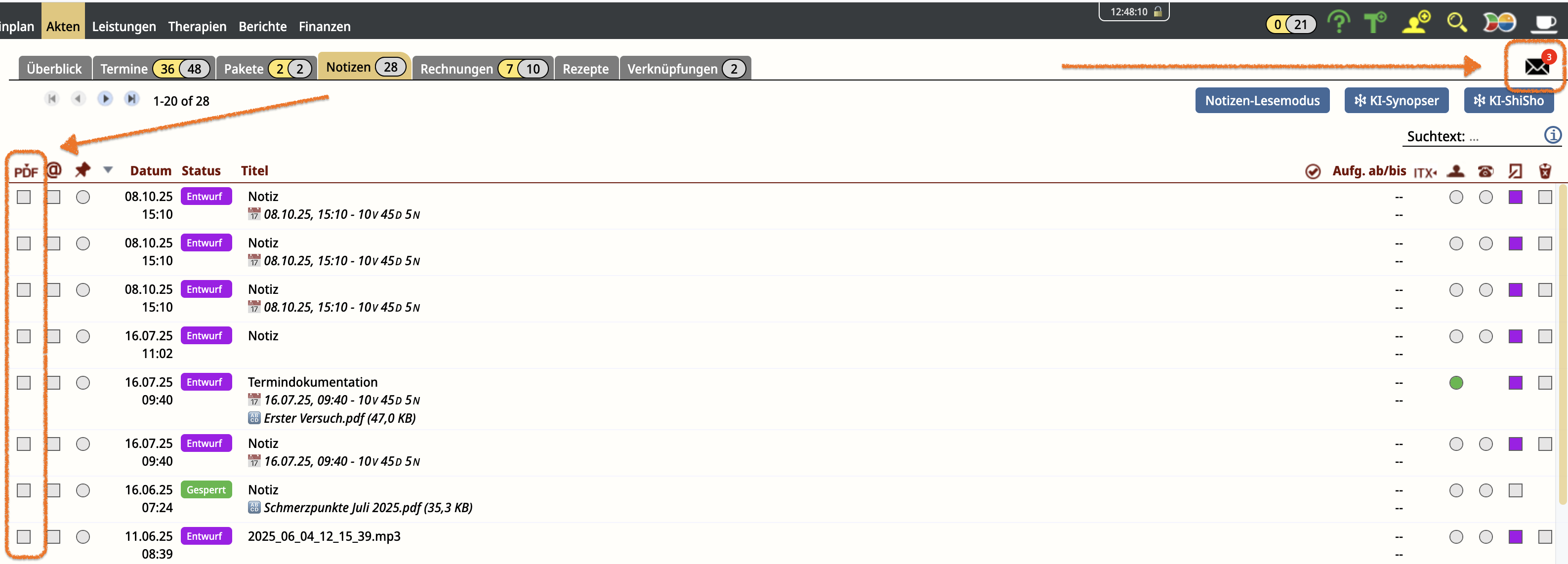
Öffne in der Akte einen Bereich mit PDFs, zum Beispiel Notizen, Rezepte oder Rechnungen.
Klicke vor dem gewünschten Dokument auf das Kästchen "PDF".
-> Die PDF öffnet sich in einer Vorschau.
In der oberen Leiste findest du den Button "Sammler".
-> Ein Klick darauf legt das Dokument in den Sammler der aktuellen Akte.

Mehrere Dokumente hinzufügen
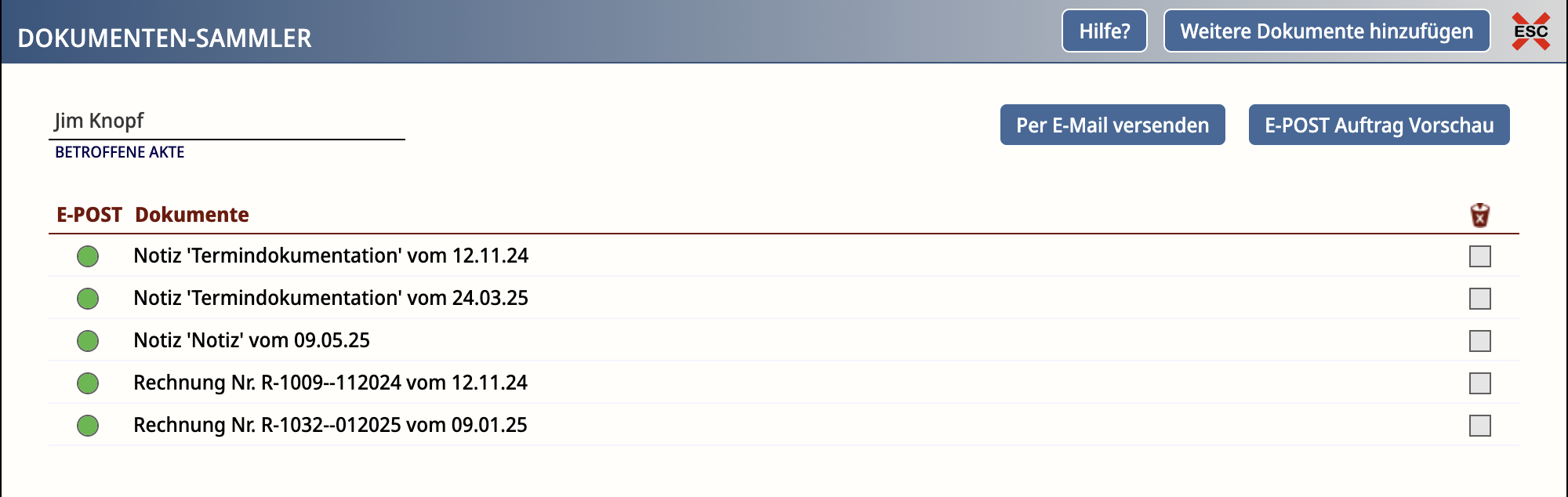
Sobald du ein Dokument in den Sammler legst, öffnet sich das Fenster "Dokumenten-Sammler".
Hier kannst du
mit "Weitere Dokumente hinzufügen" weitere PDFs aus der gleichen Akte auswählen,
dir anzeigen lassen, welche Dokumente bereits im Sammler liegen,
und nicht mehr benötigte Einträge aus dem Sammler löschen.
Sammler öffnen
Den Sammler erreichst du auch direkt über das Briefumschlag-Symbol oben rechts in der Akte.
Die Zahl neben dem Symbol zeigt dir an, wie viele Dokumente gerade im Sammler liegen.
Ein Klick auf das Symbol öffnet das Dokumenten-Sammler-Fenster.
Hier wählst du aus, ob du die gesammelten Dokumente per E-Mail oder per E-POST versenden möchtest. Der Button für "E-POST" erscheint nur, wenn du diese Option in den Orga-Daten aktiviert hast.
Wichtige Hinweise
Der Sammler gilt immer nur für eine Akte.
Du kannst keine Dokumente aus verschiedenen Akten gemeinsam sammeln.Er ist nicht dauerhaft:
Der Inhalt wird gelöscht, sobald du dich ausloggst oder lemniscus aktualisiert wird. D. h., er gilt immer nur während einer Sitzung.Nach dem Versenden ist der Sammler leer.