Der Bereich "Berichte" in lemniscus dient der Auswertung von Terminen, nicht der Finanzen. Basis der Berichte sind immer die Termine in einem bestimmten Zeitraum, unabhängig davon, wann Rechnungen erstellt oder Zahlungen eingegangen sind. Wenn du wissen möchtest, wann du welches Geld erhalten hast, nutze den Bereich "Finanzen".
Video-Tutorial: Berichte - Termine auswerten
Das Video ist nicht auf dem neuesten Stand. Was hat sich geändert?
Der "Terminefahrtenbericht" zeigt jetzt die komplette Adresse an, statt nur PLZ und Ort. Dadurch wird z.B. die Berechnung der Fahrtstrecke erleichtert.
In den Terminberichten kann nun getrennt nach der Termin-Bezeichnung und der Termin-Anmerkung gesucht werden. Dies ermöglicht eine genauere Filterung der Termine.
Filtermöglichkeiten für Termine
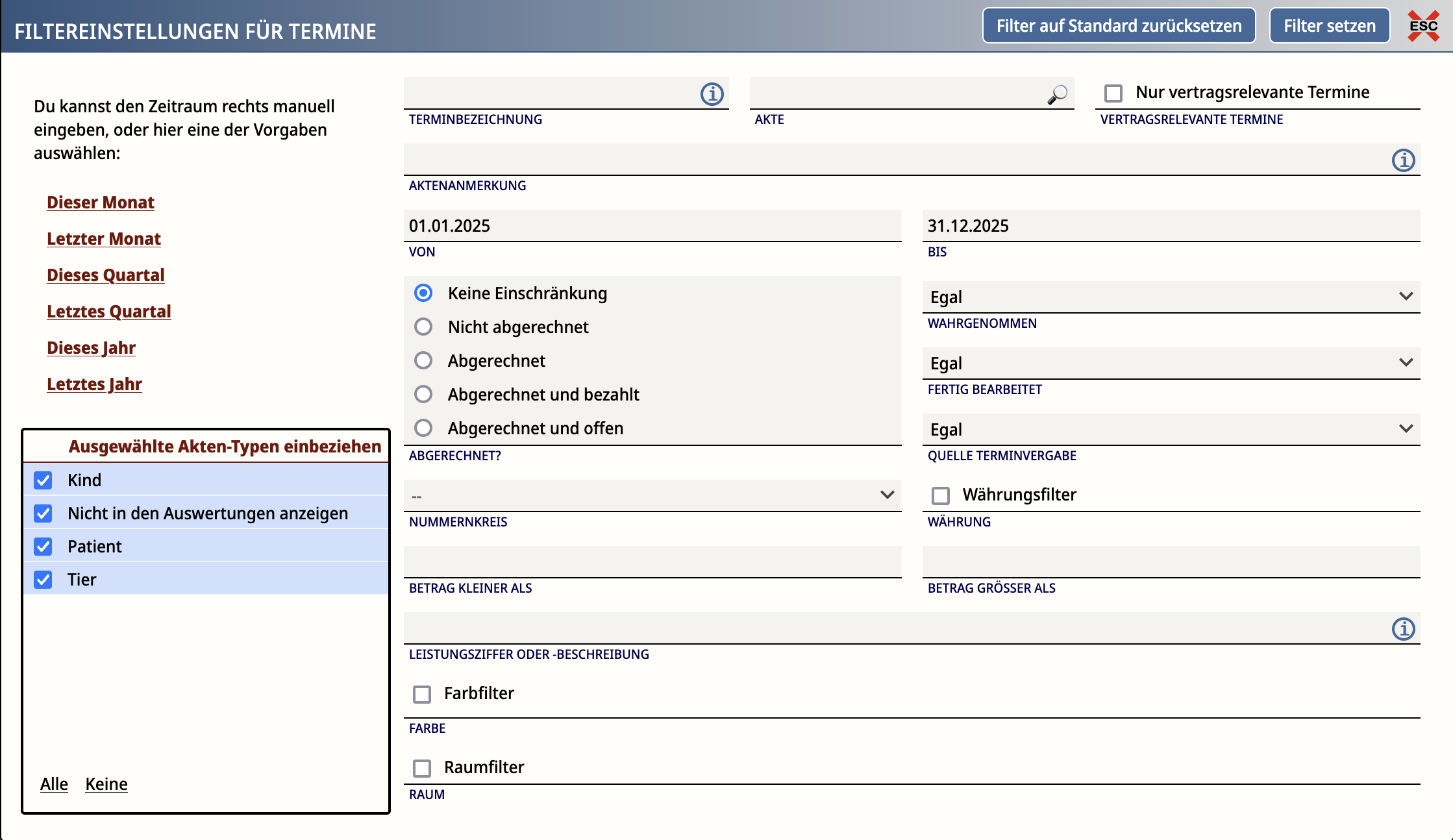
Um eine präzise Auswertung zu erhalten, kannst du verschiedene Filter einstellen. Standardmäßig ist das gesamte aktuelle Jahr ausgewählt. Du kannst den Zeitraum und weitere Kriterien anpassen, indem du rechts oben auf den Button "Filter ändern" klickst.
Zeiträume
Im linken Bereich findest du voreingestellte Filter für den Schnellzugriff.
Wähle vordefinierte Zeiträume wie "letztes Jahr" oder passe Start- und Enddatum manuell an.
Filteroptionen im Detail
Terminbezeichnung | Suche nach bestimmten Begriffen im Termintitel. Du kannst auch Begriffe ausschließen (siehe Intelligente Suche). |
Akte | Zeigt nur Termine der ausgewählten Akte an. |
Vertragsrelevante Termine | Zeigt abrechenbare Termine an (wichtig bei S- und M-Abos wegen des Paket-Kontingents) - siehe auch Akten-Typen. |
Aktenanmerkung | Filtere nach Stichwörtern, die du in den Anmerkungen der Akte hinterlegt hast. |
Abgerechnet | Filtere nach dem Abrechnungsstatus |
Wahrgenommen | egal/ja/nein |
Fertig bearbeitet | egal/ja/nein |
Quelle Terminvergabe | egal/Therapeut/Online-Terminvergabe/Callcenter |
Nummernkreis | Wähle einen bestimmten Nummernkreis (nur möglich, wenn eine Auswahl "Abgerechnet" gewählt wurde) |
Währungsfilter | Zeigt nur Termine mit Leistungen in der ausgewählten Währung an (z. B. EUR, CHF, GBP). |
Betrag kleiner als | Zeigt Termine mit einem Abrechnungswert von weniger als x |
Betrag größer als | Zeigt Termine mit einem Abrechnungswert von mehr als x |
Leistungsziffer oder -beschreibung | Suche geht mit Intelligenter Suche. |
Farbfilter | Zeigt Termine nach Farben, die im Termin hinterlegt wurden |
Raumfilter | Zeigt nur Termine in einem bestimmten Raum an, falls deine Praxis Räume verwaltet. |
Termin-Auswertung und Berichtserstellung
Übersicht der Termine pro Monat
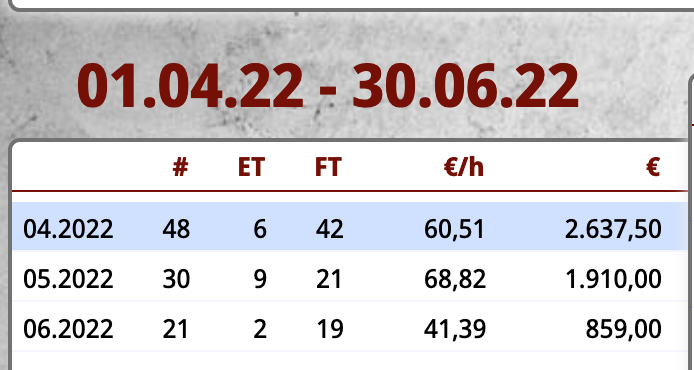
Nachdem du den Filter gesetzt hast, siehst du links die Übersicht der Termine nach Monat. Klick einen Monat an, und auf der rechten Seite erscheinen alle Termine des entsprechenden Monats. Wenn du sie entsprechend benannt hast, siehst du beispielsweise, wie viele Termine Erst- und wie viele Folgebehandlungen waren, und du hast direkt in der Ansicht die Möglichkeit, diese Termine zu bearbeiten.
Über die entsprechenden Spalten kannst du die Termine
einzeln bearbeiten (Symbol "Stift + Papier")
als "fertig bearbeitet" kennzeichnen (Symbol "B?")
als "wahrgenommen" markieren (Symbol "Häkchen")
eine Dokumentation anlegen (Symbol "D")
eine Rechnung erstellen (Symbol "R+")
den Rechnungsstatus ändern (Feld "Re.Status")
löschen (Symbol "Papierkorb")
Einige dieser Funktionen werden dir nur angeboten, wenn alle Voraussetzungen erfüllt sind (wie "Termin fertig bearbeitet" für die Rechnungserstellung oder "keine Dokumentation vorhanden" fürs Löschen).
Wieviele Termine habe ich diesen Monat von meinem Kontingent verbraucht?- Infos für das S- oder M-Abo
Einfach das Häkchen bei "Nur vertragsrelevante Termine" setzen, den gewünschten Monat/Zeitraum auswählen und auf "Filter setzen" klicken.

Es werden nur vertragsrelevante Termine ohne Terminvorschläge/Anfragen gezählt und in der Übersicht als Gesamtanzahl # angezeigt.
Bericht erstellen
Über den Button unten links, "Bericht drucken", erhältst du eine PDF für den eingestellten Zeitraum nach den Kriterien deiner Wahl:
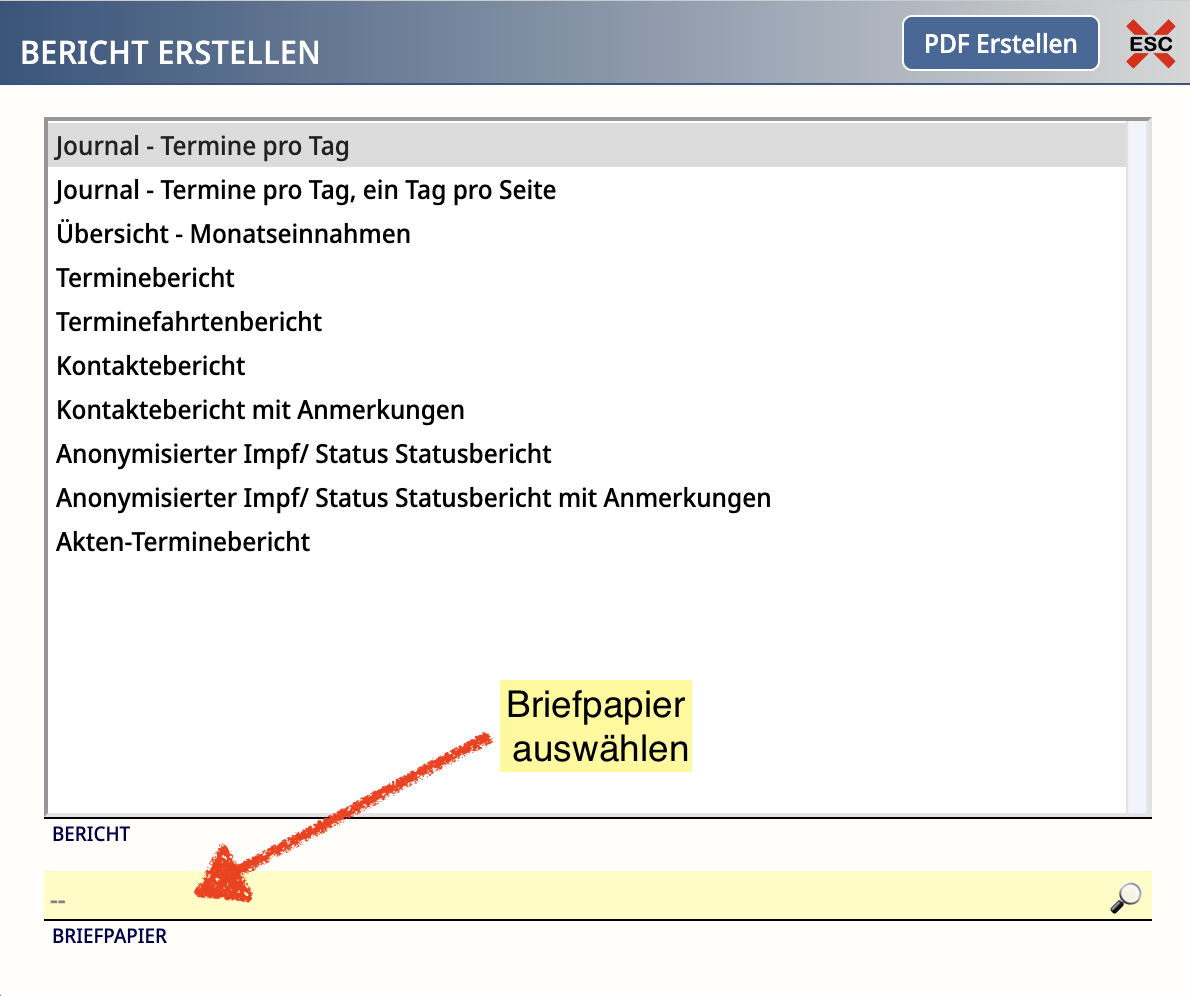
Du kannst dir diese PDF auf deinem Briefpapier anzeigen lassen, speichern oder ausdrucken.
Gesamtauswertung pro Zeitraum
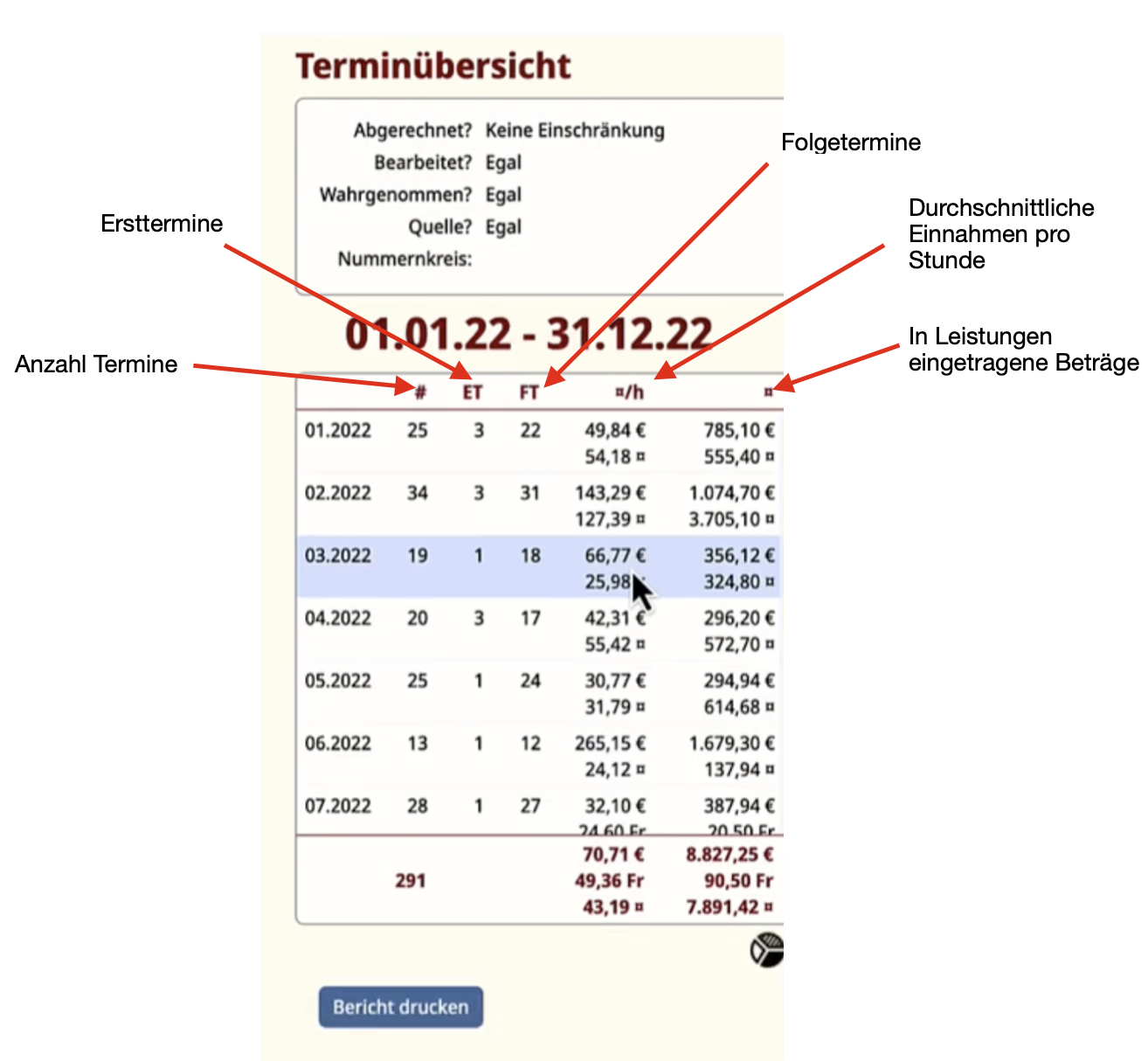
Nach dem Filtern bekommst du auf der linken Seite eine Übersicht zur Gesamtanzahl von Terminen, Erstterminen und Folgeterminen sowie zu den durchschnittlichen Einnahmen pro Stunde und berechneten Leistungen, unabhängig davon, ob bereits Rechnungen erstellt oder Zahlungen eingegangen sind.
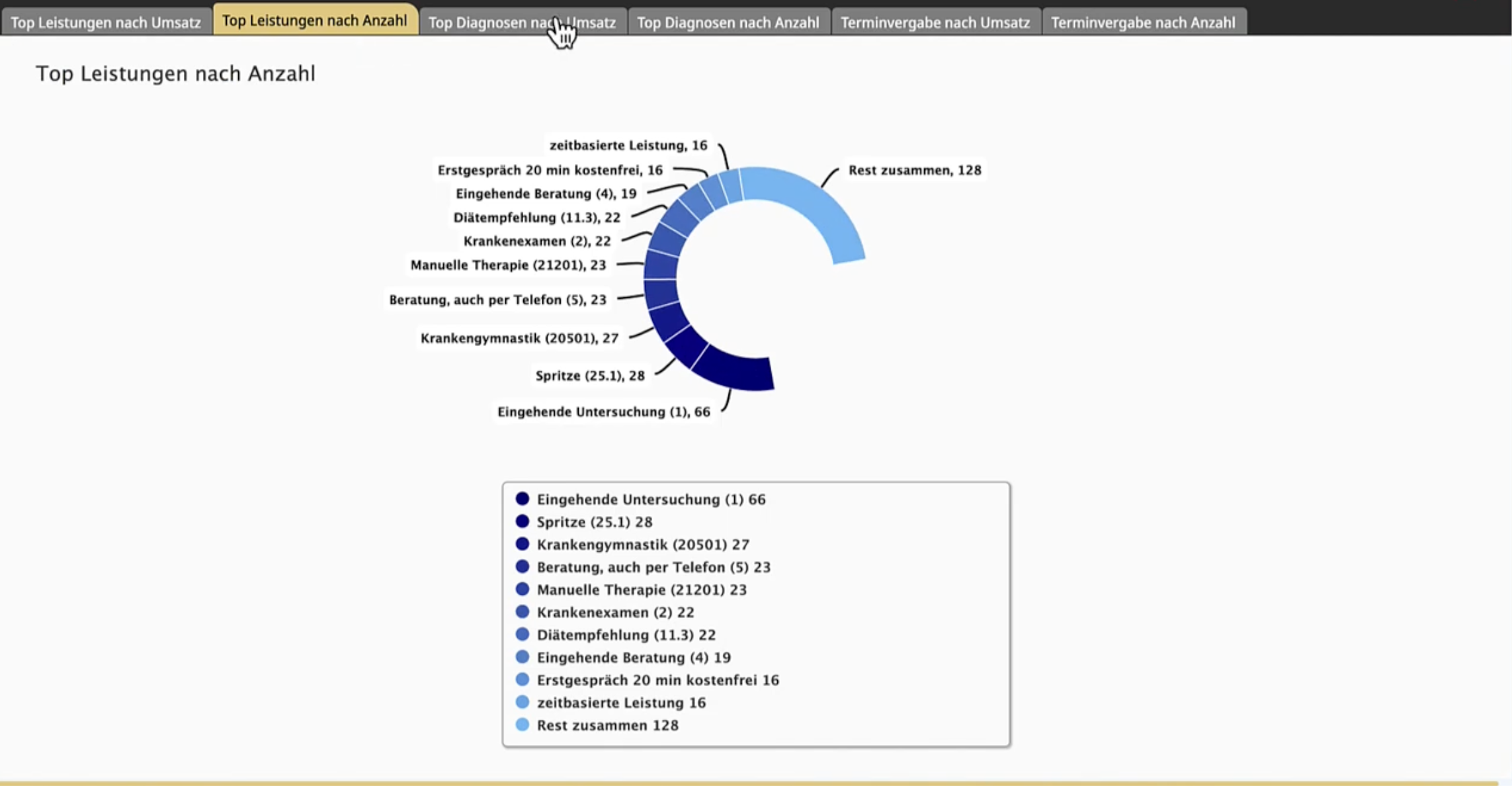
Auswertung grafisch anzeigen lassen
Über das Kreisdiagramm-Icon unten neben den Buttons " Bericht drucken" und "Rechnungslauf" kommst du zu einer bildlichen Darstellung, die Leistungen, Diagnosen und Termine der Vergangenheit nach Anzahl oder Umsatz anzeigt.

Der Button "Rechnungslauf"
Mit lemniscus kannst du Abrechnungen für mehrere Termine und Akten in einem einzigen Rutsch erstellen und direkt versenden. Dieser automatische Rechnungslauf spart dir eine Menge Zeit und Aufwand.
Wir haben dazu einen eigenen Hilfeartikel erstellt: Rechnungslauf: Abrechnungen automatisch erstellen und versenden.
Hinweis zur Nutzung des Nummernkreises und der Währung
Nummernkreis:
Der Nummernkreis kann nur dann gefiltert werden, wenn bereits Rechnungen für die Termine erstellt wurden, da dieser erst bei der Rechnungsstellung zugewiesen wird.Währungsfilter:
Der Währungsfilter bezieht sich auf die Leistungen, die im Termin eingetragen sind. Termine ohne eingetragene Leistungen erscheinen bei aktivem Währungsfilter nicht in der Auswertung.
Wenn du wissen möchtest, wie du Pakete auswertest, guck dazu in unseren Hilfeartikel Berichte: Pakete auswerten.
Vorherige Versionen des Videos
Wir aktualisieren regelmäßig unsere Screencasts, frühere Versionen findest du hier:
03.2024 - Link: https://youtu.be/c4FI_114Cus
01.2024 - Link: https://youtu.be/hwlDBApC7w0
02.2023 - Link: https://youtu.be/LYrI9kgQwcE
11.2017 - Link: https://youtu.be/S_X6ajI61-E
03.2016 - Link: https://youtu.be/eOMe--L53-8