Es kann vorkommen, dass du eine neue Akte anlegst und später feststellst, dass es schon eine andere Akte des gleichen Namens gibt, die sich auf das gleiche Klienty bezieht.
Am rechten Rand der Akte kannst du über die entsprechenden Symbole anstoßen, dass die doppelt angelegte Akte entweder gelöscht oder mit der anderen zusammengeführt wird.
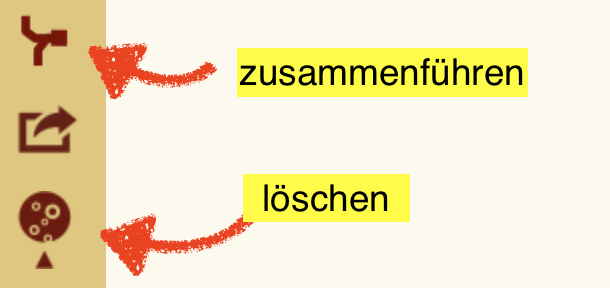
Akte löschen
Wenn du noch keinerlei Eintragungen in die neue Akte gemacht hast, ist es der einfachste Weg, die neue Akte zu löschen.
Voraussetzung: Die Akte hat keine Rechnungen, Buchungen, Dokumentationen, Termine oder Notizen.
Mehr dazu findest du in unserem Hilfeartikel Akten löschen.
Akten zusammenführen
Hast du schon Informationen oder Termine hinterlegt, möchtest du die Akten vielleicht lieber zusammenführen.
Voraussetzung:
für die neue Akte (bzw. die Akte, von der aus du auf "zusammenführen" geklickt hast) wurden keine Rechnungen erstellt, Buchungen gemacht oder Verknüpfungen (zu Bezugsakten) angelegt,
beide Akten haben den gleichen Aktentyp.
Öffne die Akte, die überflüssig ist, und klicke am linken Rand auf das Symbol "Akte zusammenführen".
Es öffnet sich ein neues Fenster. Auf der linken Seite siehst du die aktuelle Akte, rechts kannst du die Zielakte auswählen.
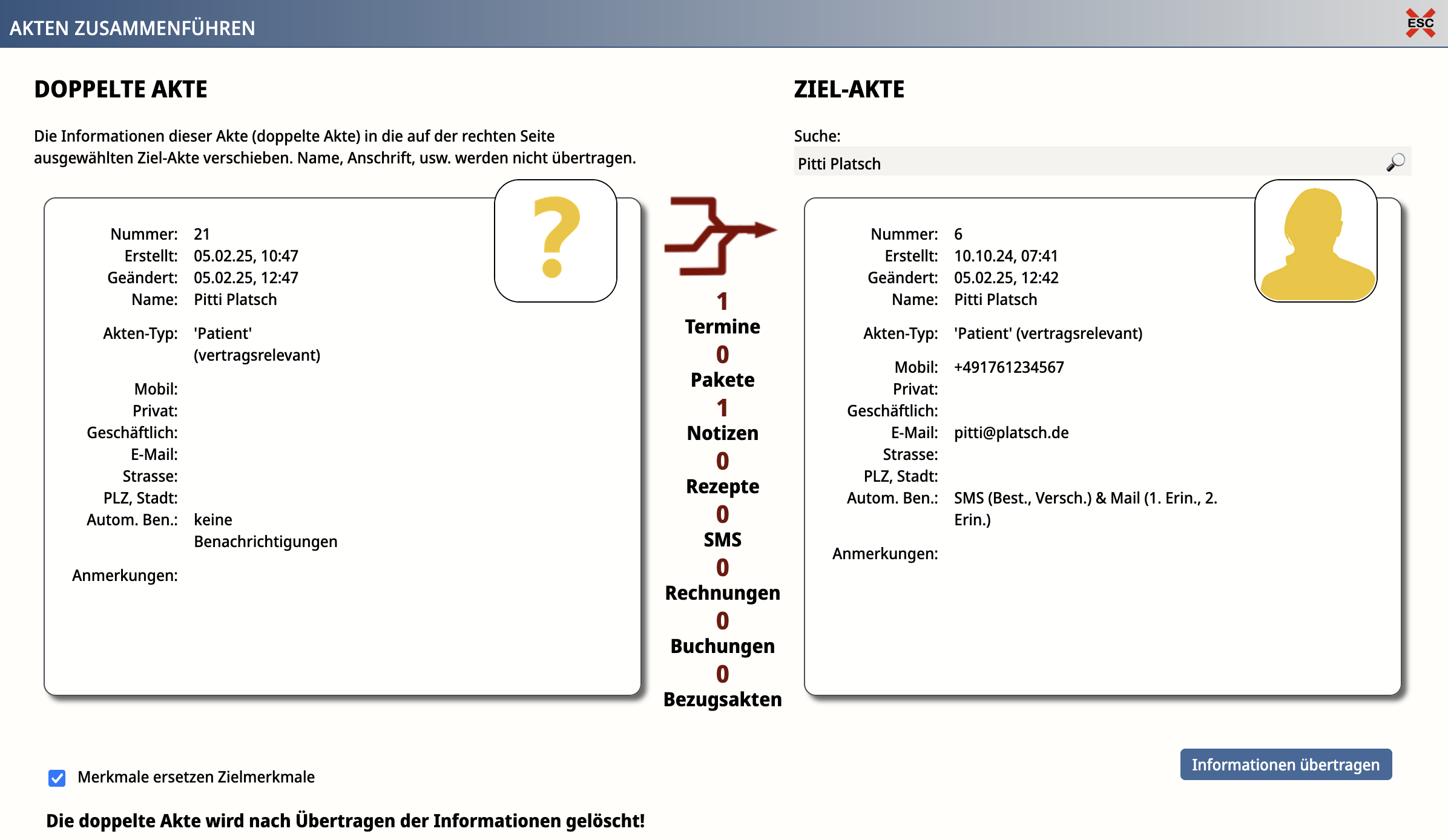
Wenn du für die neue Akte Merkmale vergeben hattest, besteht die Möglichkeit, diese in die Zielakte übernehmen zu lassen, indem du links unten "Merkmale ersetzen Zielmerkmale" anhakst. Bedenke aber, dass diese dann die Merkmale der Zielakte überschreiben.
Zusätzliche Stammdaten übernehmen
Enthält die überflüssige Akte Einträge in den Bereichen
Rechnungsoptionen (ZUGFeRD)
Textvariablen
RezeptA6
Tarif 590 (Schweiz)
kannst du beim Zusammenführen entscheiden, ob vorhandene Daten in der Zielakte überschrieben werden sollen.
.png)
Häkchen nicht gesetzt (Standard):
Ohne Häkchen werden nur Informationen übernommen, die in der Zielakte noch nicht vorhanden sind.
Beispiel ZUGFeRD: Sind in der Zielakte noch keine ZUGFeRD-Daten hinterlegt, werden sie aus der überflüssigen Akte übernommen. Sind bereits Werte vorhanden, bleiben diese unverändert.
Beispiel Textvariablen: Neue Textvariablen werden hinzugefügt. Gibt es bereits eine Textvariable mit demselben Schlüssel, bleibt der vorhandene Eintrag der Zielakte erhalten.
Häkchen gesetzt:
.png)
Aktivierst du „doppelte Textvariablen, Zugferd-, RezeptA6-, Tarif590-Daten ersetzen“, werden vorhandene Einträge der Zielakte durch die Daten der überflüssigen Akte ersetzt.
Hinweis: Name, Anschrift und andere Stammdaten werden grundsätzlich nicht in die Zielakte übernommen. Hat sich beispielsweise die Adresse geändert, musst du diese vorher oder nachher in der Zielakte manuell anpassen.
Mit Klick auf den Button "Informationen übertragen" wird alles übernommen und du bist fertig.
In der Aktenliste findest du jetzt nur noch die eine Akte. Die Informationen sind übernommen worden.
Was tun, wenn schon Rechnungen/Buchungen/Bezugsakten vorhanden sind?
Dass das mit dem Zusammenführen nicht klappt, merkst du spätestens, wenn du keine Zielakte auswählen kannst und die Mitte des Fensters etwa so aussieht:
.png)
Im Beispiel oben sind Rechnungen und Buchungen rot markiert: zwei Gründe, warum du diese Akte nicht in eine andere überführen kannst (wegen gesetzlicher Aufbewahrungsfristen).
Daher ist die Suche deaktiviert.
Überflüssige Akte deaktivieren
Du hast die Möglichkeit, eine der Akten auf "inaktiv" zu setzen - dann wird sie in der Liste der aktiven Akten und bei der Suche nicht mehr angezeigt.
Gehe dazu in die Stammdaten der Akte und wähle im Feld "Status der Akte" die Option "inaktiv".
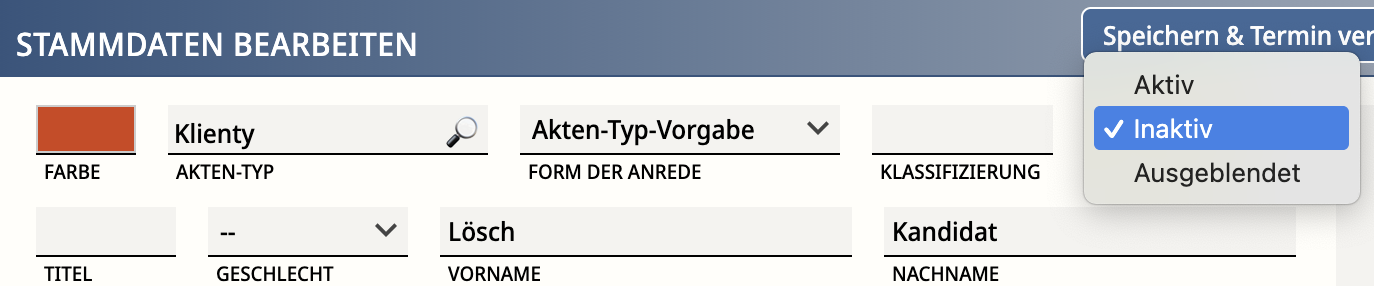
Entferne auch die E-Mail-Adresse, damit sie die inaktive Akte nicht reaktiviert, falls Klienty über die Online-Terminbuchung einen neuen Termin bucht.