Im Bereich "Berichte" kannst du den Status deiner Notizen/Termindokumentationen auswerten. So findest du z.B. die Notizen, die du versehentlich noch nicht gesperrt hast.
Falls du ein größere lemniscus-Paket gebucht hast und Berechtigungen vergibst: Für diese Ansicht braucht man die Berechtigungen "Berichte" und "Dokumentation".
Video-Tutorial: Berichte - Notizen auswerten
Über den Button "Zur Notizen-Übersicht" in dem Reiter “Berichte” kommst du zu einer Ansicht aller deiner Notizen.
Filtermöglichkeiten für Notizen
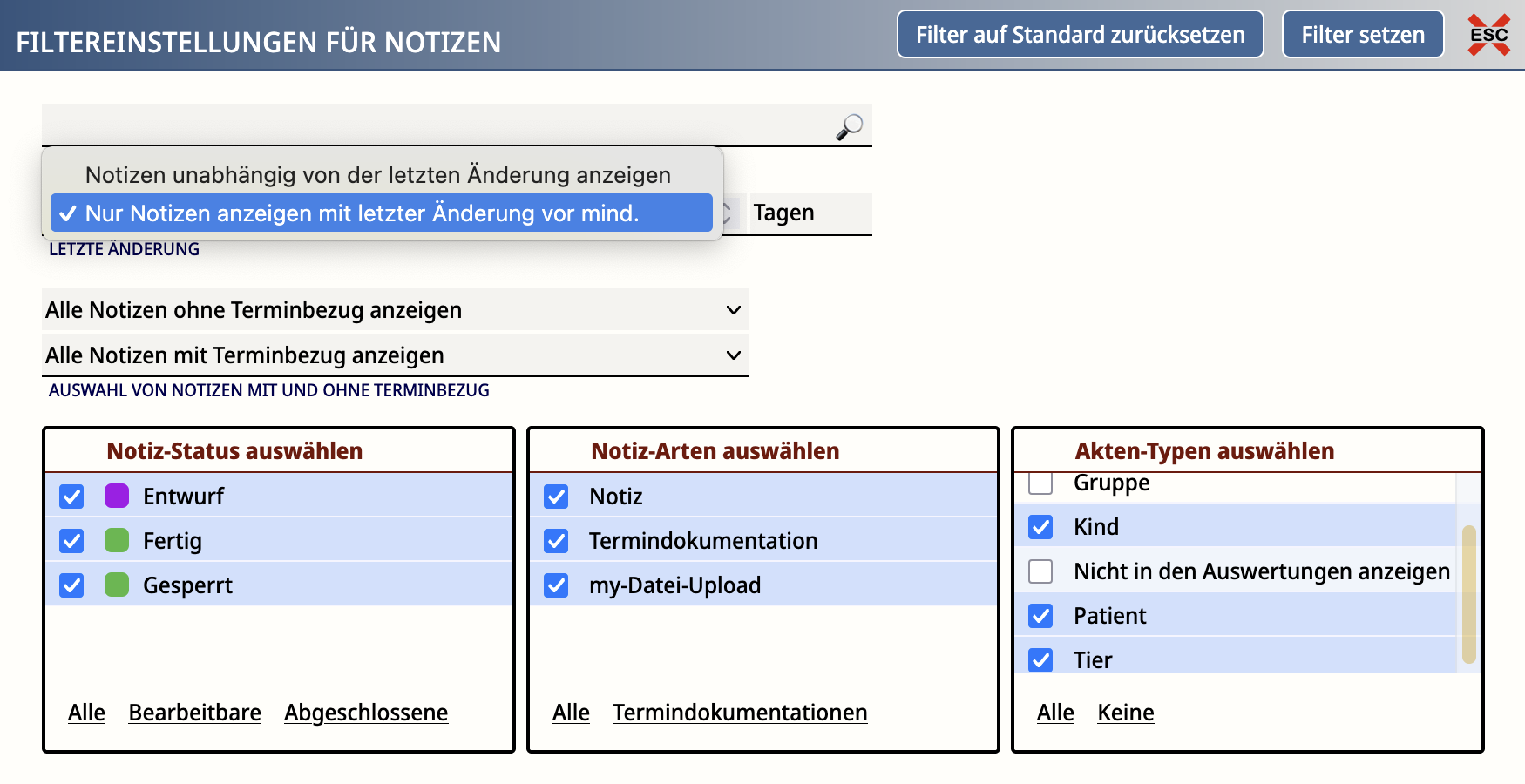
Du hast die Möglichkeit, die folgenden Filter zu kombinieren, um deine Suche einzugrenzen:
Akte -> Im Feld "Akte" kannst du eine bestimmte Akte auswählen.
Letzte Änderung -> Filtert Notizen, Termindokumentationen und PSS-Datei-Uploads basierend auf dem letzten Bearbeitungsdatum (gib dazu einen Zeitpunkt zwischen 1 und 999 Tagen ein).
Terminbezug
Notizen ohne Terminbezug: entweder
* alle oder
* keine
Notizen mit Terminbezug:
* alle
* keine
* innerhalb eines bestimmten von dir definierten ZeitraumsStatus/Bearbeitungszustand -> filtert nach Entwurf, Fertig, Gesperrt
Art der Notiz -> Notiz, Termindokumentation, my-Datei-Upload
Akten-Typ -> Filtert die Notizen nach dem Typ der zugehörigen Akte (z. B. Behörde, Kind. Patient etc.)
Die gefilterten Notizen werden nun chronologisch geordnet angezeigt: Die ältesten Notizen stehen oben, die neuesten unten.
Beispiel: Entwürfe finden, die du noch fertigstellen solltest
Du kannst den Filter so einstellen, dass dir nur die schon länger als 14 Tage liegengebliebenen Entwürfe aller möglichen Notizen für alle Akten-Typen angezeigt werden:
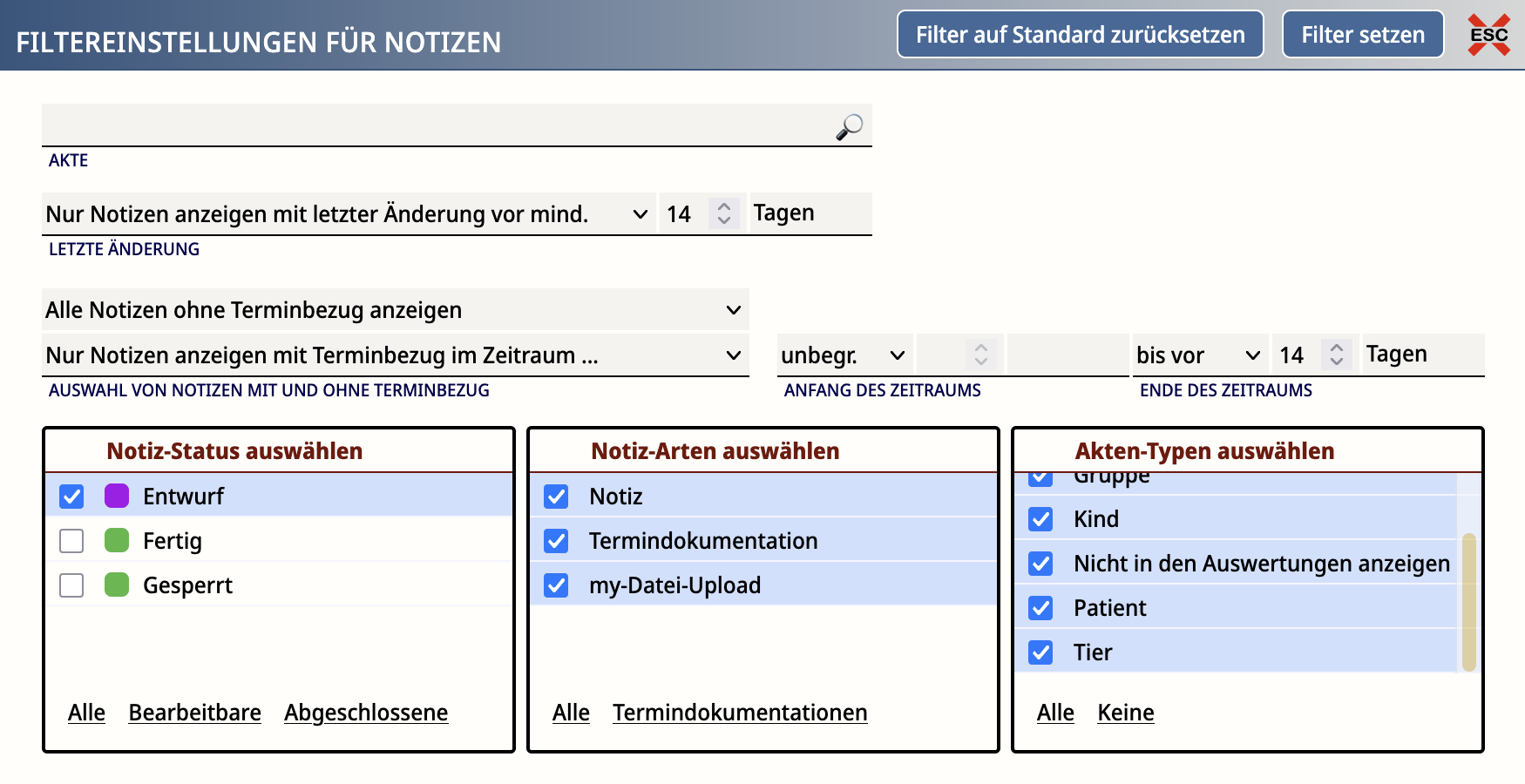
Nachdem du dann "Filter setzen" gewählt hast, werden dir im neuen Fenster alle Entwürfe angezeigt, die die ausgewählten Kriterien erfüllen. Ganz rechts kannst du über das Symbol Papier und Stift jeden direkt ansehen und bearbeiten.
Vorherige Versionen des Videos
Wir aktualisieren regelmäßig unsere Screencasts, frühere Versionen findest du hier: